Filtro de registros: muestra solo las filas que corresponden
Define condiciones en cualquier tabla del portal para que un rol solo vea los registros que las cumplen, con valores que pueden depender de quién mira. Se combina con la propiedad de los registros y los permisos de cada rol.
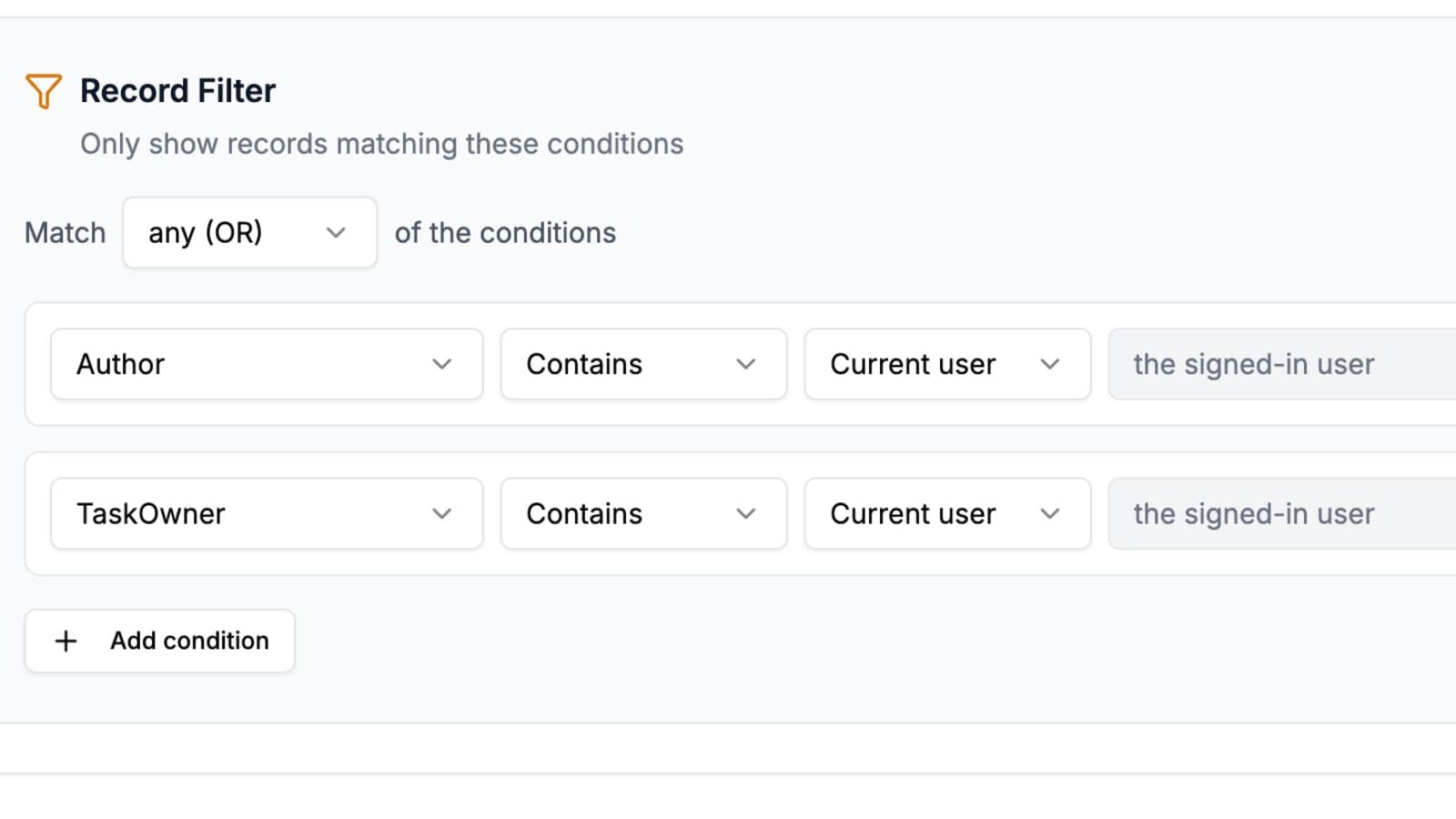
Una tabla puede ser la tabla correcta y aun así contener las filas equivocadas. Tu tabla Trabajos tiene cinco años de historial; el contratista que inicia sesión esta mañana debería ver los que están abiertos.
El filtro de registros decide a qué filas tiene acceso un rol.
Qué hace
Por tabla y por rol, defines condiciones: un campo, un operador y un valor, unidas con «y» u «o». Solo aparecen los registros que las cumplen.
Un valor puede ser literal, o puede depender de la persona que mira. «Región es la región de quien mira» es una sola condición que se comporta de forma distinta para cada usuario, sin valores fijos y sin un filtro por persona que mantener.
- Estado es Activo, para que el trabajo archivado nunca se cargue
- Región es Norte, para que un responsable regional vea su propia zona
- Aprobado está marcado, para que los borradores sigan siendo internos hasta que alguien los apruebe
Los operadores disponibles dependen del tipo de campo, y el filtro se aplica antes de que los registros lleguen al navegador. Una fila que no cumple la condición no se oculta en la interfaz: nunca se envía.
Por qué importa
El filtrado es lo que hace que una base grande sea útil para alguien de fuera. Es la diferencia entre darle a alguien una tabla y darle su trabajo.
Además es un permiso, no una comodidad. Como los filtros se aplican por rol, «Viewer solo ve los registros aprobados» es una regla sobre lo que ese rol puede ver, no un valor predeterminado que alguien pueda quitar haciendo clic en el encabezado de una columna.
Cómo se combina
El filtro se suma a los demás controles que acotan el acceso, y el orden siempre va hacia abajo:
- Los permisos de tabla deciden si el rol ve siquiera la tabla
- La propiedad de los registros decide si el rol ve las filas de todos o solo las suyas
- El filtro de registros reduce lo que queda a las filas que cumplen tus condiciones
Hay un control aparte para los desplegables de registros vinculados. El filtrado de registros vinculados limita un campo de vínculo a registros concretos que tú eliges, así que un selector de Proyecto ofrece los cinco proyectos de tu lista de permitidos en lugar de los cuatrocientos. Es una lista fija que defines tú, no una regla por persona: para dar a cada usuario sus propias opciones, limita la tabla vinculada con la propiedad de los registros.
Las fechas solo admiten «está vacío» y «no está vacío». La igualdad y los rangos todavía no están disponibles, y por ahora tampoco están en la hoja de ruta, así que dinos si los necesitas. La guía del filtro de registros indica la lista de operadores por tipo de campo.
Cómo funciona
Define las condiciones en la pestaña Acceso de la tabla, por rol, y compruébalas abriendo el portal como un usuario con ese rol. La guía del filtro de registros explica los operadores, y el conector MCP puede añadir un filtro a partir de una descripción en lenguaje natural.
Para quién es
Portales sobre una base con historial: seguimiento de incidencias que muestra solo las incidencias abiertas, portales de mantenimiento que muestran los trabajos de este mes, y programación de eventos que muestra los próximos eventos en lugar de los pasados.
Pruébalo con tu propia base
Conecta Airtable, crea un portal y compártelo. Siete días gratis, sin tarjeta.
Guías y ejemplos relacionados
Propiedad de los registros
Indica en una tabla el vínculo que dice a quién pertenece un registro, y cada usuario del portal verá solo sus filas. También funciona a través de campos de búsqueda, para tablas que llegan a tu tabla de usuarios de forma indirecta.
FuncionalidadRoles
Define roles como Admin, Editor y Viewer a partir de un campo de tu tabla de usuarios. Cada rol tiene su propio conjunto completo de permisos, en el mismo portal.
Caso de usoCrea un portal de incidencias y solicitudes de mantenimiento con Airtable
Deja que inquilinos, clientes o usuarios del portal reporten incidencias y sigan el estado de su resolución en un portal conectado a tu base de mantenimiento en Airtable.
GuíaNovedad: organiza las páginas de tus registros de Airtable en secciones y columnas
Organiza la página en la que se abre un registro en tu portal de CollabPortals: agrupa los campos en secciones con títulos, elige una, dos o tres columnas, haz que los campos largos ocupen todo el ancho y deja que la gente pliegue las secciones que casi no usa.