Filtrage des enregistrements : n’affichez que les lignes concernées
Définissez des conditions sur n’importe quelle table du portail pour qu’un rôle ne voie jamais que les enregistrements correspondants, avec des valeurs qui peuvent dépendre de la personne qui consulte. Se combine avec la propriété des enregistrements et les autorisations des rôles.
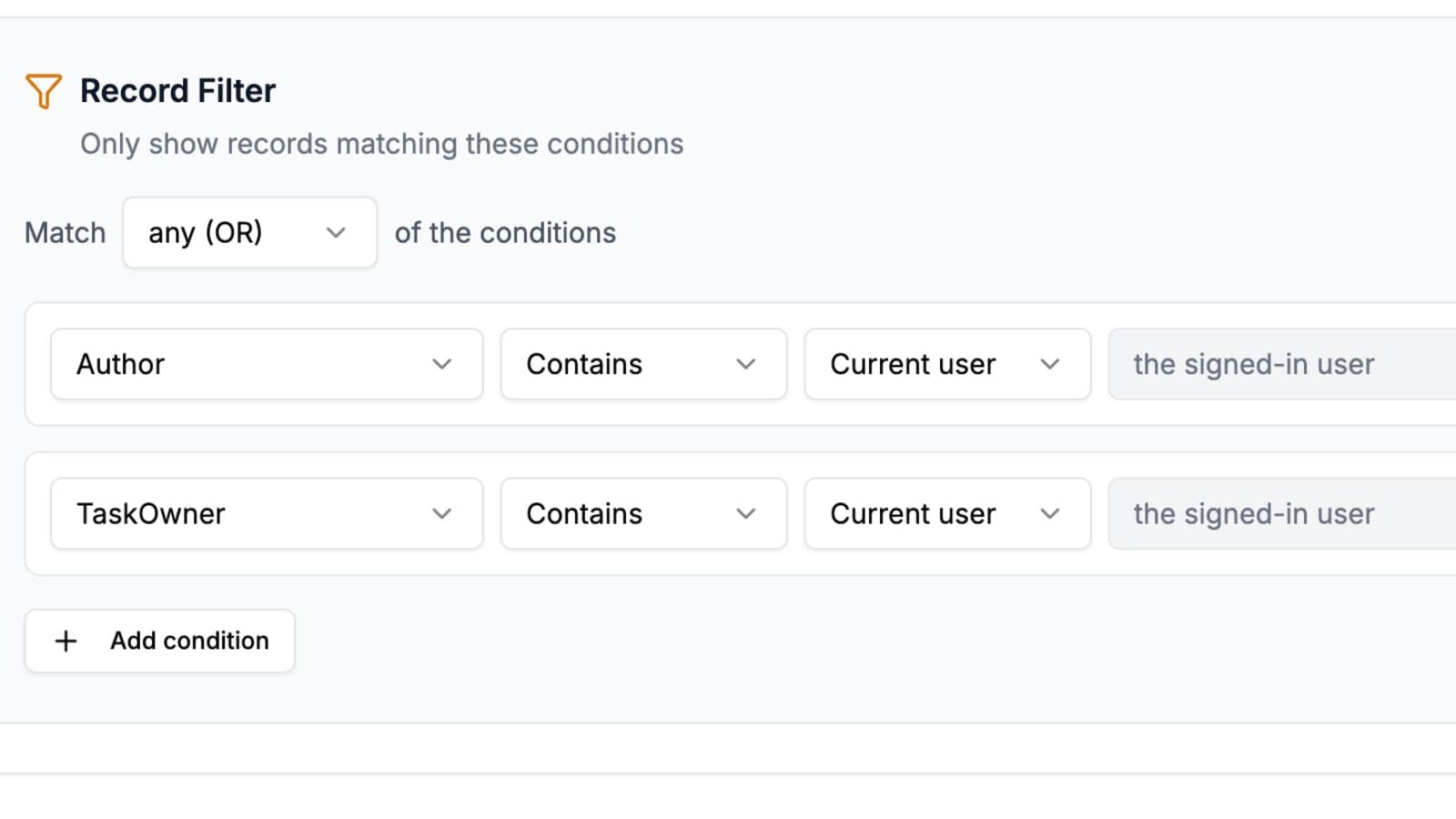
Une table peut être la bonne table et contenir quand même les mauvaises lignes. Votre table Interventions contient cinq ans d’historique ; le prestataire qui se connecte ce matin ne devrait voir que les interventions ouvertes.
Le filtrage des enregistrements décide des lignes auxquelles un rôle a accès.
Ce que fait cette fonctionnalité
Table par table et rôle par rôle, vous définissez des conditions : un champ, un opérateur et une valeur, reliés par « et » ou « ou ». Seuls les enregistrements qui y correspondent apparaissent.
Une valeur peut être fixe, ou dépendre de la personne qui consulte. « Région est la région de la personne qui consulte » est une seule condition qui se comporte différemment pour chaque utilisateur, sans aucune valeur fixe et sans filtre à maintenir pour chaque personne.
- Statut est Actif, pour que le travail archivé ne se charge jamais
- Région est Nord, pour qu’un responsable régional voie son propre secteur
- Approuvé est coché, pour que les brouillons restent internes jusqu’à ce que quelqu’un les valide
Les opérateurs disponibles dépendent du type de champ, et le filtre est appliqué avant que les enregistrements n’atteignent le navigateur. Une ligne qui ne remplit pas la condition n’est pas masquée dans l’interface : elle n’est jamais envoyée.
Pourquoi c’est important
Le filtrage est ce qui rend une grande base utilisable par une personne extérieure. C’est la différence entre lui confier une table et lui confier son travail.
C’est aussi une autorisation, pas une commodité. Comme les filtres s’appliquent par rôle, « un Viewer ne voit que les enregistrements approuvés » est une règle sur ce à quoi ce rôle a accès, pas un réglage par défaut que l’on peut effacer en cliquant sur un en-tête de colonne.
Comment le filtrage se combine aux autres contrôles
Le filtrage s’ajoute aux autres contrôles qui restreignent l’accès, et l’ordre va toujours vers le bas :
- Les autorisations de table décident si le rôle voit la table
- La propriété des enregistrements décide si le rôle voit les lignes de tout le monde ou seulement les siennes
- Le filtre d’enregistrements réduit ce qui reste aux lignes qui remplissent vos conditions
Un contrôle séparé existe pour les listes déroulantes d’enregistrements liés. Le filtrage des enregistrements liés limite un champ de lien à des enregistrements précis que vous choisissez : une liste de choix de projets propose ainsi les cinq projets que vous avez autorisés plutôt que les quatre cents. C’est une liste fixe que vous définissez, pas une règle propre à chaque personne : pour donner à chaque utilisateur ses propres options, limitez plutôt la table liée avec la propriété des enregistrements.
Les dates ne prennent en charge que « est vide » et « n’est pas vide ». L’égalité et les plages ne sont pas encore disponibles, et ne figurent pas non plus sur la feuille de route pour l’instant : dites-le-nous si vous en avez besoin. Le guide du filtrage des enregistrements donne la liste des opérateurs par type de champ.
Comment ça marche
Définissez les conditions dans l’onglet Accès de la table, rôle par rôle, et vérifiez-les en ouvrant le portail en tant qu’utilisateur de ce rôle. Le guide du filtrage des enregistrements couvre les opérateurs, et le connecteur MCP peut ajouter un filtre à partir d’une description en langage courant.
Pour qui
Les portails construits sur une base qui a un historique : le suivi des incidents, qui n’affiche que les tickets ouverts, les portails de maintenance, qui affichent les interventions du mois, et la planification d’événements, qui affiche les événements à venir plutôt que passés.
Essayez-le sur votre propre base
Connectez Airtable, créez un portail et partagez-le. Sept jours gratuits, sans carte bancaire.
Guides et exemples associés
Propriété des enregistrements
Indiquez à une table le lien qui désigne le propriétaire d’un enregistrement, et chaque utilisateur du portail ne voit que ses lignes. Fonctionne aussi via des champs de recherche, pour les tables reliées indirectement à votre table des utilisateurs.
FonctionnalitéRôles
Définissez des rôles comme Admin, Editor et Viewer à partir d’un champ de votre table des utilisateurs. Chaque rôle dispose de son propre jeu complet d’autorisations, dans le même portail.
Cas d’usageCréer un portail de suivi des incidents et des demandes d’intervention avec Airtable
Permettez à vos locataires, à vos clients ou à vos utilisateurs de signaler des incidents et de suivre leur résolution, grâce à un portail connecté à votre base Airtable de maintenance.
GuideNouveau : organisez vos pages d’enregistrement Airtable en sections et en colonnes
Organisez la page sur laquelle s’ouvre un enregistrement dans votre portail CollabPortals : regroupez les champs en sections avec des titres, choisissez une, deux ou trois colonnes, affichez les champs longs sur toute la largeur, et laissez chacun replier les sections dont il a rarement besoin.