Filtragem de registros: mostre só os registros que se aplicam
Defina condições em qualquer tabela do portal para que uma função só veja os registros que as atendem, com valores que podem vir da própria pessoa que está olhando. Combina com a propriedade dos registros e com as permissões por função.
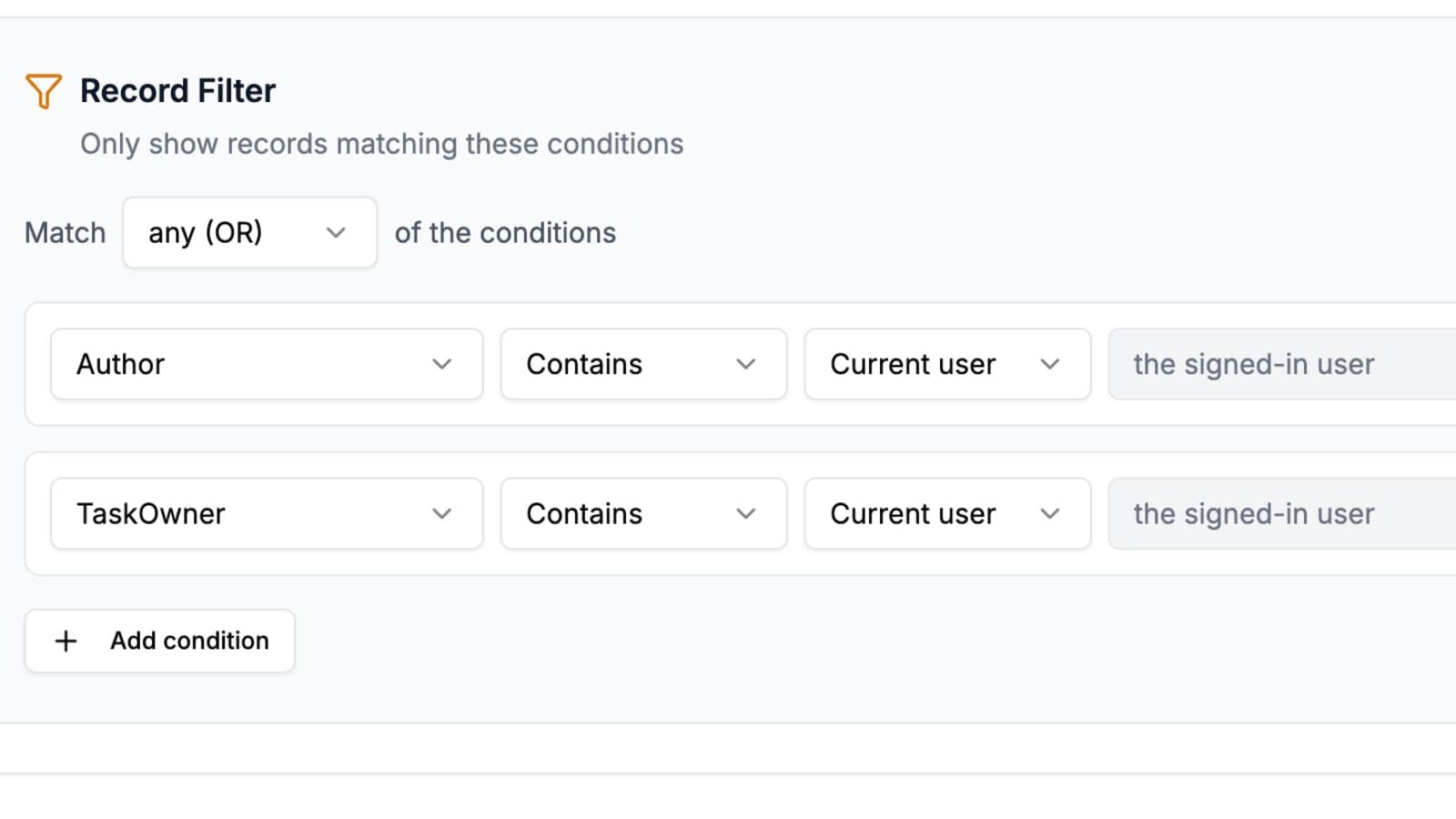
Uma tabela pode ser a tabela certa e ainda assim guardar os registros errados. A sua tabela Trabalhos tem cinco anos de histórico; o prestador de serviço que entra hoje de manhã deveria ver os que estão abertos.
A filtragem de registros decide a quais registros uma função tem acesso.
O que este recurso faz
Por tabela e por função, você define condições: um campo, um operador e um valor, unidos por “e” ou “ou”. Só os registros que as atendem aparecem.
Um valor pode ser fixo, ou pode vir da pessoa que está olhando. “Região é a região do próprio usuário” é uma condição que se comporta de forma diferente para cada usuário, sem nada fixo no código e sem um filtro por pessoa para manter.
- Status é Ativo, para que trabalhos arquivados nunca carreguem
- Região é Norte, para que um gerente regional veja a própria área
- Aprovado está marcado, para que rascunhos continuem internos até alguém aprová-los
Os operadores disponíveis dependem do tipo de campo, e o filtro é aplicado antes de os registros chegarem ao navegador. Um registro que não atende à condição não fica oculto na interface: ele nunca é enviado.
Por que isso importa
A filtragem é o que torna uma base grande utilizável para alguém de fora. É a diferença entre entregar uma tabela a alguém e entregar o trabalho dessa pessoa.
Ela também é uma permissão, e não uma conveniência. Como os filtros são aplicados por função, “o Leitor vê só os registros aprovados” é uma regra sobre o que essa função pode acessar, e não um padrão que alguém consegue desfazer clicando no cabeçalho de uma coluna.
Como a filtragem se combina
A filtragem se soma aos outros controles de restrição, e a ordem é sempre de cima para baixo:
- As permissões de tabela decidem se a função vê a tabela
- A propriedade dos registros decide se a função vê os registros de todos ou só os próprios
- O filtro de registros restringe o que sobrou aos registros que atendem às suas condições
Há um controle separado para os menus de registros vinculados. A filtragem de registros vinculados restringe um campo de vínculo (Link to another record) a registros específicos que você escolhe, então um seletor de Projeto oferece os cinco projetos da sua lista de permissões, e não todos os quatrocentos. É uma lista fixa que você define, e não uma regra por pessoa: para dar a cada usuário as próprias opções, restrinja a tabela vinculada com a propriedade dos registros.
As datas só aceitam “está vazio” e “não está vazio”. Igualdade e intervalos ainda não existem e também não estão no roadmap no momento, então avise a gente se você precisar deles. O guia de filtragem de registros traz a lista de operadores por tipo de campo.
Como funciona
Defina as condições na aba Acesso da tabela, por função, e confira abrindo o portal como um usuário dessa função. O guia de filtragem de registros explica os operadores, e o conector MCP pode adicionar um filtro a partir de uma descrição em linguagem natural.
Para quem é
Para portais sobre uma base com histórico: acompanhamento de chamados mostrando só os chamados abertos, portais de manutenção mostrando os trabalhos deste mês e programação de eventos mostrando os próximos eventos, e não os passados.
Experimente na sua própria base
Conecte o Airtable, crie um portal e compartilhe. Sete dias grátis, sem cartão de crédito.
Guias e exemplos relacionados
Propriedade dos registros
Aponte uma tabela para o vínculo que diz a quem pertence um registro, e cada usuário do portal vê só os próprios registros. Funciona também por campos de consulta, para tabelas que chegam à sua tabela de usuários de forma indireta.
RecursoFunções
Defina funções como Administrador, Editor e Leitor a partir de um campo da sua tabela de usuários. Cada função tem um conjunto completo de permissões próprio, no mesmo portal.
Caso de usoCrie um portal de chamados e solicitações de manutenção com Airtable
Deixe inquilinos, clientes ou usuários finais abrirem chamados e acompanharem o status da resolução por um portal conectado à sua base de manutenção do Airtable.
GuiaNovo: organize as páginas de registro do Airtable em seções e colunas
Organize a página em que um registro abre no seu portal do CollabPortals: agrupe campos em seções com títulos, escolha uma, duas ou três colunas, deixe campos longos com largura total e permita recolher as seções pouco usadas.