Crie um portal de agendamento de eventos com Airtable
Dê a palestrantes, autores, professores particulares e artistas um portal de autoatendimento para ver os próximos eventos, confirmar disponibilidade e consultar os detalhes do local a partir da sua agenda no Airtable.

Veja funcionando e depois comece a partir de uma base do Airtable pronta.
Ver uma demo ao vivoCopiar o modelo do AirtableO problema: manter as pessoas agendadas informadas
Você gerencia uma lista de pessoas externas (palestrantes, autores, professores particulares, artistas, consultores) e as agenda para eventos no Airtable. Mas as pessoas que você agenda não têm como consultar a própria agenda:
- Atualizações por e-mail ficam desatualizadas assim que algo muda. Você envia uma confirmação, depois o local muda ou o horário é alterado, e agora você está correndo atrás das pessoas com correções.
- Links de calendários compartilhados mostram a agenda de todo mundo, não só a da pessoa. Não dá para restringir um Google Agenda ou uma visualização do Airtable para mostrar a uma pessoa os eventos dela sem mostrar também os de todos os outros.
- Exportações em planilha são um retrato de um momento. O palestrante confere a agenda na segunda-feira, você remarca a palestra de quinta-feira dele na terça, e ele aparece no horário errado.
- Softwares dedicados de agendamento (Calendly, Acuity, SignUpGenius) cuidam de disponibilidade e reservas, mas não se conectam aos seus dados operacionais no Airtable. Você acaba gerenciando dois sistemas.
O que você precisa é de um portal em que cada pessoa entre e veja só os próprios eventos, com detalhes do local, horários e status, sempre atualizados, sem ver a agenda de outras pessoas nem os seus dados internos de planejamento.
Como o CollabPortals funciona para o agendamento de eventos
O CollabPortals se conecta à sua base do Airtable e cria um portal com a sua marca para as pessoas que você agenda. Cada pessoa entra com o e-mail, vê só os eventos vinculados a ela e pode atualizar a disponibilidade ou adicionar notas. A sua equipe de agendamento continua trabalhando no Airtable.
Exemplo: portal de eventos de uma agência de palestrantes
Uma empresa que agencia palestrantes dá a eles acesso às próximas participações.
| Tabela | Acesso dos palestrantes | Para que serve |
|---|---|---|
| Events | Visualizar, editar | Os palestrantes veem as próximas palestras, com datas, locais e temas |
| Venues | Somente visualização | Os palestrantes consultam endereço, capacidade e contato do local |
| Speakers | Visualizar, editar | Os palestrantes gerenciam o próprio perfil e a própria biografia |
| Availability | Visualizar, criar, editar | Os palestrantes informam as datas em que estão ou não disponíveis |
| Internal Planning | Oculto | Negociação de cachês, orçamentos dos clientes, notas de logística |
Os palestrantes veem: a agenda de eventos, os detalhes dos locais e uma forma de informar disponibilidade. A sua equipe vê: a operação completa, com cachês, contatos dos clientes e logística.
Crie um portal de agendamento de eventos passo a passo
Veja como a demo ao vivo acima foi montada. Leva cerca de uma hora na primeira vez, sem nenhum código.
- 1
Prepare a sua base do Airtable
Comece com a sua base de agendamento: uma tabela Events para as palestras e reservas que você organiza, uma tabela Venues, uma tabela Availability para as datas em que as pessoas podem trabalhar, uma biblioteca Documents e uma tabela Speakers para as pessoas que entram no portal. A tabela Speakers é o centro. Ela guarda o e-mail de cada pessoa, e os eventos e a disponibilidade se vinculam a ela, então cada palestrante só vê a própria agenda.
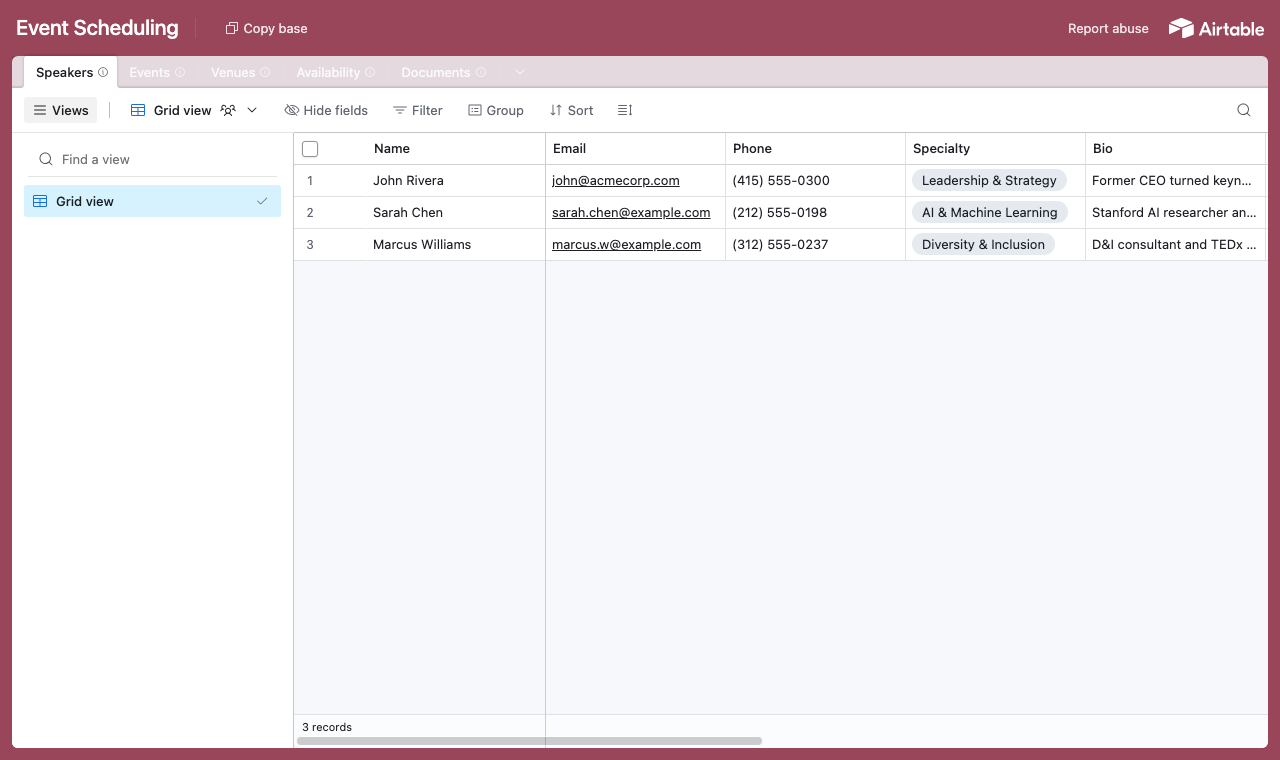
Uma tabela para cada parte da agenda, com uma tabela Speakers à qual se vinculam todos os eventos e horários. - 2
Conecte a base e escolha a tabela de usuários
Aponte o CollabPortals para essa base e escolha Speakers como tabela de usuários e Email como campo de login. Cada palestrante entra com o e-mail e é associado ao próprio registro.
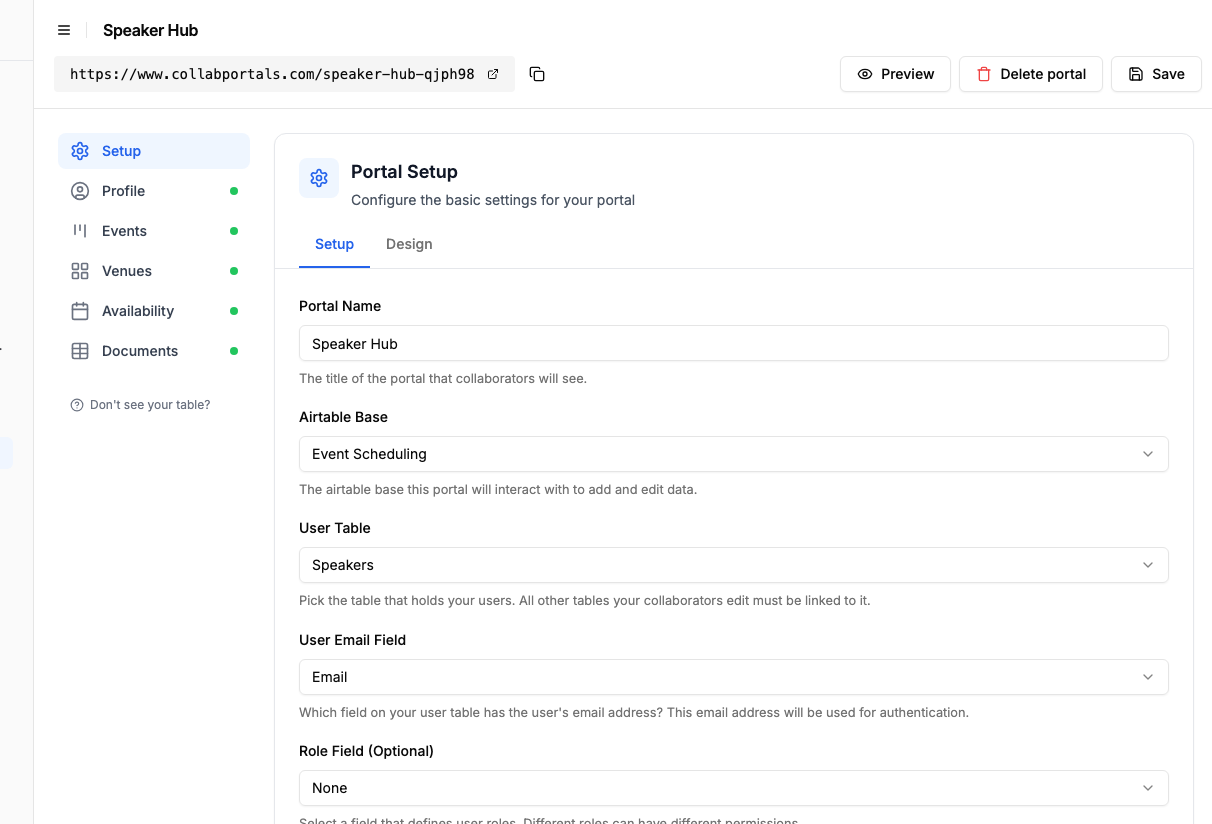
Conecte a base e depois aponte o CollabPortals para a tabela Speakers e o campo de e-mail dela. - 3
Deixe as pessoas informarem a disponibilidade, oculte os seus cachês
Na tabela Availability, ative criar e editar para que cada palestrante possa marcar as datas em que está livre ou indisponível, e deixe excluir desativado. Mostre os campos que eles preenchem, como data e preferência, e oculte os internos, como negociação de cachês e orçamentos dos clientes, que ficam no Airtable para você.
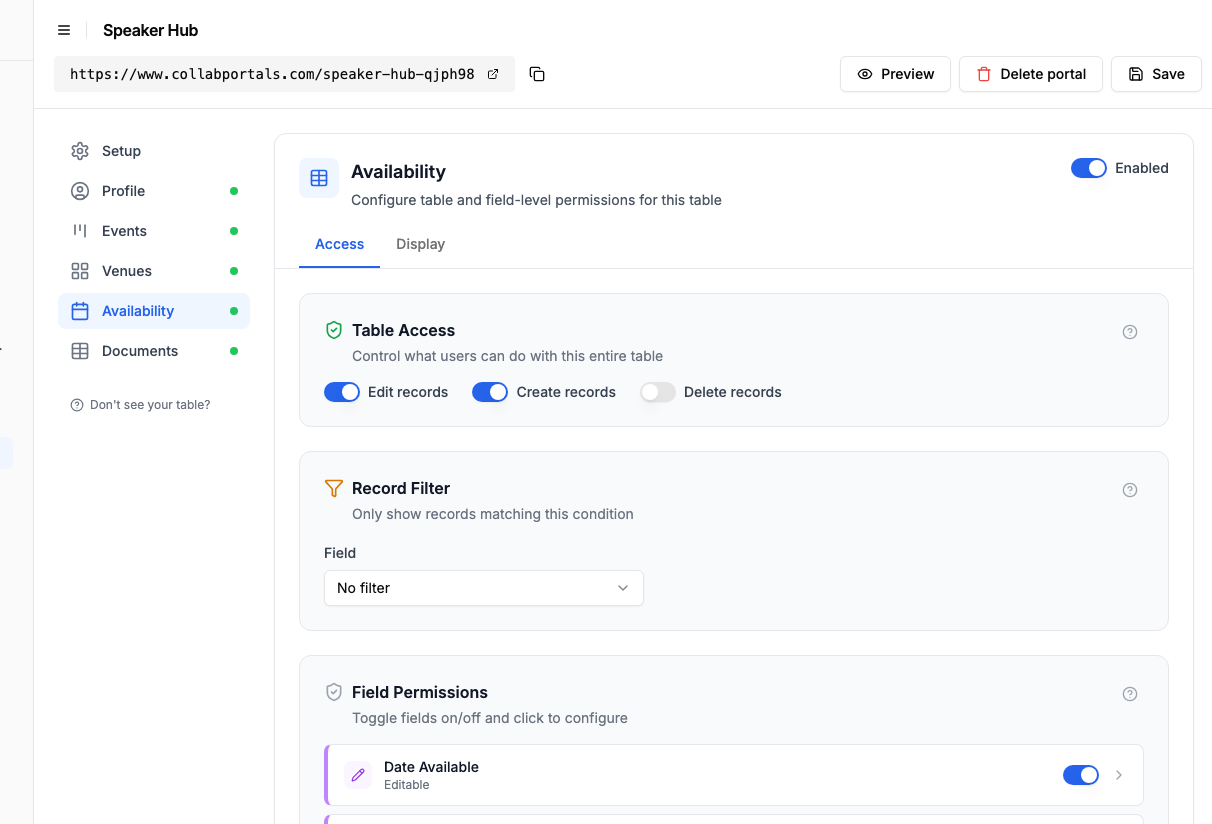
Deixe os palestrantes adicionarem e atualizarem as datas em que estão livres, enquanto a reserva em si fica somente leitura. - 4
Dê a cada tabela a visualização certa
Escolha como cada tabela aparece. Availability na visualização de calendário, para as pessoas adicionarem um horário clicando direto no dia, Events como um quadro kanban das próximas reservas, Venues e Documents na visualização em tabela. Os mesmos dados do Airtable, organizados para a sua lista de pessoas. Uma tabela também pode ter mais de uma página, então Events pode ser ao mesmo tempo um quadro das próximas reservas e um calendário da temporada.
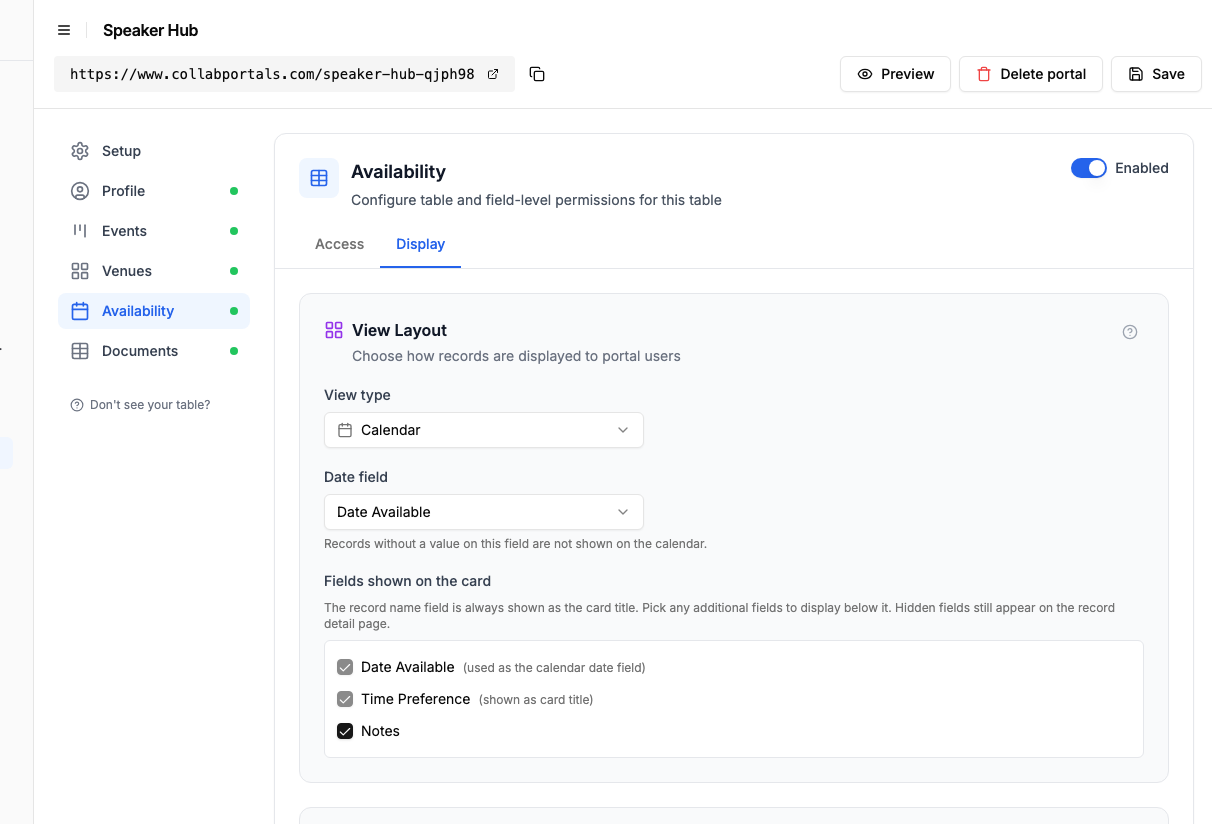
A aba Exibição mostra Availability como um calendário em que as pessoas adicionam os próprios horários. - 5
As pessoas gerenciam a própria agenda
O resultado é um portal limpo e com a sua marca. Cada palestrante entra, vê só os próprios eventos, confere os detalhes do local e marca quando está disponível, e tudo é gravado direto na sua base do Airtable.
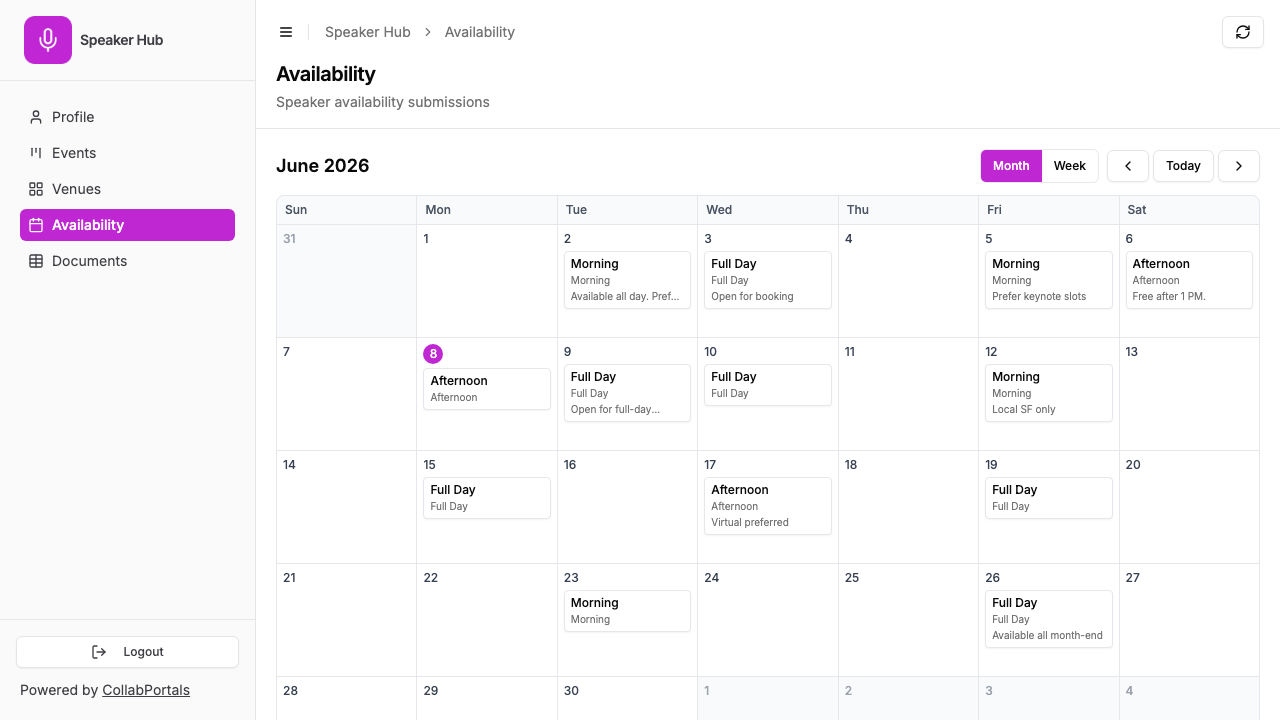
Cada palestrante marca a própria disponibilidade em um calendário, na própria cor. - 6
Eles entram com o e-mail
Compartilhe o link com a sua lista de pessoas. Cada uma entra com o e-mail e um código de uso único, então não há senhas para gerenciar nem licenças do Airtable para comprar.
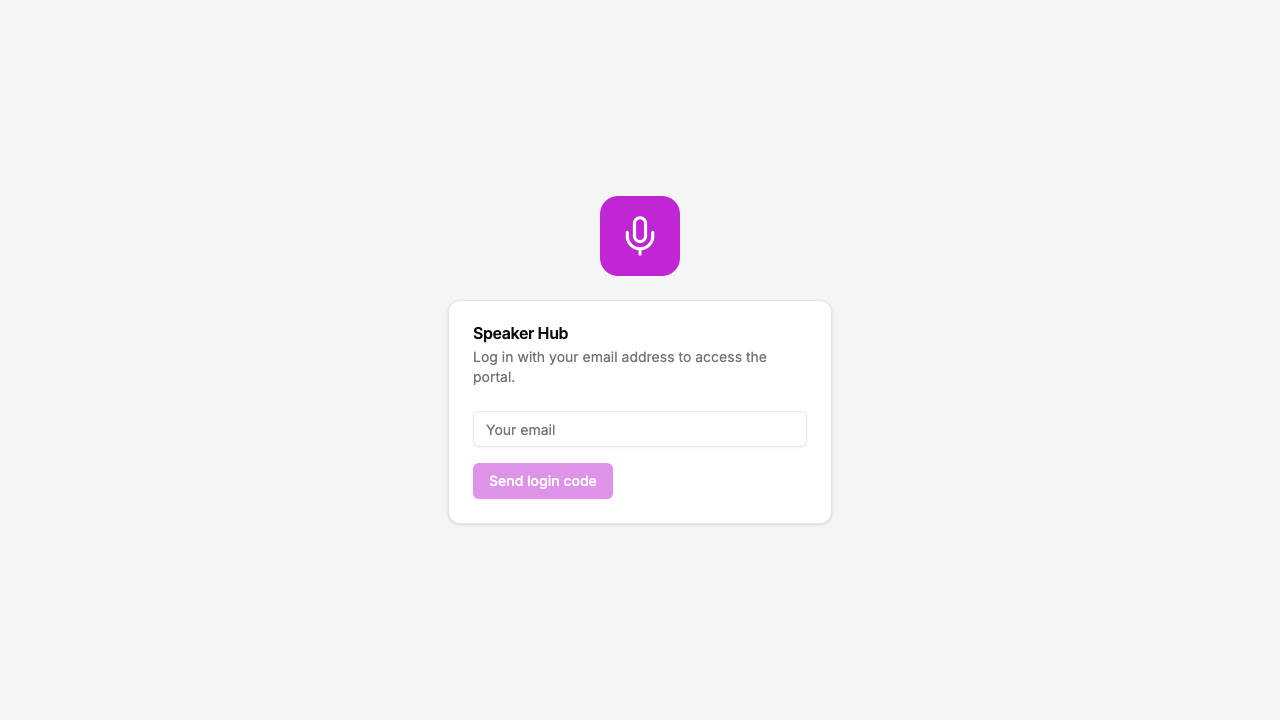
Login com e-mail e código de uso único, com o seu logo e a sua cor.
Quer começar desta mesma configuração? Abra a demo ao vivo ou copie o modelo do Airtable e conecte-o à sua própria base em minutos.
Casos de uso de portais de agendamento de eventos
Gestão de palestrantes e conferências
Palestrantes ou debatedores acessam os detalhes da sessão, as informações do local e os requisitos da apresentação.
- Events (visualizar, editar): data, horário, tema, tipo de sessão, notas da apresentação, status
- Venues (somente visualização): nome do local, endereço, sala, capacidade, estrutura de áudio e vídeo, estacionamento
- Availability (visualizar, criar): informar datas disponíveis ou bloqueadas para agendamentos futuros
- Ocultos: cachês dos palestrantes, contato do cliente, orçamento, reembolso de viagem, avaliações internas
Eventos com autores e sessões de autógrafos
Autores ou ilustradores veem as participações agendadas em livrarias, feiras e festivais.
- Eventos (visualizar, editar): data, horário, livraria ou local, tipo de evento (autógrafos, leitura, mesa de debate), status, notas
- Locais (somente visualização): nome da loja, endereço, pessoa de contato, como chegar
- Ocultos: tiragens, margens dos distribuidores, prioridade interna do evento
Agendas de aulas particulares e ensino
Professores particulares ou instrutores veem as sessões atribuídas, as informações dos alunos e os locais.
- Sessões (visualizar, editar): data, horário, matéria, nome do aluno, local, status, notas da sessão
- Locais (somente visualização): salas atribuídas, endereço do prédio, instruções de acesso
- Disponibilidade (visualizar, criar): informar janelas de disponibilidade semanais
- Ocultos: valor da hora, status do pagamento, contatos dos alunos, anotações internas de desempenho
Contratação de artistas e talentos
Músicos, DJs ou artistas veem os próximos shows e os detalhes dos locais.
- Shows (visualizar, editar): data, horário, local, duração do set, gênero, status, notas do rider
- Locais (somente visualização): nome do local, endereço, horários de montagem, especificações do palco, estrutura de som
- Ocultos: cachês da contratação, comissão do agente, orçamento do cliente, propostas concorrentes
Por que o CollabPortals é melhor do que e-mail ou calendários compartilhados
| Capacidade | Atualizações por e-mail | Calendário compartilhado | Ferramenta de agendamento | CollabPortals |
|---|---|---|---|---|
| Sempre mostra dados atuais | Não (desatualizado ao enviar) | Sim | Sim | Sim (em tempo real, do Airtable) |
| Restrito a uma pessoa | Sim | Não (tudo ou nada) | Parcialmente | Sim (automático por usuário) |
| Mostra detalhes do local e do evento | Limitado | Mínimo | Varia | Sim (todos os campos do Airtable) |
| A pessoa pode atualizar status e notas | Respondendo o e-mail (confuso) | Não | Sim | Sim (acesso de edição) |
| A pessoa pode informar disponibilidade | Não | Ferramenta separada | Sim | Sim (acesso de criação na tabela) |
| Os dados ficam no Airtable | Não | Não | Por integração | Sim (nativo) |
| Custo | Grátis | Grátis | De US$ 10 a mais de US$ 30 por usuário por mês | US$ 10 por mês, preço fixo |
A principal vantagem: cada pessoa vê só os próprios eventos, sempre atualizados, com todo o contexto dos seus dados no Airtable. Sem sistema separado, sem atualizações manuais, sem cobrança por usuário. Para uma comparação mais detalhada, veja CollabPortals versus Airtable Interfaces e CollabPortals versus Softr.
Permissões de campo para dados de eventos
As tabelas de eventos costumam ter campos destinados a públicos diferentes:
- Mostrar às pessoas agendadas: nome do evento, data, horário, local, status, tema, tipo de evento, qualquer nota que elas devam ver
- Ocultar das pessoas agendadas: cachês, contato do cliente, prioridade interna, orçamento, notas de logística, opções concorrentes
- Editável pelas pessoas agendadas: status da confirmação, notas pessoais, temas das apresentações, requisitos do rider
- Somente leitura para as pessoas agendadas: data, horário, local (definidos pela sua equipe), tipo de evento
Assim cada pessoa vê uma visão limpa e relevante da própria agenda, enquanto a sua equipe tem todos os dados de planejamento nas mesmas tabelas do Airtable.
Para ir além
O passo a passo acima é a configuração completa. Vale a pena conhecer algumas opções quando tudo estiver funcionando:
- Confirmação de eventos. Dê à tabela Events um campo de confirmação editável para que as pessoas aceitem ou recusem uma reserva pelo portal, sem uma troca de e-mails.
- Perfis editáveis. Deixe os palestrantes manterem a própria biografia, foto e temas atualizados em uma tabela de perfis, para o seu diretório continuar em dia.
- Campos obrigatórios. Torne data e preferência obrigatórias em um horário de disponibilidade para que todo envio chegue completo.
Depois da configuração, cada horário de disponibilidade e cada confirmação chega à sua base do Airtable, onde a sua equipe de agendamento já trabalha.
Para a versão genérica, que serve para qualquer base, veja o guia de configuração.
Perguntas frequentes
Cada pessoa só vê os próprios eventos?
Sim. Cada pessoa é associada ao próprio registro na sua tabela de pessoas do Airtable pelo e-mail. Ela só vê os eventos vinculados a ela. Um palestrante não consegue ver a agenda de outro.
As pessoas podem confirmar ou recusar eventos pelo portal?
Sim. Se a sua tabela Events tiver um campo de status ou de confirmação e você deixá-lo editável, as pessoas podem atualizar a resposta direto no portal. A sua equipe vê a atualização no Airtable na hora.
As pessoas podem informar a própria disponibilidade?
Sim. Se você criar uma tabela Availability e ativar o acesso de criação, as pessoas podem informar datas e preferências de horário pelo portal. A sua equipe de agendamento pode então usar esses dados ao planejar eventos futuros.
Posso mostrar os detalhes do local sem deixar as pessoas editá-los?
Sim. Defina a tabela Venues como somente visualização. As pessoas podem ver o nome do local, o endereço e outros detalhes, mas não podem alterá-los.
Como eu oculto cachês e dados internos de planejamento?
Use as permissões de campo. Para cada tabela, você escolhe quais campos ficam visíveis e quais ficam ocultos. Mostre os campos “Event Name” e “Date”, mas oculte “Speaker Fee” e “Client Budget”.
Posso usar isso para eventos recorrentes?
Sim. Se a sua base do Airtable registra os eventos recorrentes como registros individuais (um registro por ocorrência), cada ocorrência aparece no portal com a própria data e os próprios detalhes. O CollabPortals exibe o que a estrutura da sua base do Airtable contém.
E se alguém não deve mais ter acesso?
Exclua ou atualize o registro da pessoa na sua tabela de pessoas do Airtable. Como a autenticação depende da associação pelo e-mail, ela não conseguirá mais entrar depois que o registro for excluído.

Sobre o autor
Matt Shepherd
Fundador, CollabPortals
Matt é o fundador do CollabPortals. Engenheiro de software e usuário avançado do Airtable, ele esbarrava sempre na mesma frustração: não havia um jeito fácil de dar a usuários externos uma visão simples e segura para editar os próprios dados. Ele criou o CollabPortals como a solução leve para esse problema, para você configurar rapidamente um portal seguro e com permissões.
Casos de uso e guias relacionados
Crie um portal para a equipe técnica de eventos com Airtable
Dê à equipe técnica de eventos, a funcionários temporários e a prestadores de serviço um portal de autoatendimento para ver escalas, alocações e logística, alimentado pela sua base de eventos no Airtable.
Caso de usoCrie um portal de voluntários com Airtable para a sua organização
Dê aos voluntários acesso de autoatendimento às próprias atribuições, escalas e tarefas. Sem licenças extras do Airtable, sem código, sem senhas para gerenciar.
ComparaçãoCollabPortals vs Airtable Portals: ferramenta de terceiros ou recurso nativo?
Compare o CollabPortals (US$ 10 por mês, usuários ilimitados) com o Portals nativo do Airtable, em que convidados somente leitura são gratuitos e convidados com permissão de edição são vendidos em pacotes a partir de US$ 120 por mês. Veja qual combina com a forma como os seus usuários realmente trabalham.
ComparaçãoCollabPortals vs Softr: portal leve ou criador de aplicativos completo?
Compare o CollabPortals e o Softr para portais no Airtable. Veja como uma ferramenta focada em portais de US$ 10 por mês se compara a um criador de aplicativos no-code completo a partir de US$ 19 por mês com cobrança anual.