Créer un portail de planification d’événements avec Airtable
Offrez à vos intervenants, auteurs, formateurs et artistes un portail en libre-service pour consulter leurs prochains événements, confirmer leurs disponibilités et accéder aux informations sur les lieux, à partir de votre planning Airtable.

Voyez-le en action, puis partez d’une base Airtable prête à l’emploi.
Voir une démo en directCopier le modèle AirtableLe problème : tenir informées les personnes que vous planifiez
Vous gérez une liste de personnes externes (intervenants, auteurs, formateurs, artistes, consultants) et vous les planifiez sur des événements dans Airtable. Mais ces personnes n’ont aucun moyen de consulter leur propre calendrier :
- Les mises à jour par e-mail sont périmées dès que quelque chose change. Vous envoyez une confirmation, puis le lieu change ou l’horaire bouge, et vous voilà à courir après les gens avec des corrections.
- Les liens de calendrier partagé montrent le planning de tout le monde, pas seulement le leur. Vous ne pouvez pas limiter un Google Agenda ou une vue Airtable aux événements d’une seule personne sans montrer aussi ceux des autres.
- Les exports de tableur sont une photo à un instant donné. L’intervenant consulte son planning le lundi, vous déplacez sa conférence du jeudi le mardi, et il arrive à la mauvaise heure.
- Les logiciels de planification dédiés (Calendly, Acuity, SignUpGenius) gèrent les disponibilités et les réservations, mais ne se connectent pas à vos données opérationnelles dans Airtable. Vous finissez par gérer deux systèmes.
Ce qu’il vous faut, c’est un portail où chaque personne se connecte et ne voit que ses propres événements, avec les informations sur le lieu, les horaires et le statut, toujours à jour, sans voir le planning des autres ni vos données de planification internes.
Comment CollabPortals fonctionne pour la planification d’événements
CollabPortals se connecte à votre base Airtable et crée un portail à vos couleurs pour les personnes que vous planifiez. Chacune se connecte avec son e-mail, ne voit que les événements qui lui sont liés et peut mettre à jour ses disponibilités ou ajouter des notes. Votre équipe de planification continue de travailler dans Airtable.
Exemple : portail événements d’une agence de conférenciers
Une agence de conférenciers donne à ses intervenants l’accès à leurs prochaines interventions.
| Table | Accès intervenant | Usage |
|---|---|---|
| Events | Consulter, modifier | Les intervenants voient leurs prochaines conférences avec les dates, les lieux et les sujets |
| Venues | Lecture seule | Les intervenants consultent l’adresse, la capacité et les coordonnées du lieu |
| Speakers | Consulter, modifier | Les intervenants gèrent leur propre profil et leur biographie |
| Availability | Consulter, créer, modifier | Les intervenants indiquent les dates où ils sont disponibles ou indisponibles |
| Internal Planning | Masqué | Négociation des cachets, budgets des clients, notes logistiques |
Vos intervenants voient : leur planning d’événements, les informations sur les lieux et un moyen de signaler leurs disponibilités. Votre équipe voit : toute l’activité, avec les cachets, les contacts clients et la logistique.
Créer un portail de planification d’événements étape par étape
Voici comment la démo en direct ci-dessus est construite. Comptez environ une heure la première fois, sans aucun code.
- 1
Préparez votre base Airtable
Commencez par votre base de planification : une table Events pour les conférences et les réservations que vous organisez, une table Venues, une table Availability pour les dates où chacun peut intervenir, une bibliothèque Documents et une table Speakers pour les personnes qui se connectent. La table Speakers est le pivot. Elle contient l’e-mail de chaque personne, et ses événements et ses disponibilités y sont liés : chaque intervenant ne voit donc jamais que son propre planning.
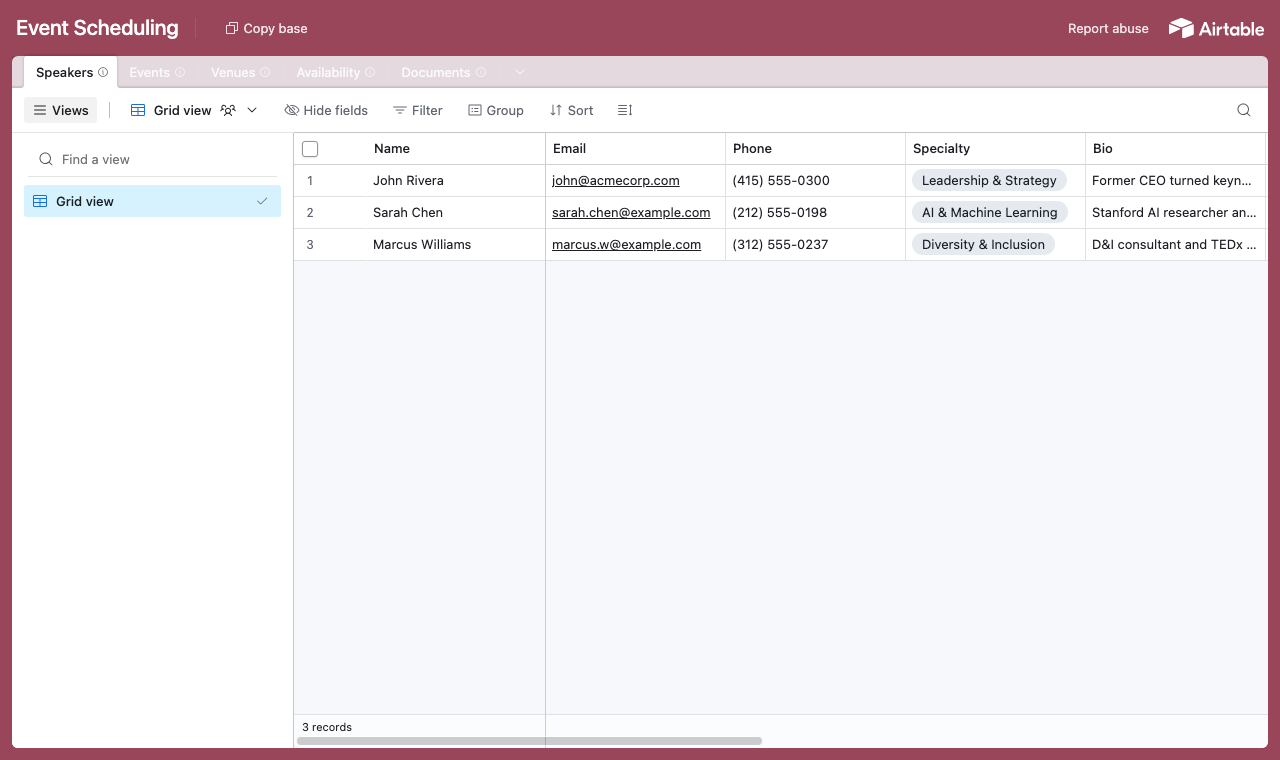
Une table pour chaque partie du planning, et une table Speakers à laquelle chaque événement et chaque créneau sont liés. - 2
Connectez la base et choisissez la table des utilisateurs
Indiquez cette base à CollabPortals, puis choisissez Speakers comme table des utilisateurs et Email comme champ de connexion. Chaque intervenant se connecte avec son e-mail et est associé à son propre enregistrement.
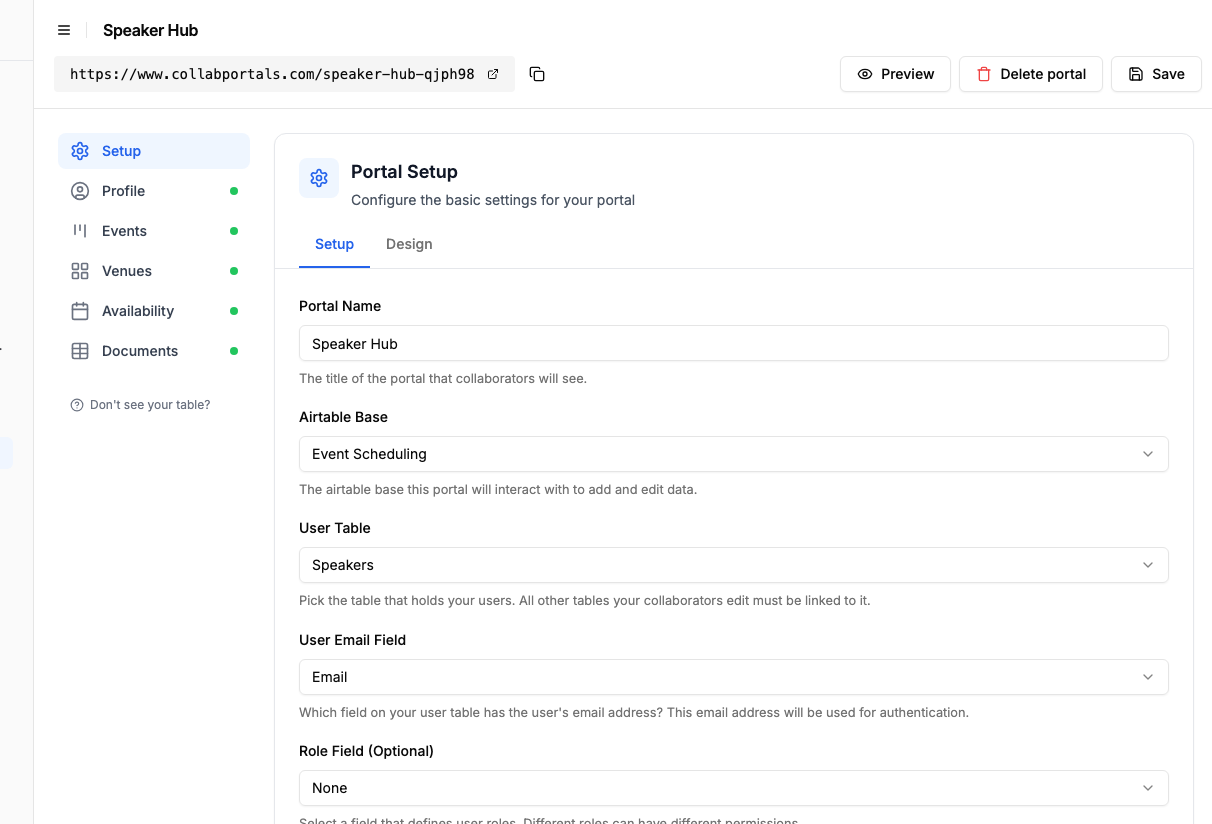
Connectez la base, puis indiquez à CollabPortals la table Speakers et son champ e-mail. - 3
Laissez chacun indiquer ses disponibilités, masquez vos cachets
Sur la table Availability, activez la création et la modification pour que chaque intervenant puisse indiquer les dates où il est libre ou indisponible, et laissez la suppression désactivée. Affichez les champs qu’ils remplissent, comme la date et la préférence, et masquez les champs internes, comme la négociation des cachets et les budgets des clients, qui restent pour vous dans Airtable.
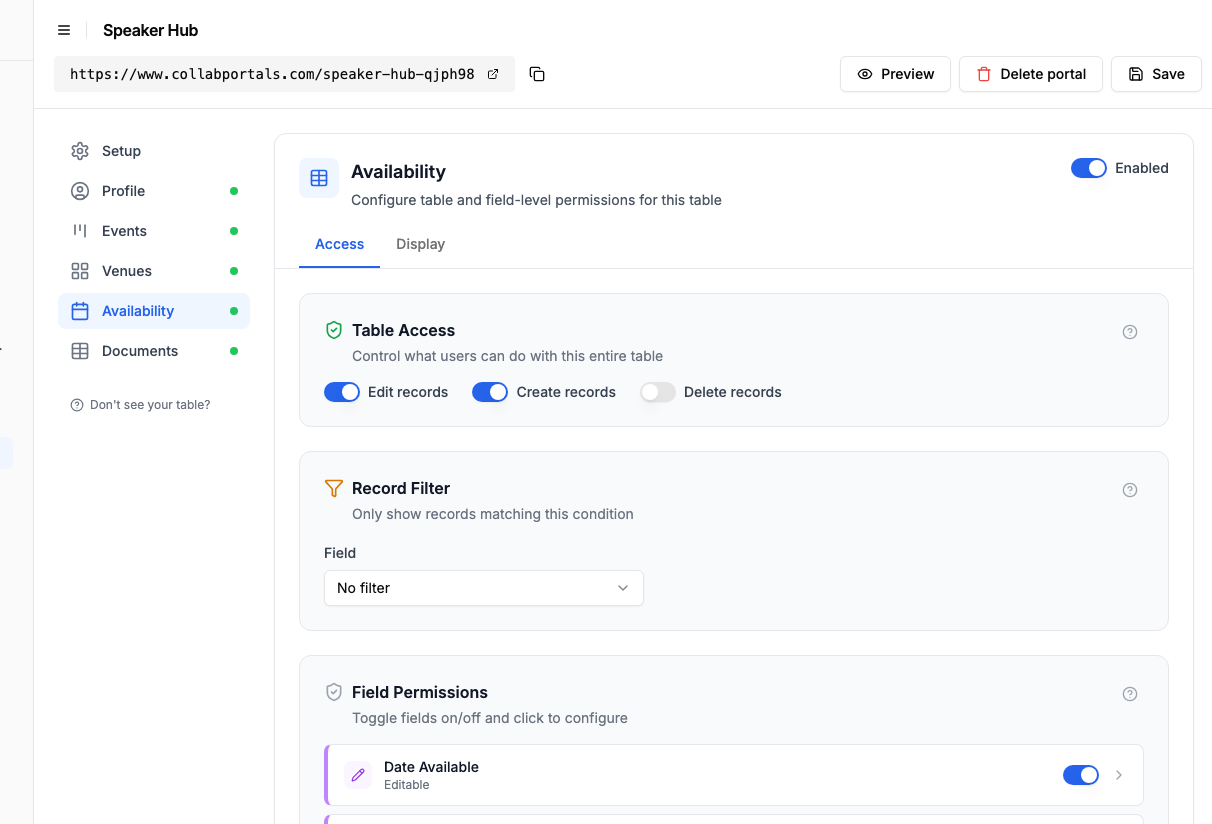
Vos intervenants ajoutent et mettent à jour les dates où ils sont libres, tandis que la réservation elle-même reste en lecture seule. - 4
Donnez à chaque table la vue qui lui convient
Choisissez comment chaque table s’affiche. Availability en vue calendrier, pour que chacun ajoute un créneau sur le jour voulu, Events en tableau kanban des réservations à venir, Venues et Documents en vue tableau. Les mêmes données Airtable, présentées pour vos intervenants. Une table peut aussi avoir plusieurs pages : Events peut ainsi être à la fois un tableau kanban des réservations à venir et un calendrier de la saison.
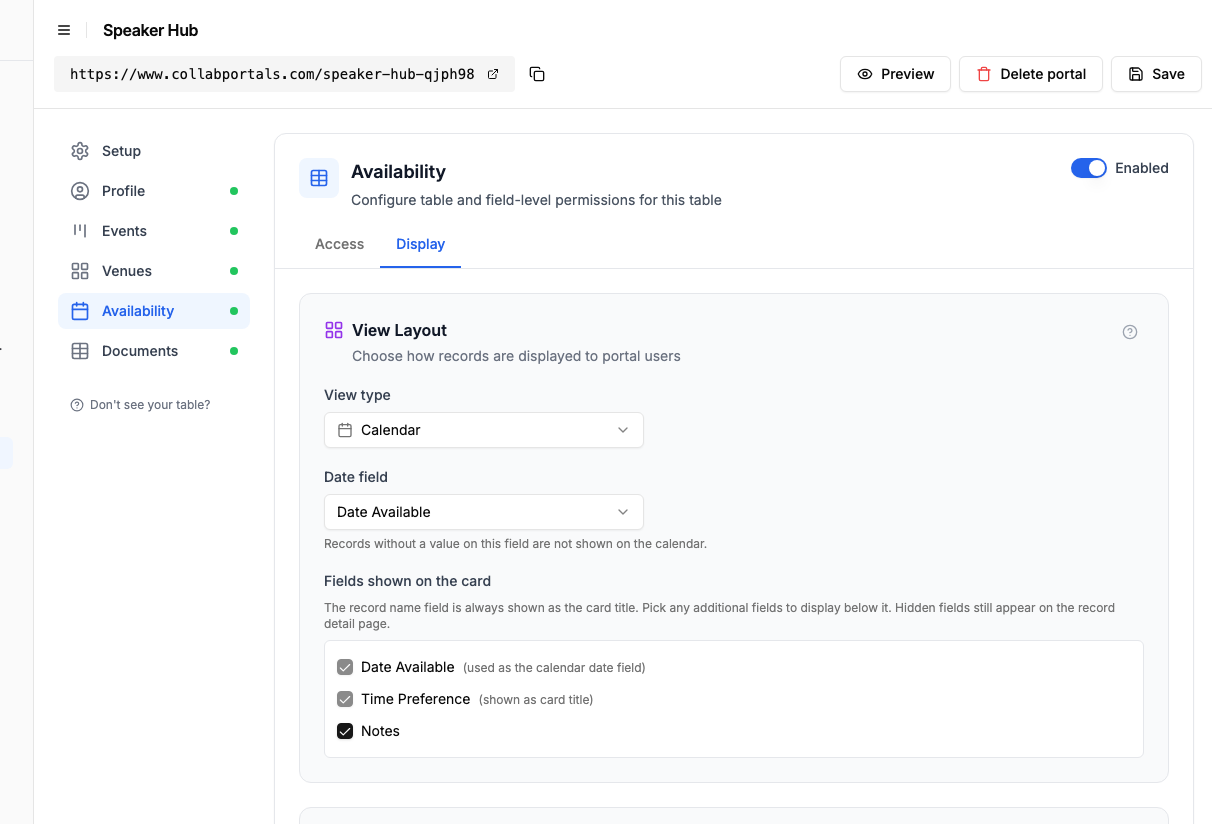
L’onglet Affichage présente la table Availability en vue calendrier, sur lequel chacun ajoute ses créneaux. - 5
Chacun gère son propre planning
Le résultat est un portail clair, à vos couleurs. Chaque intervenant se connecte, ne voit que ses propres événements, consulte les informations sur le lieu et indique quand il est disponible, le tout enregistré directement dans votre base Airtable.
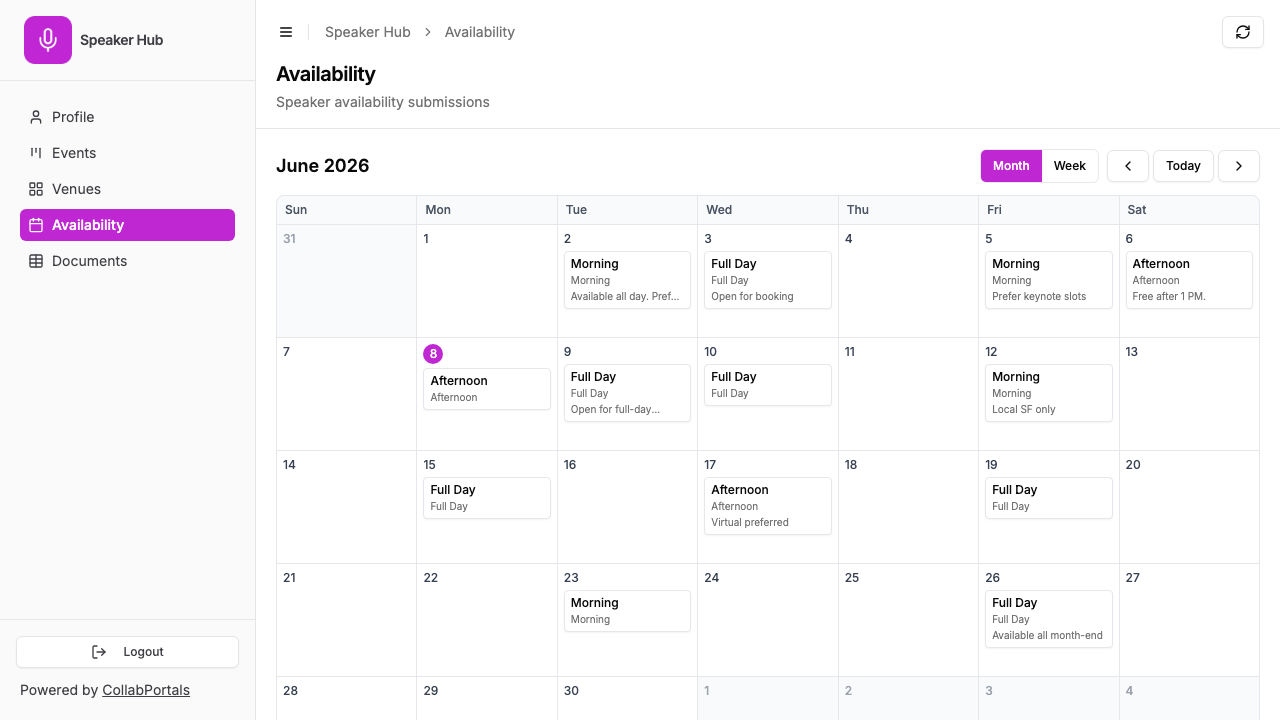
Chaque intervenant indique ses propres disponibilités sur un calendrier, dans sa propre couleur. - 6
Ils se connectent avec leur e-mail
Partagez le lien avec vos intervenants. Chacun se connecte avec son e-mail et un code de connexion à usage unique : aucun mot de passe à gérer et aucune licence Airtable à acheter.
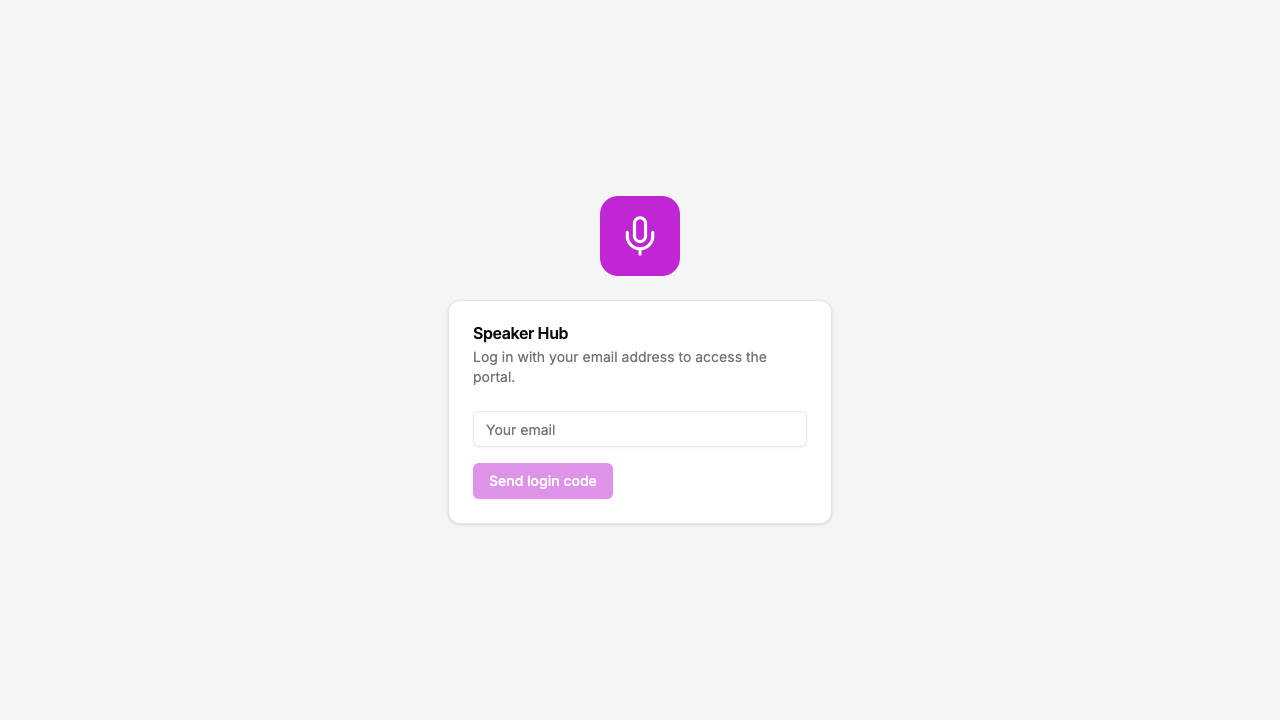
Connexion par e-mail et code à usage unique, avec votre logo et votre couleur.
Vous voulez partir exactement de cette configuration ? Ouvrez la démo en direct ou copiez le modèle Airtable et connectez-le à votre propre base en quelques minutes.
Cas d’usage des portails de planification d’événements
Gestion des intervenants et des conférences
Les intervenants ou les participants à une table ronde accèdent aux détails de leur session, aux informations sur le lieu et aux exigences de présentation.
- Événements (consulter, modifier) : date, heure, sujet, type de session, notes de présentation, statut
- Lieux (lecture seule) : nom du lieu, adresse, salle, capacité, équipement audiovisuel, stationnement
- Disponibilités (consulter, créer) : indiquer les dates disponibles ou bloquées pour les prochaines planifications
- Masqué : cachets des intervenants, contact client, budget, remboursement des frais de déplacement, évaluations internes
Rencontres d’auteurs et séances de dédicaces
Les auteurs ou les illustrateurs voient leurs interventions prévues en librairie, dans les salons et les festivals.
- Événements (consulter, modifier) : date, heure, librairie ou lieu, type d’événement (dédicace, lecture, table ronde), statut, notes
- Lieux (lecture seule) : nom de la librairie, adresse, personne à contacter, itinéraire
- Masqué : chiffres de tirage, marges du distributeur, priorité interne de l’événement
Plannings de cours et de soutien scolaire
Les tuteurs ou les formateurs voient les séances qui leur sont attribuées, les informations sur les élèves et les lieux.
- Séances (consulter, modifier) : date, heure, matière, nom de l’élève, lieu, statut, notes de séance
- Lieux (lecture seule) : attribution des salles, adresse du bâtiment, consignes d’accès
- Disponibilités (consulter, créer) : indiquer ses créneaux de disponibilité hebdomadaires
- Masqué : tarifs horaires, statut des paiements, coordonnées des élèves, notes internes sur les performances
Réservation d’artistes et de talents
Les musiciens, les DJ ou les artistes de spectacle voient leurs prochaines dates et les informations sur les lieux.
- Dates (consulter, modifier) : date, heure, lieu, durée du set, genre, statut, notes sur la fiche technique
- Lieux (lecture seule) : nom du lieu, adresse, horaires de déchargement, caractéristiques de la scène, configuration son
- Masqué : cachets de réservation, commission de l’agent, budget du client, offres concurrentes
Pourquoi un portail fait mieux que l’e-mail ou les calendriers partagés
| Fonctionnalité | Mises à jour par e-mail | Calendrier partagé | Outil de planification | CollabPortals |
|---|---|---|---|---|
| Affiche toujours les données à jour | Non (périmées dès l’envoi) | Oui | Oui | Oui (en temps réel depuis Airtable) |
| Limité à une seule personne | Oui | Non (tout ou rien) | En partie | Oui (automatiquement, par utilisateur) |
| Affiche les informations sur le lieu et l’événement | Limité | Minimal | Variable | Oui (tous les champs Airtable) |
| La personne peut mettre à jour le statut et les notes | Réponse par e-mail (désordonné) | Non | Oui | Oui (accès en modification) |
| La personne peut signaler ses disponibilités | Non | Outil séparé | Oui | Oui (accès en création sur la table) |
| Les données sont dans Airtable | Non | Non | Via une intégration | Oui (nativement) |
| Coût | Gratuit | Gratuit | De 10 à plus de 30 $ US/utilisateur/mois | 10 $/mois, prix fixe |
L’avantage décisif : chaque personne ne voit que ses événements, toujours à jour, avec tout le contexte de vos données Airtable. Aucun système séparé, aucune mise à jour manuelle, aucune facturation par utilisateur. Pour une comparaison plus approfondie, consultez CollabPortals vs Airtable Interfaces et CollabPortals vs Softr.
Autorisations au niveau des champs pour les données d’événements
Les tables d’événements contiennent souvent des champs destinés à des publics différents :
- Visible par les personnes planifiées : nom de l’événement, date, heure, lieu, statut, sujet, type d’événement, toute note qu’elles doivent voir
- Masqué pour les personnes planifiées : cachets, contact client, priorité interne, budget, notes logistiques, options concurrentes
- Modifiable par les personnes planifiées : statut de confirmation, notes personnelles, sujets de présentation, exigences de la fiche technique
- En lecture seule pour les personnes planifiées : date, heure, lieu (fixés par votre équipe), type d’événement
Chaque personne dispose ainsi d’une vue claire et pertinente de son planning, tandis que votre équipe dispose de toutes les données de planification dans les mêmes tables Airtable.
Aller plus loin
Le pas-à-pas ci-dessus couvre toute la construction. Une fois votre portail en place, quelques options sont utiles à connaître :
- La confirmation des événements. Ajoutez à la table Events un champ de confirmation modifiable, pour que chacun accepte ou refuse une réservation depuis le portail, sans fil d’e-mails.
- Des profils modifiables. Laissez vos intervenants tenir à jour leur biographie, leur photo et leurs sujets dans une table de profils, pour que votre annuaire reste à jour.
- Des champs obligatoires. Rendez la date et la préférence obligatoires sur un créneau de disponibilité, pour que chaque envoi arrive complet.
Une fois la configuration terminée, chaque créneau de disponibilité et chaque confirmation arrive dans votre base Airtable, là où votre équipe de planification travaille déjà.
Pour la version générique, valable pour n’importe quelle base, consultez le guide de démarrage.
Questions fréquentes
Chaque personne ne voit-elle que ses propres événements ?
Oui. Chaque personne est associée à son enregistrement dans votre table des utilisateurs dans Airtable grâce à son e-mail. Elle ne voit que les événements qui lui sont liés. Un intervenant ne peut pas voir le planning d’un autre intervenant.
Peut-on confirmer ou refuser des événements via le portail ?
Oui. Si votre table Events contient un champ de statut ou de confirmation et que vous le rendez modifiable, chacun peut mettre à jour sa réponse directement dans le portail. Votre équipe voit la mise à jour dans Airtable immédiatement.
Peut-on indiquer ses disponibilités ?
Oui. Si vous créez une table Availability et que vous activez l’accès en création, chacun peut indiquer des dates et des préférences horaires via le portail. Votre équipe de planification peut ensuite s’appuyer sur ces données pour planifier les prochains événements.
Puis-je afficher les informations sur les lieux sans permettre de les modifier ?
Oui. Réglez la table Venues en consultation seule. Chacun peut voir le nom du lieu, l’adresse et les autres informations, mais ne peut pas les modifier.
Comment masquer les cachets et les données de planification internes ?
Utilisez les autorisations au niveau des champs. Pour chaque table, vous choisissez quels champs sont visibles et lesquels sont masqués. Affichez les champs « Event Name » et « Date », mais masquez « Speaker Fee » et « Client Budget ».
Puis-je l’utiliser pour des événements récurrents ?
Oui. Si votre base Airtable suit les événements récurrents sous forme d’enregistrements individuels (un enregistrement par occurrence), chaque occurrence apparaît dans le portail avec sa propre date et ses propres informations. CollabPortals affiche tout ce que contient votre structure Airtable.
Que faire si quelqu’un ne doit plus avoir accès ?
Supprimez ou modifiez son enregistrement dans votre table des utilisateurs dans Airtable. Comme l’authentification repose sur la correspondance de l’e-mail, la personne ne pourra plus se connecter une fois son enregistrement supprimé.

À propos de l’auteur
Matt Shepherd
Fondateur, CollabPortals
Matt est le fondateur de CollabPortals. Ingénieur logiciel et utilisateur aguerri d’Airtable, il se heurtait sans cesse au même problème : aucun moyen facile de donner à des utilisateurs externes un accès simple et sécurisé pour modifier leurs données. Il a créé CollabPortals pour y répondre, avec un outil léger qui permet de mettre en place rapidement un portail sécurisé, avec des autorisations précises.
Cas d’usage et guides associés
Créer un portail pour vos équipes événementielles et votre personnel avec Airtable
Donnez à vos équipes événementielles, à votre personnel temporaire et à vos prestataires un portail en libre-service pour consulter plannings, affectations et logistique, alimenté par votre base Airtable d’événements.
Cas d’usageCréer un portail bénévoles avec Airtable pour votre association
Donnez à vos bénévoles un accès en libre-service à leurs missions, à leur planning et à leurs tâches. Pas de licences Airtable supplémentaires, pas de code, pas de mots de passe à gérer.
ComparatifCollabPortals vs Airtable Portals : outil tiers ou fonctionnalité native ?
Comparez CollabPortals (10 $ US par mois, utilisateurs illimités) avec Airtable Portals, la fonctionnalité native d’Airtable, où les invités en lecture seule sont gratuits et les invités qui modifient sont vendus par packs à partir de 120 $/mois. Voyez lequel correspond à la façon dont vos utilisateurs travaillent réellement.
ComparatifCollabPortals vs Softr : portail Airtable léger ou créateur d’applications complet ?
Comparez CollabPortals et Softr pour vos portails Airtable. Vous cherchez une alternative à Softr ? Voyez comment un outil de portail ciblé à 10 $ US par mois se compare à un créateur d’applications no-code complet à partir de 19 $/mois en facturation annuelle.