Ajouter des pages à votre portail Airtable, y compris deux vues d’une même table
Une page de portail ne se limite plus à une table affichée d’une seule façon. Ajoutez des pages, affichez une table en tableau kanban sur l’une et en vue calendrier sur une autre, et donnez à chacune son nom et son adresse.

Une table, plusieurs usages
Jusqu’à cette semaine, un portail CollabPortals avait une page par table Airtable. Différents rôles pouvaient voir cette page avec différentes dispositions, mais un rôle donné ne voyait une table que d’une seule façon. Cela tenait jusqu’au jour où les mêmes personnes avaient besoin d’une table de deux façons.
Une table Interventions est l’exemple habituel. Le bureau veut un tableau kanban, regroupé par statut, pour faire avancer les interventions dans la journée, et un calendrier des échéances pour planifier la semaine. Mêmes personnes, mêmes enregistrements, et jusqu’ici il fallait choisir l’une de ces vues.
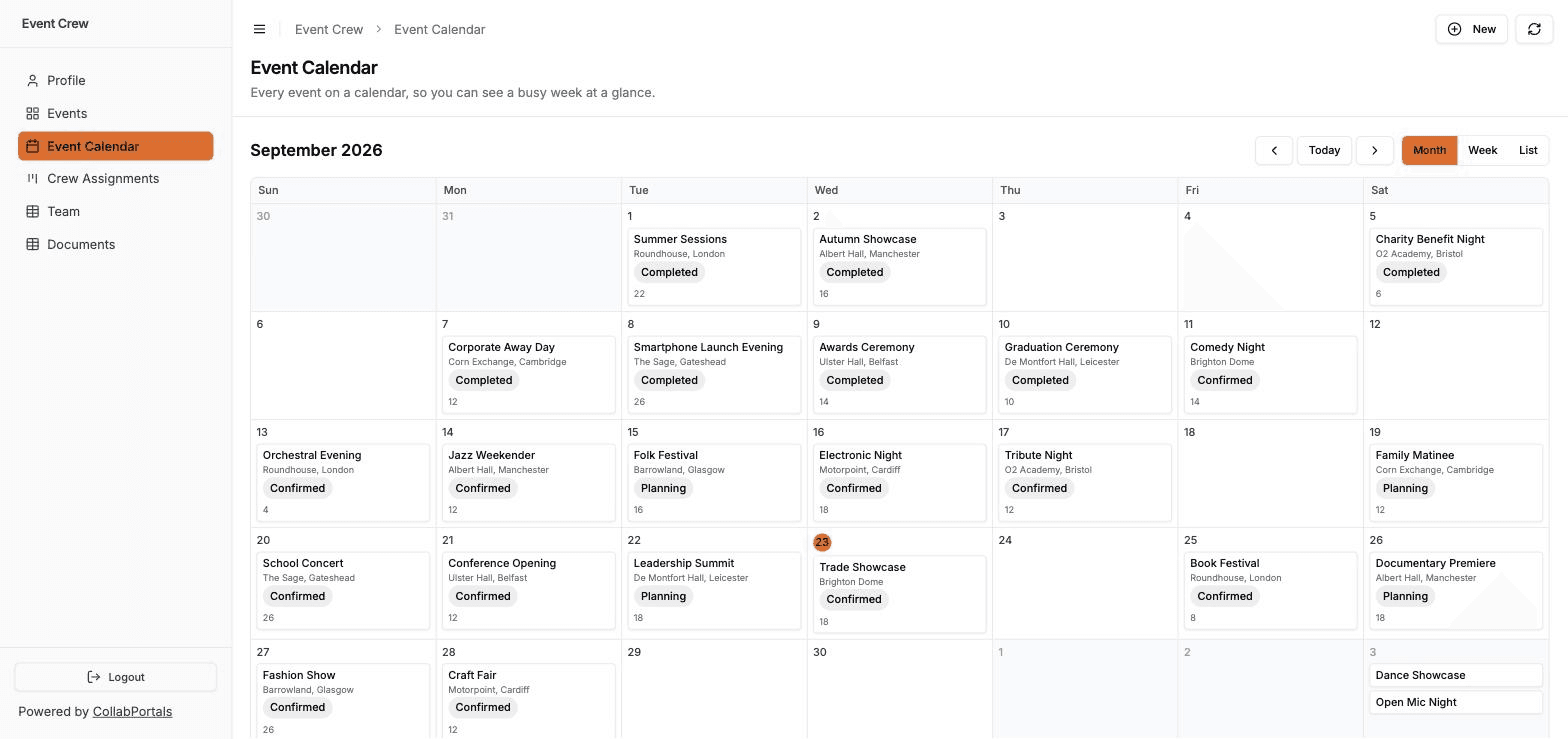
Vous pouvez désormais ajouter une page. Une table peut en avoir autant que nécessaire, chacune avec sa propre vue, et chacune dans la barre latérale sous son propre nom.
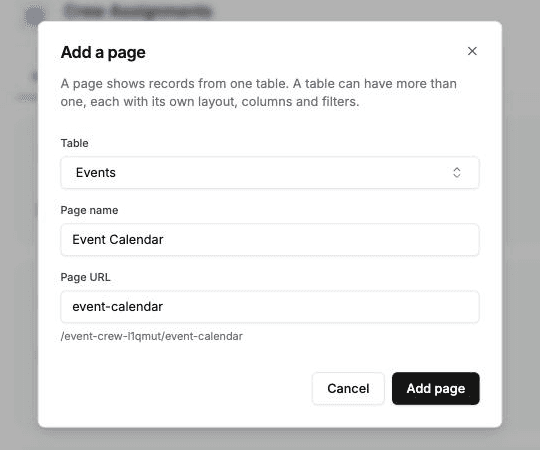
Ajouter une page
Dans l’administration du portail, cliquez sur Ajouter une page sous la liste des pages, choisissez la table et saisissez un nom. Le champ URL de la page se remplit à partir du nom pendant que vous tapez, et vous pouvez le modifier.
Configurez ensuite la nouvelle page comme n’importe quelle autre : son type de vue et ses colonnes dans l’onglet Affichage, l’ordre de ses champs dans Champs, son nom et ses textes dans Libellés. Cliquez sur Sauvegarder : elle apparaît dans le portail pour chaque rôle qui peut voir sa table.
Les pages peuvent être glissées dans l’ordre voulu, et supprimées avec le x à côté de leur nom. Supprimer une page supprime sa disposition et son adresse. La table garde ses autorisations et ses autres pages.
Ce que chaque page décide, et ce qu’elle ne décide pas
C’est la partie à comprendre avant d’en ajouter une.
La page décide de ce qu’elle liste et de l’apparence des enregistrements. Son propre filtre de page, son type de vue, les colonnes ou les champs des cartes, le regroupement, le tri par défaut, les filtres et le tri pour les utilisateurs, la possibilité d’exporter, l’ordre des champs, le nom de la page et tous ses textes. Deux pages d’une même table peuvent différer sur chacun de ces points.
La table décide de qui voit quoi. Les autorisations de table, la visibilité des enregistrements, le filtre d’enregistrements, et les interrupteurs Consulter, Créer, Modifier et Obligatoire de chaque champ. Ils se règlent une seule fois, sur la page principale de la table, et chaque page de cette table les utilise.
Une page peut donc montrer moins que sa table, jamais plus. Un filtre de page restreint ce que la table permet déjà à un rôle de voir : une même table Interventions peut ainsi donner une page Interventions ouvertes et une page Interventions clôturées, mais aucune page ne peut montrer à quelqu’un un enregistrement que la table lui cache.
Un filtre de page décide de ce qu’une page liste, pas de qui peut ouvrir un enregistrement. Une intervention qu’il écarte peut toujours être ouverte depuis un enregistrement lié ailleurs. Pour cacher des enregistrements à un rôle, utilisez le filtre d’enregistrements dans l’onglet Accès de la table. Le guide Pages du portail Airtable entre dans le détail.
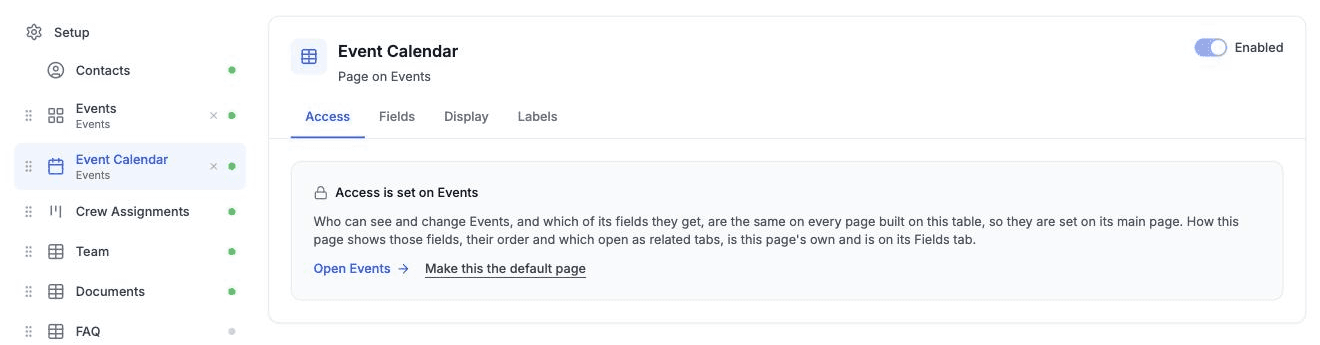
Une page de chaque table est sa page principale. C’est là que se trouvent les réglages d’accès de la table, et c’est la page qui s’ouvre quand un lien utilise l’identifiant Airtable de la table. Les autres affichent une note qui renvoie vers elle. Vous pouvez faire de n’importe quelle page la page principale depuis son onglet Accès.
Noms et adresses
Deux changements plus modestes, livrés plus tôt ce mois-ci, font que tout cela fonctionne correctement.

Noms des pages. Une page portait auparavant le nom de la table Airtable, si bien qu’une table nommée selon les usages internes de votre équipe, comme « Jobs (2024 import) », apparaissait sous ce nom dans la barre latérale. Chaque page a désormais un nom et une description dans son onglet Libellés, à l’exception du nom de la page de profil, qui se règle dans les libellés du portail lui-même. La barre latérale, la carte de la page de navigation, le titre de la page et le fil d’Ariane au-dessus d’un enregistrement les utilisent tous. Laissez-les vides et le portail reprend le nom et la description de la table. C’est aussi ainsi que vous traduisez le nom d’une page sans renommer une table dont dépendent vos automatisations.
Adresses des pages. L’adresse web d’une page était auparavant l’identifiant de sa table Airtable, si bien qu’un lien ressemblait à /acme/tblXk2p9QrsT4. Ce peut désormais être un mot que vous choisissez : /acme/jobs, ou portal.acme.com/jobs sur un domaine personnalisé. L’adresse avec l’identifiant de la table continue de fonctionner : les liens que les gens ont déjà ne cassent pas.
La deuxième page d’une table a besoin de sa propre adresse, parce que l’identifiant de la table ouvre la page principale. La boîte de dialogue Ajouter une page en remplit une automatiquement.
Pour qui
Tout portail où les mêmes personnes ont besoin d’une table de plusieurs façons.
- Les portails de maintenance, où le bureau fait avancer les interventions sur un tableau kanban et planifie la semaine à partir d’un calendrier des mêmes interventions
- Les portails de planification d’événements, avec un calendrier pour parcourir la saison et une vue tableau triable pour vérifier les capacités d’accueil
- Les portails de gestion de projet, avec un tableau kanban des tâches et une vue tableau des mêmes tâches triées par échéance
Comparaison avec les autres outils
Les éditeurs de pages partent des pages. Dans Softr, vous ajoutez une page, réglez son nom et l’identifiant de son URL dans ses paramètres, et y placez des blocs : une deuxième vue d’une table est donc une deuxième page avec un deuxième bloc. Les guides de Noloco suggèrent d’ajouter un autre élément de menu dans la barre latérale pour montrer la même collection autrement, et Noloco sépare la visibilité des pages des autorisations de table réglées sur les données, ce qui est la même séparation que celle décrite plus haut.
CollabPortals part plutôt de votre base : chaque table arrive sous forme de page quand vous construisez le portail, avec ses autorisations déjà en place. Ce qui change, c’est que vous n’êtes plus limité à une page par table. Il n’y a toujours ni canevas ni blocs, donc le compromis reste celui d’avant : moins de choix de disposition, et beaucoup moins à configurer.
Pour commencer
Ouvrez votre portail dans l’administration et cliquez sur Ajouter une page sous la liste des pages. Le guide Pages du portail Airtable couvre l’ajout, la suppression et le réordonnancement des pages ainsi que le choix d’une page principale, et la page Adresses des pages liste les adresses que vous ne pouvez pas utiliser.
Dites-moi ce que vous mettrez sur une deuxième page.

À propos de l’auteur
Matt Shepherd
Fondateur, CollabPortals
Matt est le fondateur de CollabPortals. Ingénieur logiciel et utilisateur aguerri d’Airtable, il se heurtait sans cesse au même problème : aucun moyen facile de donner à des utilisateurs externes un accès simple et sécurisé pour modifier leurs données. Il a créé CollabPortals pour y répondre, avec un outil léger qui permet de mettre en place rapidement un portail sécurisé, avec des autorisations précises.
À lire aussi
Créer un portail de maintenance et de signalement d’incidents avec Airtable
Permettez à vos locataires, clients ou occupants de signaler des incidents avec photos et de suivre l’avancement des réparations, grâce à un portail de maintenance connecté à votre base Airtable.
Cas d’usageCréer un portail de planification d’événements avec Airtable
Offrez à vos intervenants, auteurs, formateurs et artistes un portail en libre-service pour consulter leurs prochains événements, confirmer leurs disponibilités et accéder aux informations sur les lieux, à partir de votre planning Airtable.
Cas d’usageCréer un portail de gestion de projet pour vos clients et vos équipes avec Airtable
Donnez à vos clients et à vos partenaires externes une vue à vos couleurs sur leurs projets dans Airtable, avec un accès contrôlé aux tâches, aux échéances et aux livrables.
ComparatifCollabPortals vs Softr : portail Airtable léger ou créateur d’applications complet ?
Comparez CollabPortals et Softr pour vos portails Airtable. Vous cherchez une alternative à Softr ? Voyez comment un outil de portail ciblé à 10 $ US par mois se compare à un créateur d’applications no-code complet à partir de 19 $/mois en facturation annuelle.