Propriété des enregistrements : chaque utilisateur ne voit que les siens
Indiquez à une table le lien qui désigne le propriétaire d’un enregistrement, et chaque utilisateur du portail ne voit que ses lignes. Fonctionne aussi via des champs de recherche, pour les tables reliées indirectement à votre table des utilisateurs.
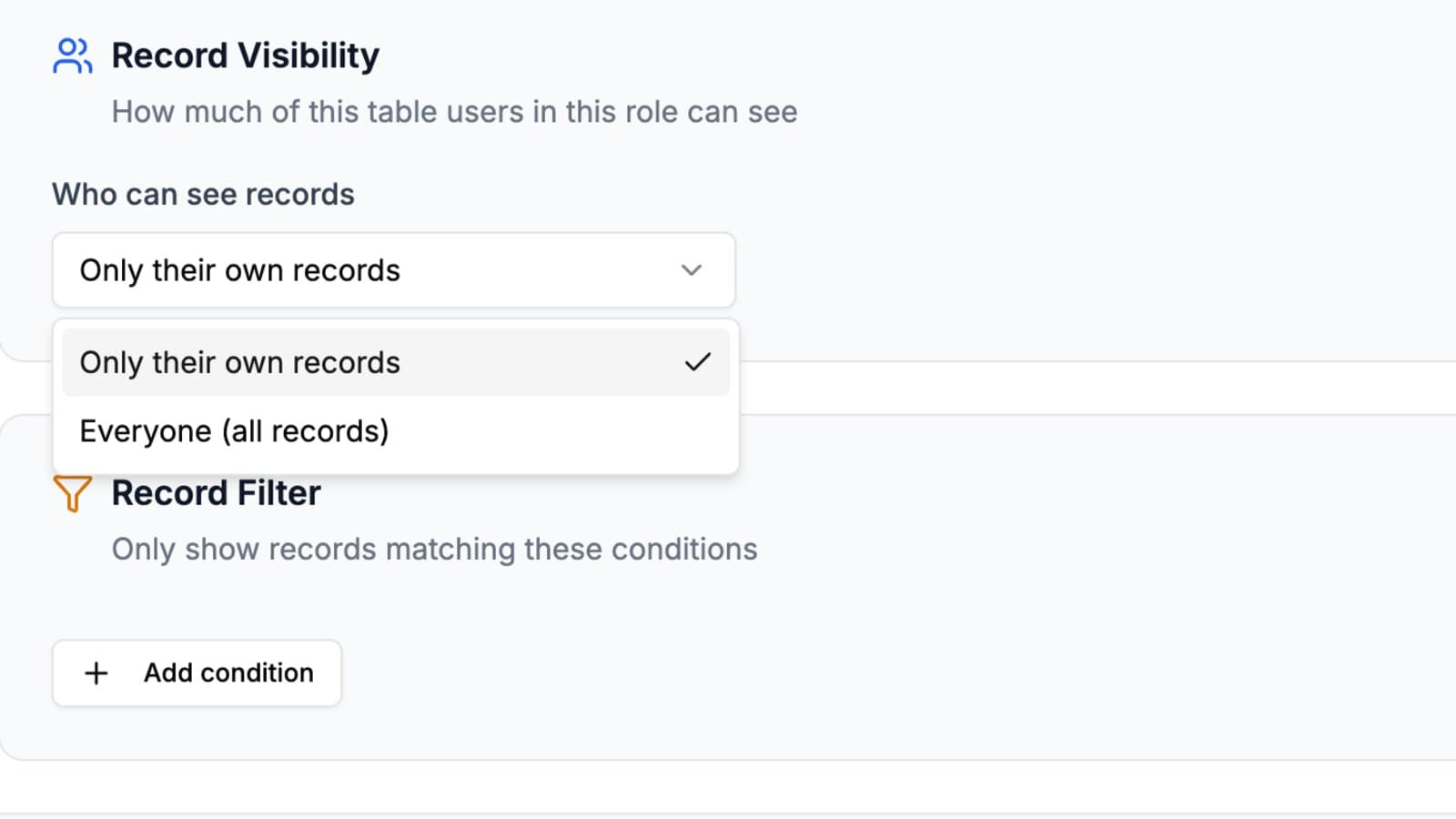
C’est la question à laquelle tout portail client doit répondre dès le premier jour : comment m’assurer que le client A ne voit jamais les enregistrements du client B ?
La propriété des enregistrements y répond par la structure, en s’appuyant sur les liens qui existent déjà dans votre base.
Ce que fait cette fonctionnalité
Table par table et rôle par rôle, le réglage Visibilité des enregistrements prend l’une des deux valeurs suivantes :
- Uniquement leurs propres enregistrements : chaque utilisateur connecté voit les lignes qui lui appartiennent
- Tout le monde (tous les enregistrements) : la table affiche tous les enregistrements que permettent les autres autorisations du rôle
La propriété est définie par le réglage Champ propriétaire, c’est-à-dire le champ de lien qui pointe vers votre table des utilisateurs. Quand une table a plusieurs liens de ce type, Propriétaire et Responsable par exemple, choisissez celui qui fait foi : si vous ne touchez à rien, c’est le premier lien dans l’ordre des champs d’Airtable qui est utilisé.
Pourquoi c’est important
Les autres approches finissent toutes par laisser fuiter des données. Des vues séparées par client se multiplient à chaque nouveau client. Un filtre sur un champ de nom de client casse le jour où deux clients portent le même nom ou que quelqu’un modifie la cellule. Un portail par client, c’est un portail de plus à maintenir pour chaque client.
La propriété limite l’accès par l’identité. L’utilisateur connecté est une ligne de votre table des utilisateurs, et le lien est ce qui rattache un enregistrement à cette ligne : la règle tient donc quel que soit le nombre de clients que vous ajoutez et quel que soit leur nom.
Comme elle s’applique avant que les enregistrements soient envoyés au navigateur, un enregistrement qui n’appartient pas à l’utilisateur n’est pas filtré à l’écran. Il n’arrive jamais.
La propriété via un champ de recherche
Toutes les tables ne sont pas liées directement à votre table des utilisateurs. Une table Structures peut être liée à Villes, et Villes à Adhérents : la personne se trouve alors à deux liens de distance.
Une table peut déterminer la propriété de ses enregistrements via un champ de recherche (lookup) Airtable qui atteint indirectement la table des utilisateurs : une table liée indirectement peut donc quand même être limitée par utilisateur, sans ajouter à votre base une colonne de lien redondante.
Un champ de recherche n’est jamais sélectionné automatiquement. Vous le choisissez explicitement, parce qu’un champ de recherche qui atteint la table des utilisateurs par accident est exactement le genre de chose qui ne doit pas devenir une autorisation sans que personne s’en aperçoive.
Comment ça marche
Réglez la visibilité des enregistrements dans l’onglet Accès de la table, rôle par rôle, et choisissez le champ propriétaire. Ouvrez ensuite le portail en tant qu’utilisateur réel et vérifiez que vous voyez ses lignes, et seulement ses lignes.
La propriété se combine avec le reste : elle restreint aux enregistrements de l’utilisateur, et un filtre d’enregistrements peut restreindre davantage, par exemple à ceux qui sont encore ouverts. Le guide de la propriété des enregistrements couvre les deux, y compris le cas du champ de recherche.
Pour qui
Tout portail dont les données sont propres à chaque personne : les portails pour freelances, les portails clients, les portails pour commerciaux, où chaque commercial travaille ses propres comptes, et les portails d’adhérents, où un adhérent voit son propre enregistrement et celui de personne d’autre.
Essayez-le sur votre propre base
Connectez Airtable, créez un portail et partagez-le. Sept jours gratuits, sans carte bancaire.
Guides et exemples associés
Filtrage des enregistrements
Définissez des conditions sur n’importe quelle table du portail pour qu’un rôle ne voie jamais que les enregistrements correspondants, avec des valeurs qui peuvent dépendre de la personne qui consulte. Se combine avec la propriété des enregistrements et les autorisations des rôles.
FonctionnalitéConnexion au portail
Les utilisateurs du portail se connectent avec leur adresse e-mail et un code à 6 chiffres. Ils n’ont jamais besoin d’un compte Airtable, d’un compte CollabPortals ni d’un mot de passe.
Cas d’usageCréer un portail pour vos freelances et prestataires avec Airtable
Donnez à vos freelances et à vos prestataires un portail en libre-service pour gérer leur profil, suivre leurs projets et saisir leurs feuilles de temps, le tout à partir de votre base Airtable.
GuideNouveau : organisez vos pages d’enregistrement Airtable en sections et en colonnes
Organisez la page sur laquelle s’ouvre un enregistrement dans votre portail CollabPortals : regroupez les champs en sections avec des titres, choisissez une, deux ou trois colonnes, affichez les champs longs sur toute la largeur, et laissez chacun replier les sections dont il a rarement besoin.