Onglets des enregistrements liés : tout ce qui est lié à un enregistrement, sur sa page
Affichez les enregistrements liés sur la page d’un enregistrement, dans un onglet ou sous ses propres champs, pour que les factures, fichiers et tâches d’un projet se trouvent sur le projet, et non dans une table à part.
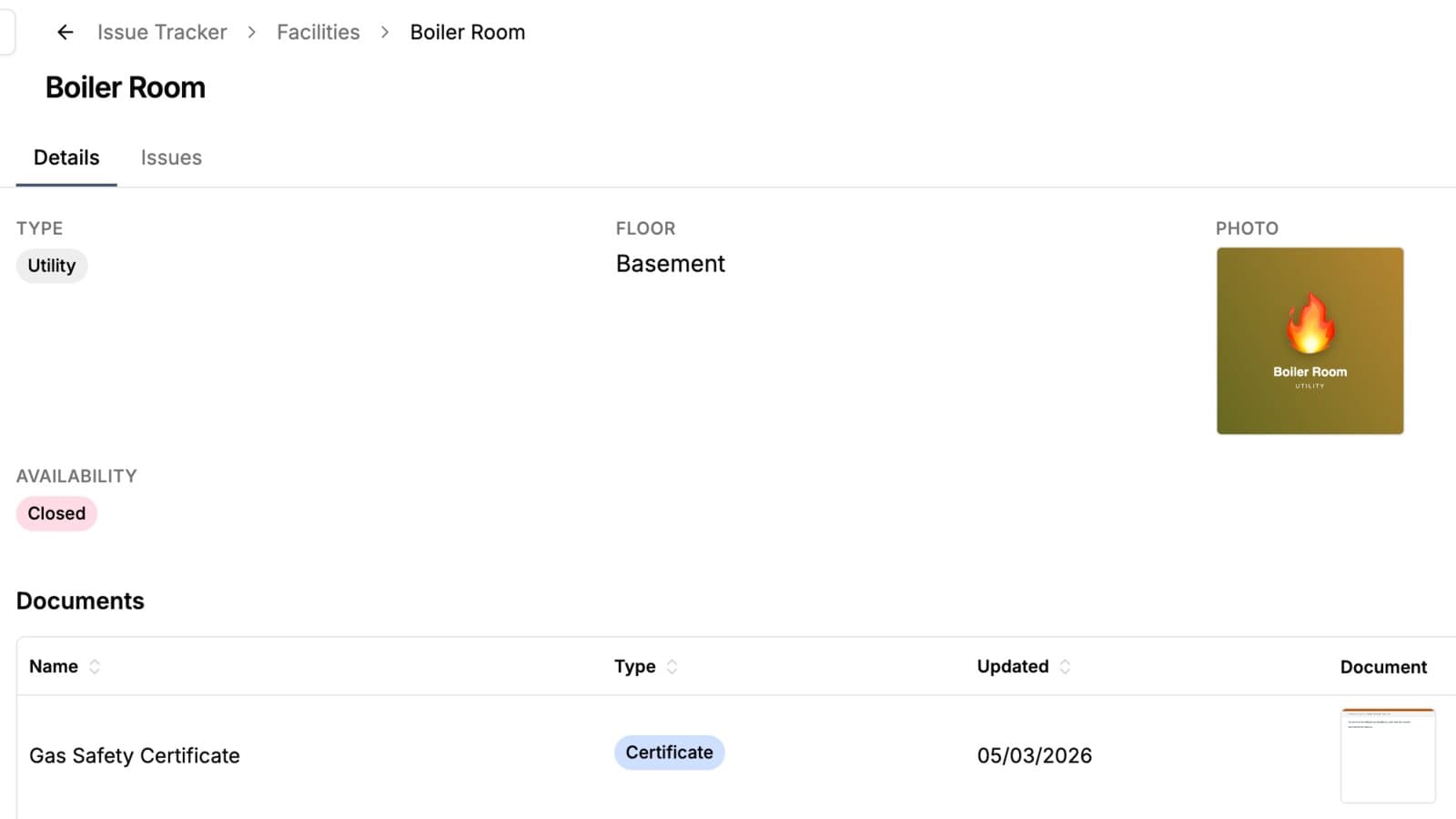
Airtable représente les relations par des enregistrements liés, et un portail qui les remet à plat en tables séparées perd cette structure. Un client qui consulte un projet ne devrait pas avoir à ouvrir une table Factures pour deviner quelles lignes le concernent.
Les onglets des enregistrements liés placent ces enregistrements là où ils doivent être : sur l’enregistrement.
Ce que fait cette fonctionnalité
La page d’un enregistrement peut porter des onglets pour ses tables liées. Ouvrez un projet, et ses tâches, factures et documents sont des onglets à côté des détails, chacun n’affichant que les enregistrements liés à ce projet.
- Toute table liée peut apparaître comme onglet sur l’enregistrement parent
- Chaque onglet ne liste que les lignes liées à cet enregistrement, sans aucun filtrage à faire par l’utilisateur
- Les utilisateurs peuvent ajouter des enregistrements depuis un onglet, quand leur rôle le permet
- Un enregistrement ajouté dans un onglet est automatiquement lié à son parent
- Quand l’onglet affiche une vue tableau, ils peuvent aussi modifier et supprimer directement dans la liste
Vous choisissez aussi si une table liée apparaît comme sa propre page dans la navigation du portail, imbriquée dans son enregistrement parent, ou les deux.
Ou sous les champs de l’enregistrement
Un onglet convient quand un enregistrement a plusieurs ensembles d’enregistrements enfants que l’utilisateur consulte de temps en temps. C’est un clic de trop quand un seul ensemble est la raison même d’ouvrir l’enregistrement. Une conversation et ses messages se lisent comme une seule page, tout comme une facture et ses lignes.
Le même champ de lien peut donc s’afficher sous les champs de l’enregistrement, avec le nom du champ en titre. Rien d’autre ne change : les lignes restent limitées à l’enregistrement affiché, le type de vue et les autorisations de la table enfant s’appliquent toujours, un ajout lie toujours le nouvel enregistrement à son parent, et la recherche et les filtres fonctionnent toujours si vous les activez.
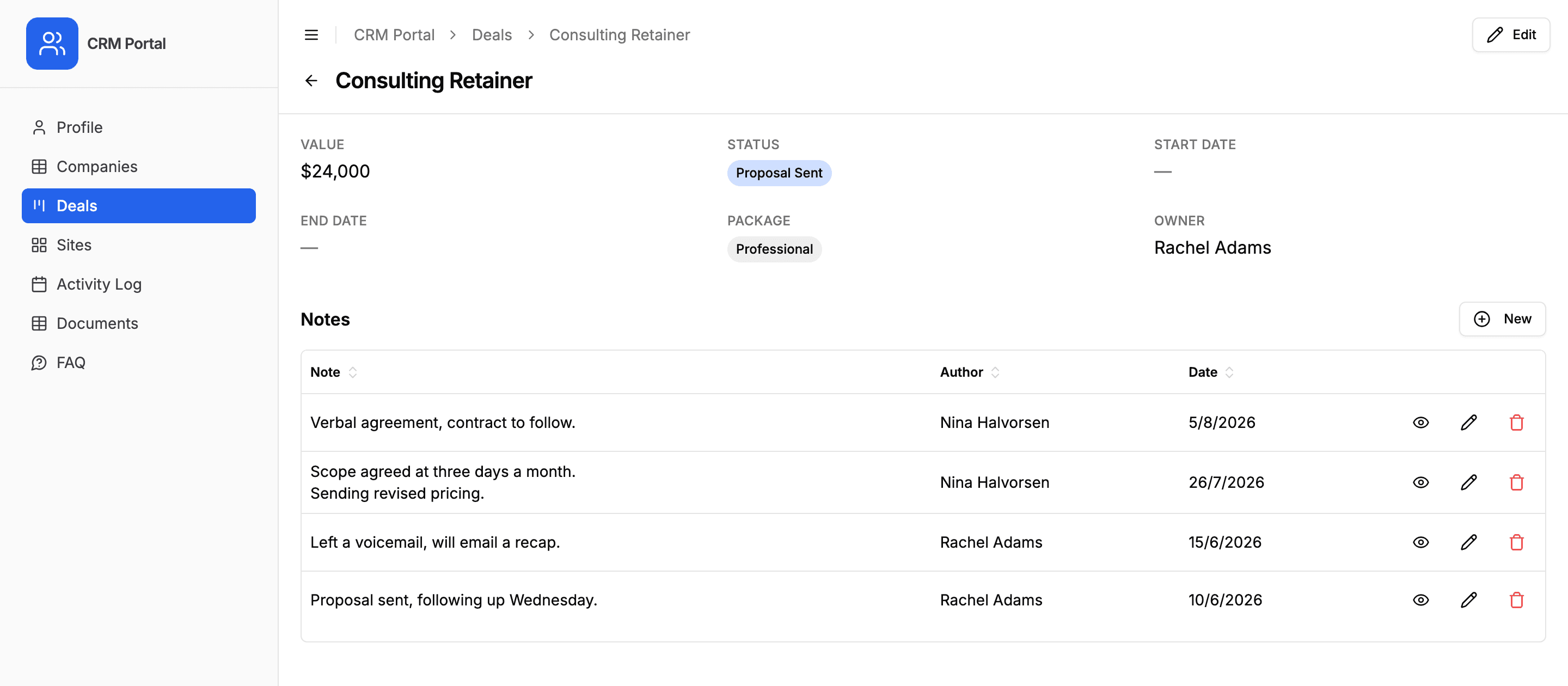
Un enregistrement peut combiner les deux, avec les affaires dans un onglet et les notes sur la page, et les deux emplacements s’appliquent aussi à la page de profil de l’utilisateur.
Pourquoi c’est important
Cela correspond à la façon dont les gens pensent leur travail. Personne ne demande « quelles factures existent » ; on demande « qu’a-t-on facturé à ce client ». Les onglets répondent à la seconde question, qui est celle qu’on pose.
Cela supprime aussi la source de confusion la plus courante dans un portail : une table techniquement visible et pratiquement inutilisable, parce que l’utilisateur ne sait pas quelles lignes le concernent.
La liaison automatique fait son travail en silence
Quand quelqu’un ajoute un enregistrement depuis un onglet, le lien vers le parent est rempli automatiquement. Aucune liste déroulante ne demande au client de choisir le projet auquel appartient cette facture, ce qui lui évite une erreur possible.
Il faut pour cela que le lien fonctionne dans les deux sens, ce qui est le comportement par défaut d’Airtable : créer un champ de lien (Link to another record) dans Projets donne à Tâches un champ inverse qui pointe en retour. Si un lien est à sens unique, il n’y a aucun champ où inscrire le parent, et l’onglet liste les enregistrements sans proposer d’en ajouter.
Une table peut être un onglet sans être une page. Des documents imbriqués sous un projet, sans entrée Documents dans la barre latérale, c’est généralement la bonne forme pour un portail destiné à des clients.
Comment ça marche
Deux réglages, à deux endroits. L’emplacement des enregistrements d’un champ de lien se règle dans les paramètres de ce champ, dans la liste des champs de l’onglet Fields (champs) de la page, si bien que deux pages d’une même table peuvent les afficher différemment. Le réglage Linked records display (affichage des enregistrements liés) propose trois emplacements : Inline links (liens parmi les champs) parmi les autres champs de l’enregistrement, Under details (sous les détails), en dessous de ceux-ci, ou As a tab (dans un onglet), à côté des détails de l’enregistrement. Les deux derniers affichent la vue configurée pour la table enfant, et un interrupteur séparé conserve aussi les liens parmi les champs quand vous faites apparaître les enregistrements. Le fait qu’une table apparaisse aussi comme sa propre page dans la navigation se règle dans l’onglet Display (affichage). Le guide des onglets des enregistrements liés couvre les deux, ainsi que la création, la modification et la suppression directement dans la liste.
Quand les utilisateurs choisissent eux-mêmes un lien, la propriété des enregistrements sur la table liée limite les options à leurs propres enregistrements, et le filtrage des enregistrements liés peut réduire une liste de choix à un ensemble précis d’enregistrements que vous sélectionnez.
Pour qui
Toute base organisée en parents et enfants, c’est-à-dire la plupart des bases réelles : la gestion de projet, avec des tâches sous les projets, les portails clients, avec des factures sous les clients, la gestion immobilière, avec des lots sous les sites, et les équipes événementielles, avec des créneaux sous les événements.
Essayez-le sur votre propre base
Connectez Airtable, créez un portail et partagez-le. Sept jours gratuits, sans carte bancaire.
Guides et exemples associés
Page de l’enregistrement
Organisez la page de chaque enregistrement en sections, avec des titres, des colonnes et des champs pleine largeur, et choisissez les champs affichés sur la ligne ou la carte : une liste reste lisible, et un long enregistrement reste facile à parcourir.
FonctionnalitéCréer et modifier
Un portail n’est pas en lecture seule. Donnez-en l’autorisation, et les utilisateurs ajoutent des enregistrements, modifient les leurs et les suppriment, le tout enregistré directement dans votre base Airtable.
Cas d’usageCréer un portail de gestion de projet pour vos clients et vos équipes avec Airtable
Donnez à vos clients et à vos partenaires externes une vue à vos couleurs sur leurs projets dans Airtable, avec un accès contrôlé aux tâches, aux échéances et aux livrables.
GuideAfficher les enregistrements liés en onglets dans votre portail Airtable
Les enregistrements liés d’un enregistrement peuvent s’afficher dans un onglet de sa page ou sous ses propres champs, limités à cet enregistrement, avec création, modification et suppression directement dans la liste. Voici comment fonctionnent les onglets des enregistrements liés et les tables imbriquées, et comment les activer.