Pestañas de registros relacionados: los registros vinculados, donde corresponden
Muestra los registros vinculados en la página de detalle de un registro, en una pestaña o debajo de sus propios campos, para que las facturas, archivos y tareas de un proyecto estén en el proyecto y no en una tabla aparte.
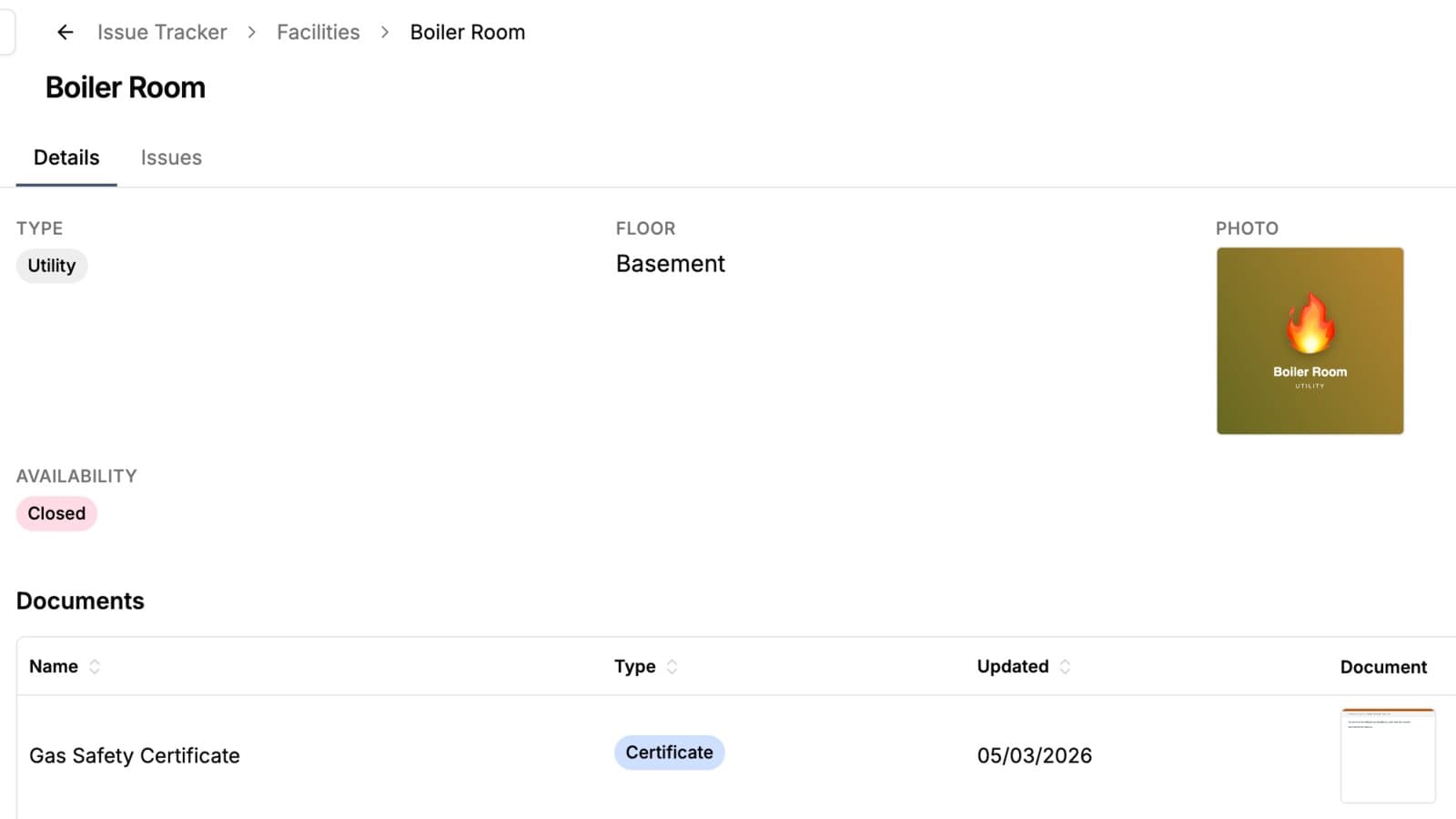
Airtable modela las relaciones con registros vinculados, y un portal que las vuelve a aplanar en tablas separadas desecha esa estructura. Un cliente que mira un proyecto no debería tener que abrir una tabla de Facturas y averiguar qué filas son suyas.
Las pestañas de registros relacionados ponen los registros vinculados donde corresponden: en el registro.
Qué hace
La página de detalle de un registro puede tener pestañas para sus tablas vinculadas. Abre un Proyecto y sus Tareas, Facturas y Documentos aparecen como pestañas junto a los detalles, cada una con solo los registros vinculados a ese proyecto.
- Cualquier tabla vinculada puede aparecer como pestaña en el registro principal
- Cada pestaña muestra solo las filas vinculadas a ese registro, sin que el usuario tenga que filtrar nada
- Los usuarios pueden añadir registros desde dentro de una pestaña, cuando su rol lo permite
- Un registro añadido en una pestaña se vincula automáticamente a su registro principal
- Cuando la pestaña muestra una tabla, también pueden editar y eliminar ahí mismo
También eliges si una tabla vinculada aparece como página propia en la navegación del portal, anidada dentro de su registro principal, o de las dos formas.
O debajo de los campos del registro
Una pestaña es lo adecuado cuando un registro tiene varios conjuntos de registros hijos que el usuario consulta de vez en cuando. Es un clic de más cuando un único conjunto es el motivo por el que se abre el registro. Una conversación y sus mensajes se leen como una sola página, y lo mismo pasa con una factura y sus líneas.
Por eso el mismo campo vinculado puede mostrarse debajo de los campos del registro, con el nombre del campo como encabezado. Nada más cambia: las filas siguen limitadas al registro que está en pantalla, el tipo de vista y los permisos de la tabla hija siguen aplicándose, al añadir un registro se sigue vinculando a su registro principal, y los controles de búsqueda y filtro siguen funcionando si los activas.
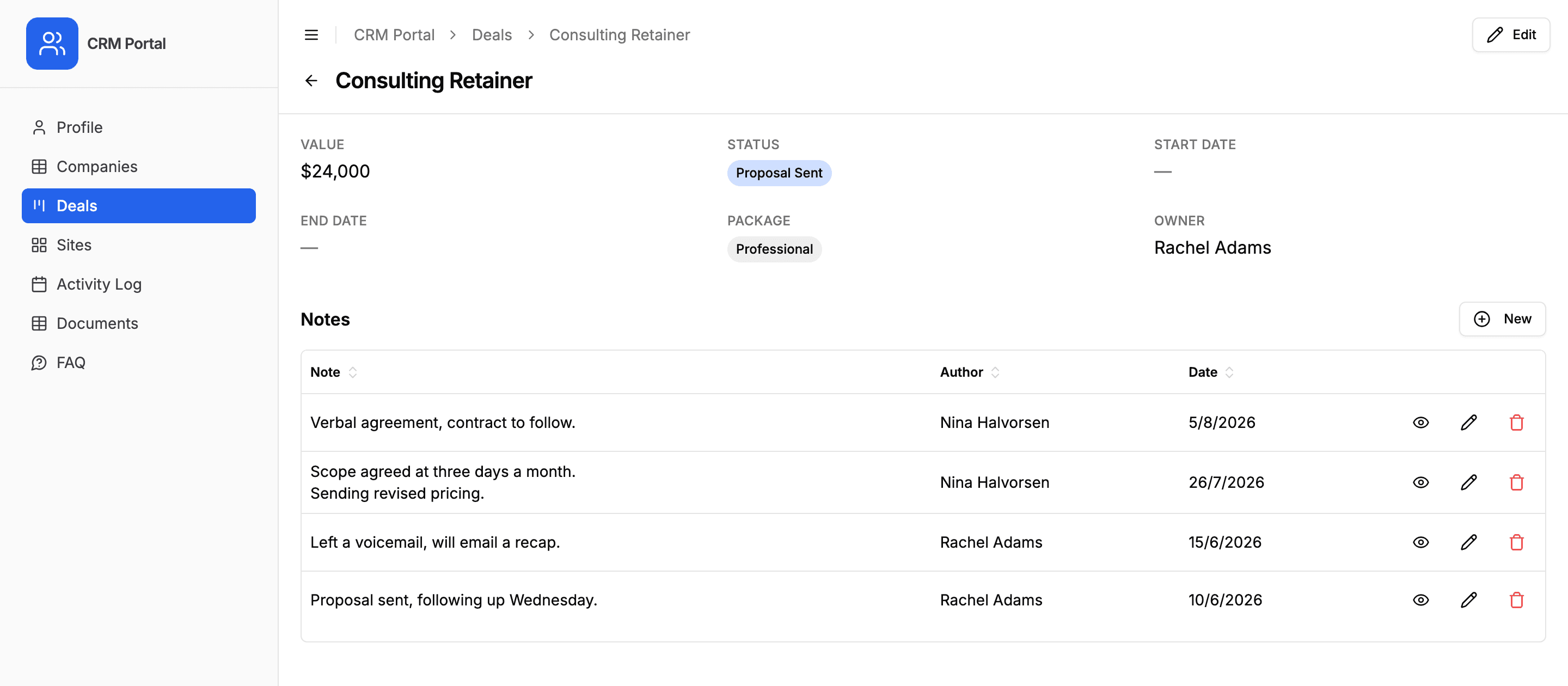
Un registro puede combinar las dos, con Deals en una pestaña y Notes en la página, y las dos ubicaciones se aplican también a la página de perfil de cada usuario.
Por qué importa
Encaja con cómo la gente piensa en su trabajo. Nadie pregunta «¿qué facturas existen?»; pregunta «¿cuánto se le ha facturado a este cliente?». Las pestañas responden a la segunda pregunta, que es la que de verdad se hace.
También elimina la causa de confusión más común en un portal: una tabla que técnicamente es visible y en la práctica no sirve, porque el usuario no sabe qué filas tienen que ver con él.
La vinculación automática es la parte discreta
Cuando alguien añade un registro desde dentro de una pestaña, el vínculo con el registro principal se completa solo. No hay un desplegable que le pida a un cliente que elija a qué proyecto pertenece esta factura, así que hay una cosa menos en la que pueda equivocarse.
Para eso, el vínculo tiene que funcionar en los dos sentidos, que es lo predeterminado en Airtable: crear un campo de vínculo en Proyectos le da a Tareas un campo inverso que apunta de vuelta. Si un vínculo es de un solo sentido, no hay dónde escribir el registro principal, así que la pestaña muestra los registros sin ofrecer añadir uno.
Una tabla puede ser una pestaña sin ser una página. Anidar los Documentos bajo un Proyecto, sin una entrada Documentos en la barra lateral, suele ser la forma adecuada para un portal de clientes.
Cómo funciona
Dos ajustes, en dos lugares. Dónde aparecen los registros de un campo de registro vinculado se configura en los ajustes de ese campo, en la lista de campos de la pestaña Campos de la página, así que dos páginas de una misma tabla pueden mostrarlos de forma distinta. El ajuste Visualización de los registros vinculados ofrece tres ubicaciones: Enlaces entre los campos, como vínculos junto a los demás campos del registro, Bajo los detalles, bajo ellos, o En una pestaña, junto a los detalles del registro. Las dos últimas muestran la vista con la que esté configurada la tabla hija, y un interruptor aparte mantiene también los vínculos en línea cuando muestras los registros. Si una tabla aparece además como página propia en la navegación se decide en la pestaña Visualización. La guía de pestañas de registros relacionados explica los dos ajustes, además de crear, editar y eliminar desde la propia pestaña.
Cuando son los usuarios quienes eligen un vínculo, la propiedad de los registros en la tabla vinculada limita las opciones a sus propios registros, y el filtrado de registros vinculados puede reducir un selector a un conjunto concreto de registros que tú eliges.
Para quién es
Cualquier base que tenga una estructura de registros principales y registros hijos, que es la de la mayoría de las bases reales: gestión de proyectos con tareas dentro de proyectos, portales de clientes con facturas dentro de clientes, gestión de inmuebles con unidades dentro de ubicaciones, y equipos de eventos con turnos dentro de eventos.
Pruébalo con tu propia base
Conecta Airtable, crea un portal y compártelo. Siete días gratis, sin tarjeta.
Guías y ejemplos relacionados
Detalle del registro
Organiza la página de detalle de cada registro en secciones con títulos, columnas y campos a todo el ancho, y elige qué campos aparecen en la fila o la tarjeta, para que una lista siga siendo legible y un registro largo se revise de un vistazo.
FuncionalidadCrear y editar
Un portal no es de solo lectura. Da permiso a la gente y podrá añadir registros, actualizar los suyos y eliminarlos, y todo se guarda directamente en tu base de Airtable.
Caso de usoCrea un portal de proyectos para clientes y equipos con Airtable
Da a tus clientes y colaboradores externos una vista con tu marca de sus proyectos en Airtable, con acceso controlado a tareas, plazos y entregables.
GuíaMuestra los registros vinculados de un registro como pestañas en tu portal
Los registros vinculados de un registro pueden mostrarse en una pestaña de su página de detalle o debajo de sus propios campos, limitados a ese registro, con creación, edición y eliminación en el mismo lugar. Así funcionan las pestañas de registros relacionados y las tablas anidadas, y así se activan.