Páginas de detalle del registro: diseño y campos de resumen
Organiza la página de detalle de cada registro en secciones con títulos, columnas y campos a todo el ancho, y elige qué campos aparecen en la fila o la tarjeta, para que una lista siga siendo legible y un registro largo se revise de un vistazo.
Una tabla con cuarenta columnas no es un portal, es una hoja de cálculo con pasos de más. Pero dejarla en seis columnas supone perder las otras treinta y cuatro, y alguien las necesita.
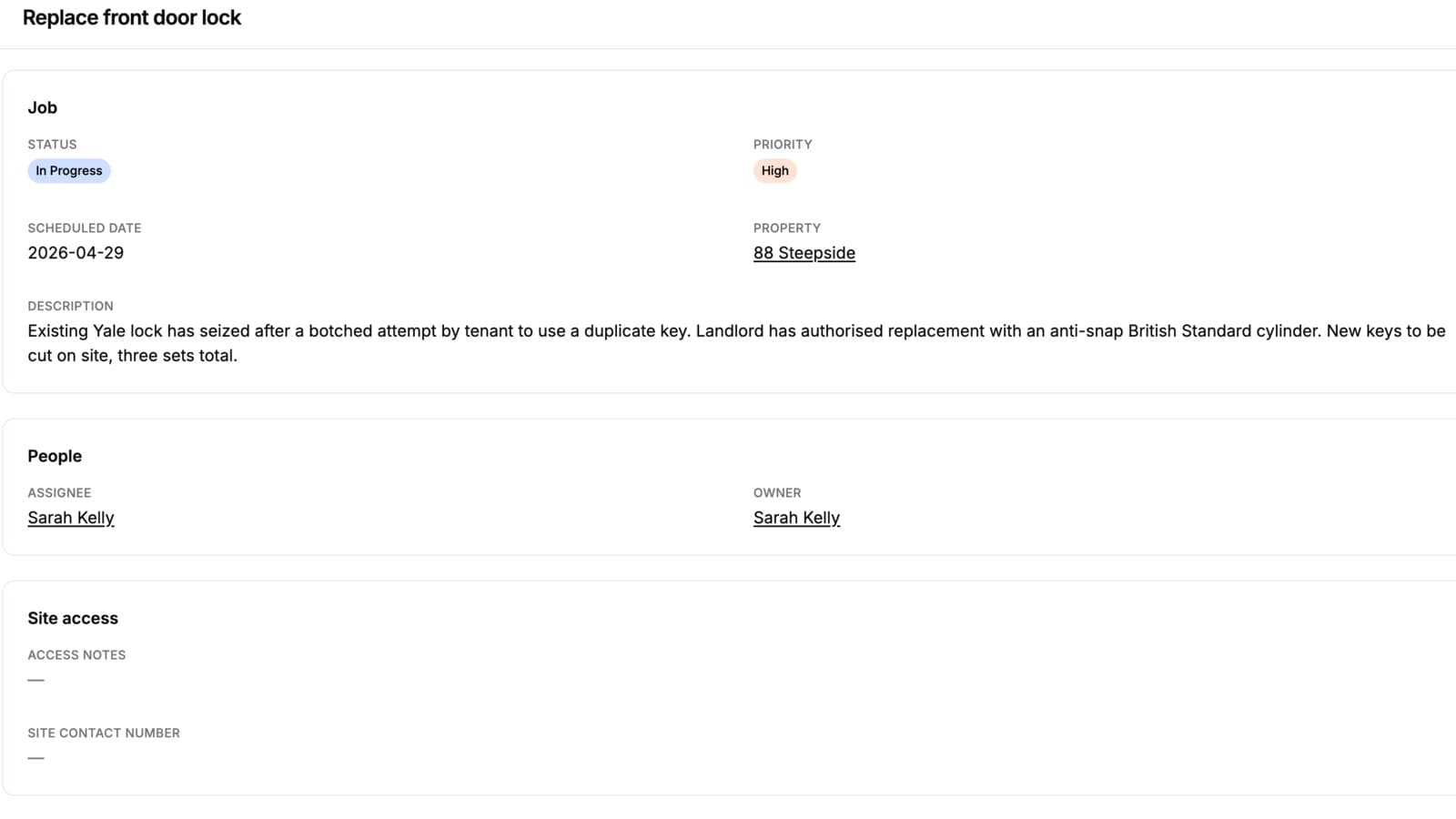
Los campos de resumen y las páginas de detalle resuelven las dos mitades: la lista muestra lo que sirve para revisarla de un vistazo, y la página del registro lo muestra todo. Y como una página con treinta campos en una sola cuadrícula también cuesta leerla, puedes organizar esa página tú mismo.
Organiza la página del registro
En la pestaña Registro de una página decides cómo se ven sus registros:
- Agrupa los campos en secciones con títulos como Trabajo, Personas y Acceso a la ubicación, cada una en su propia tarjeta
- Da a cada sección una, dos o tres columnas
- Haz que un campo largo, como una descripción o unas notas, ocupe todo el ancho
- Deja que los lectores plieguen una sección que solo necesitan a veces, abierta o cerrada de forma predeterminada
Arrastra campos entre secciones y la página se reorganiza sobre la marcha. Todo campo que no hayas colocado queda en una sección general, que también recoge los campos que se añadan después en Airtable, así que un diseño nunca oculta un campo por accidente. Una página que nunca tocas conserva su cuadrícula única.
Con roles, cada rol tiene su propio diseño, y un diseño solo organiza lo que ese rol ya puede ver. La guía de diseño de la página del registro lo explica paso a paso.
Qué hace
Cada tabla tiene dos selecciones de campos:
- Campos de resumen: lo que aparece en la fila de una tabla, o en la tarjeta de una vista de galería, kanban o calendario
- La página de detalle: el registro completo, que se abre al hacer clic en la fila o la tarjeta
La misma división se aplica a todos los tipos de vista. En una tarjeta de galería es una imagen de portada y tres líneas; en una tabla son las columnas que vale la pena revisar. En cualquier caso, el registro completo está a un clic.
Por qué importa
Elegir los campos de resumen es en realidad elegir en qué se fija la gente al recorrer la lista, y es la diferencia entre una lista que alguien puede usar y una que tiene que leer.
Una lista de trabajos cuyos campos visibles son Referencia, Ubicación, Fecha y Estado se revisa de una pasada. La misma lista con Referencia, Creado por, Última modificación e ID interno no, aunque cada columna sea un dato real.
El orden de los campos lo rige todo
El orden de los campos es una lista que se reordena arrastrando, se define por página (y por rol, si usas roles), y gobierna a la vez todo lo que muestra esa página:
- Las columnas de la tabla y el diseño de las tarjetas
- La página de detalle del registro, salvo que la hayas organizado en la pestaña Registro
- Los formularios de creación y edición y, en la página principal de tu tabla de usuarios, el formulario para crear una cuenta
Defínelo una vez y la página es coherente en todas partes. Los campos que se añaden después en Airtable van al final de ese orden, así que nada de lo que organizaste se reordena a tus espaldas.
Elige también con intención el campo de nombre del registro. Identifica el registro en todo el portal, y no tiene por qué ser la primera columna de Airtable.
Los campos vacíos no tienen por qué ocupar espacio
Una página de registro muestra todos los campos que el rol puede ver, y pone un guion donde un campo no tiene valor. En una tabla con columnas mayormente opcionales, eso hace que casi toda la página sean guiones, y es la razón por la que una tabla ancha puede verse peor en la página de detalle que en la lista.
Un interruptor en la pestaña Visualización, Ocultar los campos vacíos en la página del registro, deja esos campos fuera. Está desactivado de forma predeterminada, porque en un portal con forma de formulario la fila vacía es justo lo que importa: dice que el campo existe y que nadie lo ha completado todavía. Actívalo cuando un registro solo tiene unas pocas de sus veinte columnas opcionales completas y quieras que la página muestre lo que realmente hay.
Solo cambia lo que muestra la página. El campo sigue siendo visible, sigue siendo editable, y su fila vuelve sola en cuanto la celda tiene un valor.
Los registros vinculados pueden ir debajo de los campos
Los registros vinculados de un registro se muestran como una lista de enlaces entre sus campos, o en una pestaña propia. Cuando un conjunto de registros hijos es la razón misma por la que se abre el registro (una factura y sus líneas, una conversación y sus mensajes), los enlaces se quedan cortos y la pestaña es un clic de más.
Pon el ajuste Visualización de los registros vinculados de ese campo en Bajo los detalles y sus registros se muestran debajo de los campos del propio registro, con el nombre del campo como título. Las filas siguen limitadas al registro en pantalla, y el tipo de vista, los permisos y los permisos de creación de la tabla hija siguen aplicándose.
Una página de registro también puede mostrar una página de otro sitio, como un mapa de la propiedad o el formulario que un cliente aún tiene que completar, a partir de un enlace del registro. Consulta inserciones en el registro.
Cómo funciona
El diseño de la página del registro se define en la pestaña Registro de la página, los campos de resumen en su pestaña Visualización junto al interruptor de campos vacíos, y el orden de los campos en su pestaña Campos, que además tiene un filtro por nombre para tablas con muchas columnas. La guía de diseño de la página del registro cubre las secciones y las columnas, la guía de campos de resumen cubre la división y el interruptor de campos vacíos, y nombre del registro cubre qué identifica a cada registro.
Para quién es
Cualquier tabla con más columnas de las que caben en una tarjeta, que son casi todas: anuncios inmobiliarios, inventario, registros de CRM y trabajos de mantenimiento.
Pruébalo con tu propia base
Conecta Airtable, crea un portal y compártelo. Siete días gratis, sin tarjeta.
Guías y ejemplos relacionados
Tipos de vista
Cada tabla del portal puede mostrarse como tabla, galería, tablero kanban, calendario o preguntas frecuentes, a elegir por rol. Los mismos registros, con la forma que mejor se adapta al trabajo.
FuncionalidadRegistros relacionados
Muestra los registros vinculados en la página de detalle de un registro, en una pestaña o debajo de sus propios campos, para que las facturas, archivos y tareas de un proyecto estén en el proyecto y no en una tabla aparte.
Caso de usoCrea un portal de clientes para inmobiliarias con Airtable
Da a tus clientes y agentes un portal con tu marca para seguir inmuebles en venta, operaciones y documentos, todo con los datos de la base de Airtable que ya tienes.
GuíaNovedad: vistas de galería, kanban y calendario, y una página de detalle del registro
Las tablas del portal ya pueden configurarse como galería, tablero kanban o calendario en lugar de la tabla estándar. Además, una página de detalle del registro propia, registros vinculados en los que se puede hacer clic y archivos adjuntos que se suben desde el portal.