Vistas de tabla, galería, kanban, calendario y preguntas frecuentes
Cada tabla del portal puede mostrarse como tabla, galería, tablero kanban, calendario o preguntas frecuentes, a elegir por rol. Los mismos registros, con la forma que mejor se adapta al trabajo.
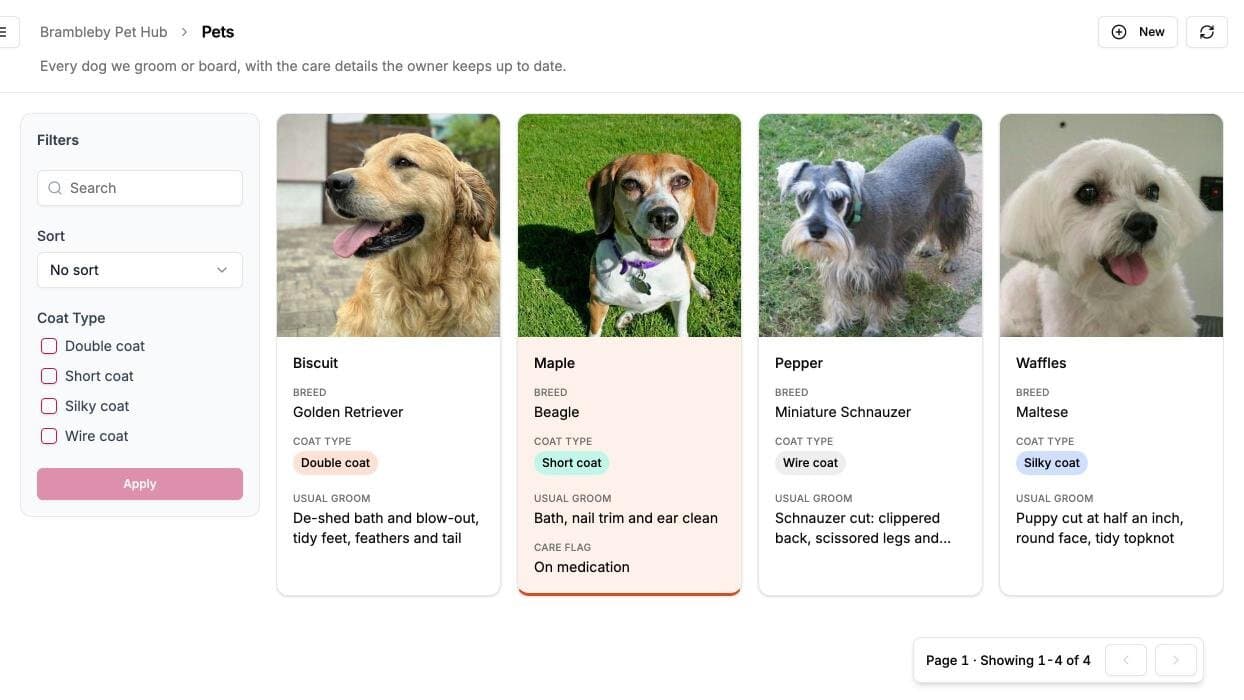
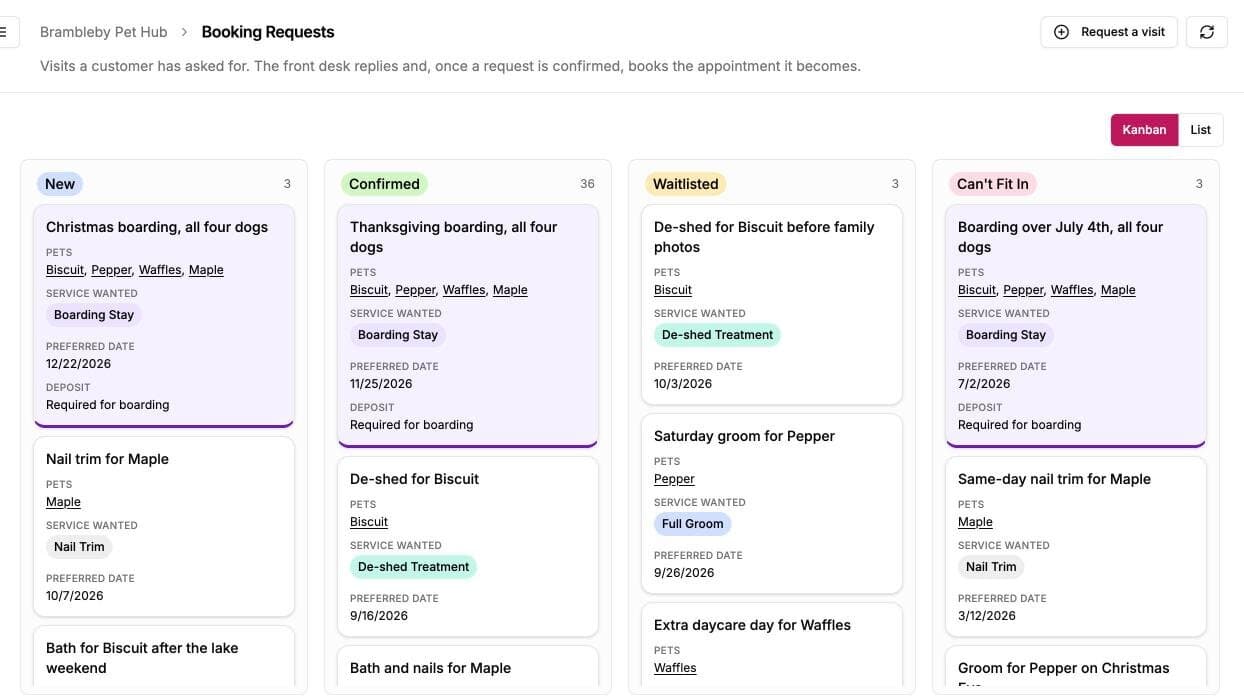
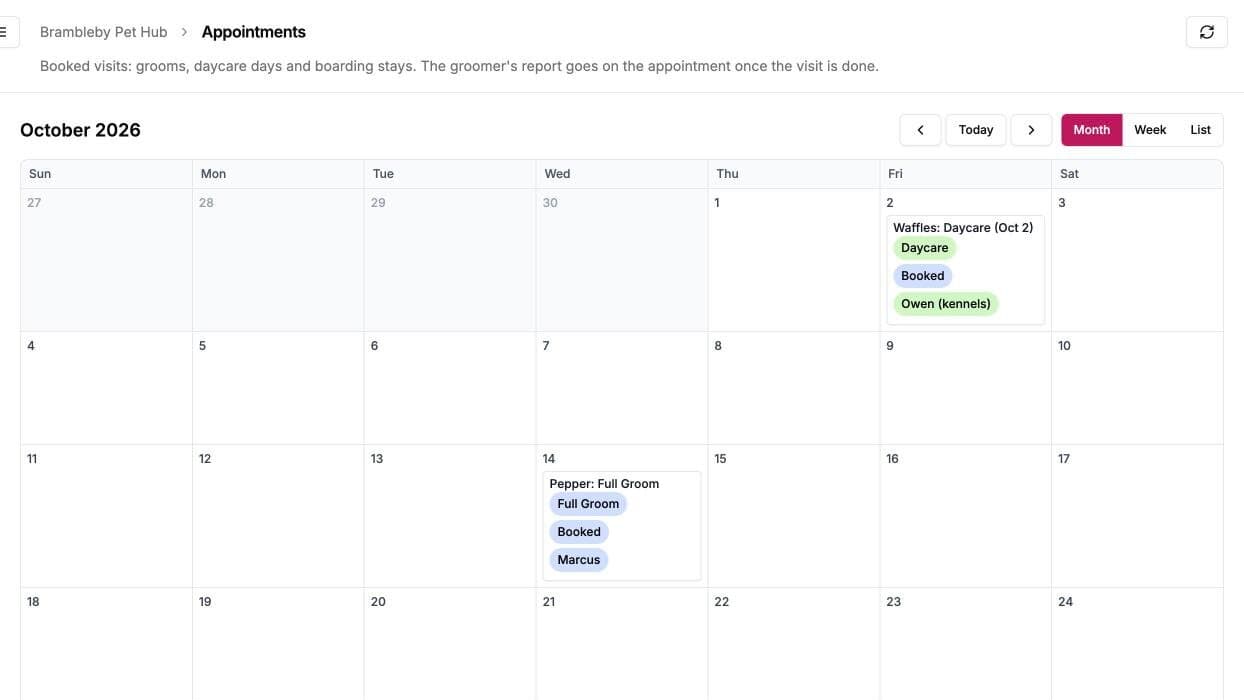
Una lista de filas es la forma adecuada para algunos datos y la equivocada para la mayoría. Las reservas piden un calendario. Los inmuebles piden fotografías. El trabajo en curso pide columnas entre las que mover una tarjeta. Las preguntas piden su respuesta justo debajo.
Cada tabla del portal elige la forma que le conviene, y la elección se hace por rol.
Qué hace
Cinco tipos de vista, uno por página, y una tabla puede tener una página con cada uno:
- Tabla: filas y columnas, con agrupación opcional bajo encabezados plegables, que pueden empezar cerrados. Agrupa por un campo de fecha y elige día, semana, mes o año, para que las facturas queden en un grupo por mes
- Galería: una cuadrícula de tarjetas con una imagen de portada y algunos campos de resumen
- Kanban: tarjetas en columnas, agrupadas por un campo de selección única (single select), que se pueden arrastrar de una a otra
- Calendario: registros situados en una vista de mes, de semana o de lista según un campo de fecha
- Preguntas frecuentes: un acordeón de preguntas en el que cada una se abre para mostrar su respuesta; pueden empezar abiertas o cerradas
Como el tipo de vista se configura por rol, la misma tabla puede ser un tablero kanban para el equipo que trabaja en ella y una tabla sencilla para el cliente que la sigue.
Por qué importa
La vista es casi todo lo que hace que un portal parezca un producto y no una exportación de una base de datos. Quien abre una planificación espera un calendario, y leer fechas en una columna de texto es un trabajo que le estás pidiendo sin motivo.
También cambia lo que la gente puede hacer. Arrastrar una tarjeta de «En curso» a «Hecho» es un solo gesto; el mismo cambio en una tabla supone abrir un registro, buscar el campo de estado y guardar. En un tablero kanban, un usuario del portal puede arrastrar entre columnas siempre que tenga permiso de edición en la tabla y en el campo de agrupación, y el cambio se guarda al instante.
Lo que necesita cada vista
- Kanban necesita un campo de selección única con el que construir las columnas
- Calendario necesita un campo de fecha, o de fecha y hora, con el que situar los registros
- Galería funciona mejor con un campo de archivo adjunto que sirva de imagen de portada
- Preguntas frecuentes necesita dos campos de texto que el rol pueda ver, uno para la pregunta y otro para la respuesta
- La agrupación en tabla necesita el conjunto completo de resultados, así que las tablas de más de 500 registros se muestran sin agrupar hasta que se filtran
- Kanban, calendario y preguntas frecuentes cargan toda la tabla de una vez y se detienen en 500 registros, así que filtra una tabla más grande antes de mostrarla como tablero, calendario o preguntas frecuentes
Un campo de fecha y hora sitúa un registro a su hora concreta, que se ve en la vista de semana. Un campo de solo fecha lo sitúa en el día completo.
Cómo funciona
Elige la vista en la pestaña Visualización de la tabla y luego los campos que aparecen en la fila o la tarjeta. El resto del registro está en su página de detalle, así que una tarjeta se puede leer de un vistazo.
Cada vista tiene su propia guía: tabla, galería, kanban, calendario y preguntas frecuentes. La vista de preguntas frecuentes es la más reciente de las cinco: cómo convertir una tabla en una página de preguntas frecuentes explica lo que hace falta.
Para quién es
La vista que encaje con el trabajo: programación de eventos y portales de mantenimiento en el calendario, gestión de proyectos y seguimiento de incidencias en un tablero, portales inmobiliarios y de inventario en la galería.
Pruébalo con tu propia base
Conecta Airtable, crea un portal y compártelo. Siete días gratis, sin tarjeta.
Guías y ejemplos relacionados
Detalle del registro
Organiza la página de detalle de cada registro en secciones con títulos, columnas y campos a todo el ancho, y elige qué campos aparecen en la fila o la tarjeta, para que una lista siga siendo legible y un registro largo se revise de un vistazo.
Caso de usoCrea un portal de programación de eventos con Airtable
Da a ponentes, autores, tutores y artistas un portal de autoservicio para ver sus próximos eventos, confirmar su disponibilidad y consultar los datos del lugar desde tu programación en Airtable.
Caso de usoCrea un portal de proyectos para clientes y equipos con Airtable
Da a tus clientes y colaboradores externos una vista con tu marca de sus proyectos en Airtable, con acceso controlado a tareas, plazos y entregables.
GuíaNovedad: vistas de galería, kanban y calendario, y una página de detalle del registro
Las tablas del portal ya pueden configurarse como galería, tablero kanban o calendario en lugar de la tabla estándar. Además, una página de detalle del registro propia, registros vinculados en los que se puede hacer clic y archivos adjuntos que se suben desde el portal.