Visualizações em tabela, galeria, kanban, calendário e perguntas frequentes
Cada tabela do portal pode ser exibida como tabela, galeria, quadro kanban, calendário ou perguntas frequentes, com a escolha feita por função. Os mesmos registros, no formato que combina com o trabalho.
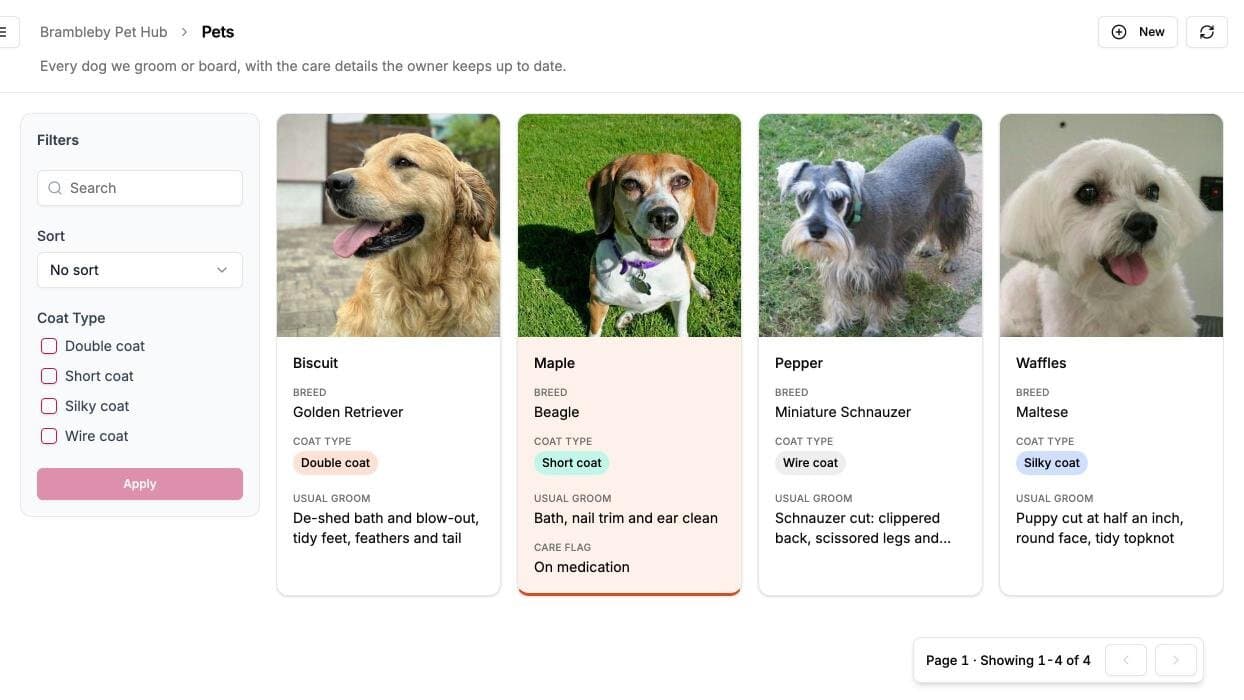
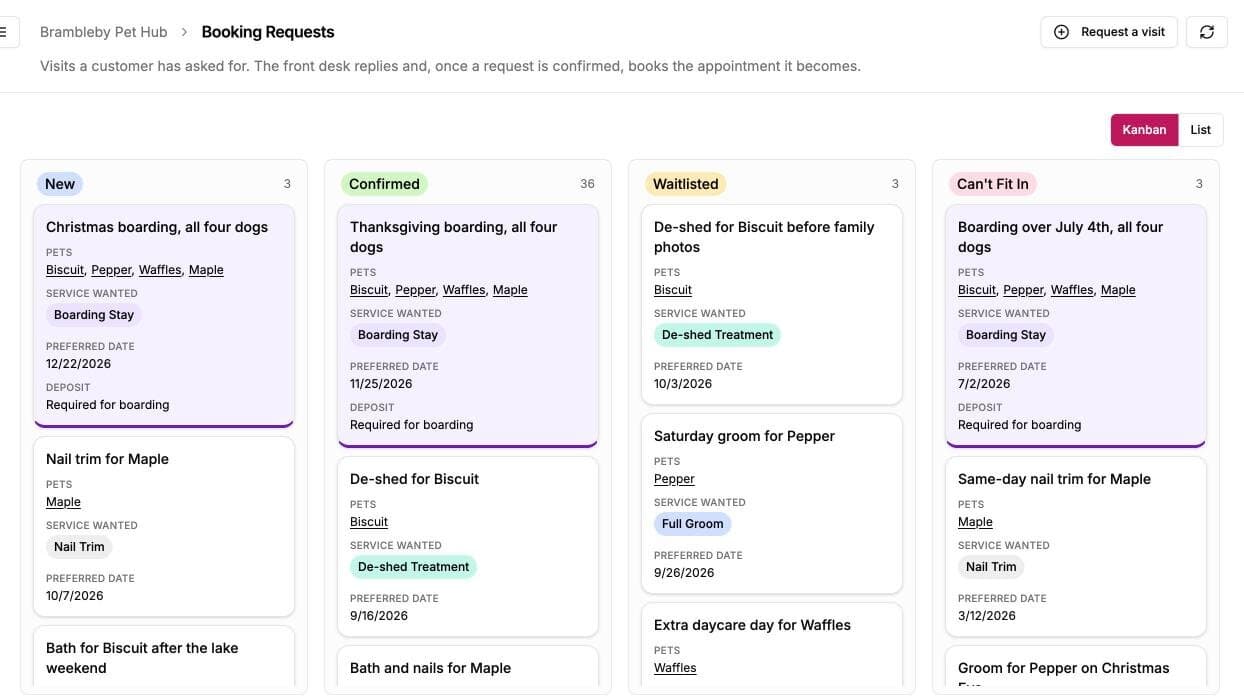
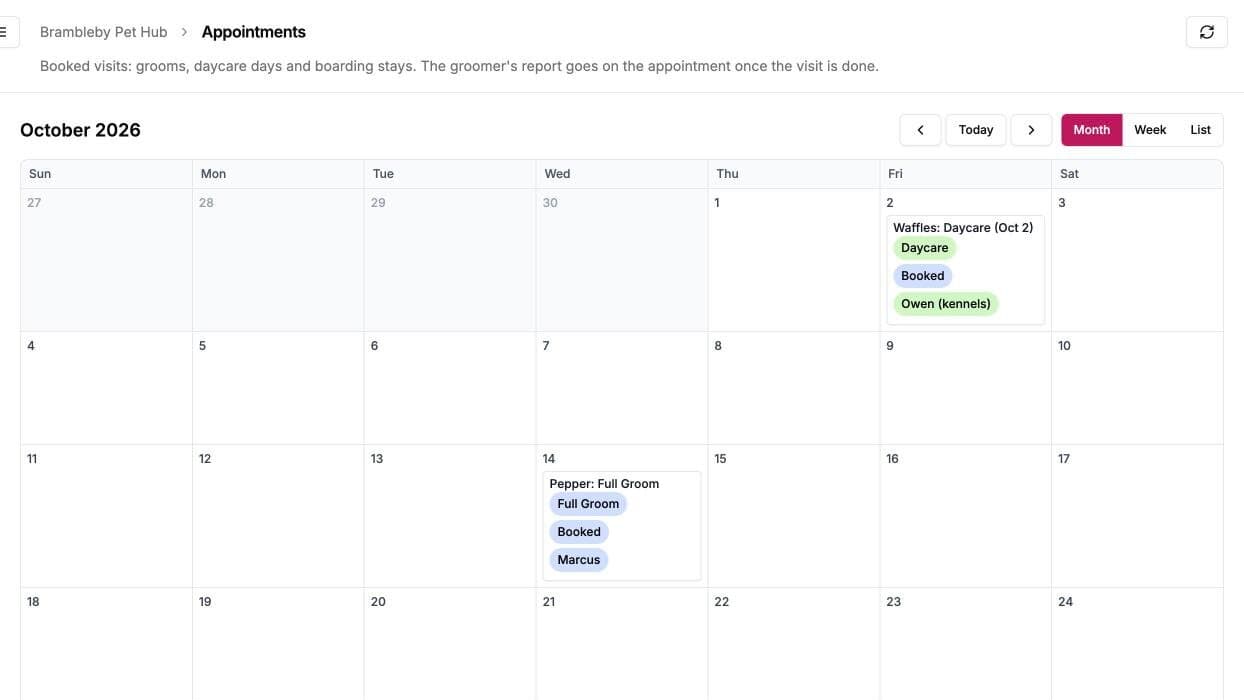
Uma lista de linhas é o formato certo para alguns dados e o errado para a maioria. Agendamentos pedem um calendário. Imóveis pedem fotos. Trabalho em andamento pede colunas entre as quais você move um cartão. Perguntas pedem as respostas logo abaixo delas.
Cada tabela do portal escolhe o formato que combina com ela, e a escolha é por função.
O que este recurso faz
Cinco tipos de visualização, um por página, e uma tabela pode ter uma página em cada um:
- Tabela: linhas e colunas, com agrupamento opcional sob cabeçalhos recolhíveis, que podem começar fechados. Agrupe por um campo de data e escolha dia, semana, mês ou ano, para que as faturas caiam em um grupo por mês
- Galeria: uma grade de cartões com imagem de capa e alguns campos de resumo
- Kanban: cartões em colunas, agrupados por um campo de seleção única (Single select), que podem ser arrastados entre elas
- Calendário: registros posicionados em uma visualização de mês, semana ou lista a partir de um campo de data
- Perguntas frequentes: um acordeão de perguntas, cada uma abrindo a própria resposta, começando aberta ou fechada
Como o tipo de visualização é uma configuração por função, a mesma tabela pode ser um quadro kanban para a equipe que trabalha nela e uma tabela simples para o cliente que acompanha.
Por que isso importa
A visualização é a maior parte do que faz um portal parecer um produto, e não uma exportação de banco de dados. Quem abre uma agenda espera um calendário, e ler datas em uma coluna de texto é um trabalho que você está pedindo à pessoa sem motivo.
Ela também muda o que as pessoas conseguem fazer. Arrastar um cartão de Em andamento para Concluído é um gesto; a mesma mudança em uma tabela é abrir um registro, achar o campo de status e salvar. Em um quadro kanban, um usuário do portal pode arrastar entre colunas sempre que tiver permissão de edição na tabela e no campo de agrupamento, e a mudança é salva na hora.
Do que cada visualização precisa
- O kanban precisa de um campo de seleção única para montar as colunas
- O calendário precisa de um campo de data ou de data e hora para posicionar os registros
- A galeria funciona melhor com um campo de anexo (Attachment) para usar como imagem de capa
- As perguntas frequentes precisam de dois campos de texto que a função possa ver, um para a pergunta e outro para a resposta
- O agrupamento em tabela precisa do conjunto completo de resultados, então tabelas com mais de 500 registros aparecem sem agrupamento até serem filtradas
- O kanban, o calendário e as perguntas frequentes carregam a tabela inteira de uma vez e param em 500 registros, então filtre uma tabela maior antes de apontar para ela um quadro, um calendário ou uma página de perguntas frequentes
Um campo de data e hora posiciona o registro no horário específico, que aparece na visualização de semana. Um campo só de data o posiciona no dia inteiro.
Como funciona
Escolha a visualização na aba Exibição da tabela e depois escolha os campos que aparecem na linha ou no cartão. O resto do registro fica na página do registro, para que o cartão continue fácil de percorrer.
Cada visualização tem o próprio guia: tabela, galeria, kanban, calendário e perguntas frequentes. A visualização de perguntas frequentes é a mais nova das cinco: transformar uma tabela em uma página de perguntas frequentes mostra o que é preciso.
Para quem é
Para a visualização que combina com o trabalho: programação de eventos e portais de manutenção no calendário, gestão de projetos e acompanhamento de chamados em um quadro, imobiliárias e estoque na galeria.
Experimente na sua própria base
Conecte o Airtable, crie um portal e compartilhe. Sete dias grátis, sem cartão de crédito.
Guias e exemplos relacionados
Página do registro
Organize a página de cada registro em seções com títulos, colunas e campos de largura total, e escolha quais campos aparecem na linha ou no cartão, para que uma lista continue legível e um registro longo continue fácil de percorrer.
Caso de usoCrie um portal de agendamento de eventos com Airtable
Dê a palestrantes, autores, professores particulares e artistas um portal de autoatendimento para ver os próximos eventos, confirmar disponibilidade e consultar os detalhes do local a partir da sua agenda no Airtable.
Caso de usoCrie um portal de gestão de projetos com Airtable para clientes e equipes
Dê a clientes e parceiros externos uma visão com a sua marca dos projetos deles no Airtable, com acesso controlado a tarefas, cronogramas e entregáveis.
GuiaNovidade: visualizações em galeria, kanban e calendário, mais uma página do registro
As tabelas do portal agora podem ser configuradas como galeria, quadro kanban ou calendário em vez da tabela padrão. Além disso, uma página própria para cada registro, registros vinculados clicáveis e envio de anexos pelo portal.