Vues tableau, galerie, kanban, calendrier et FAQ pour votre portail Airtable
Chaque table d’un portail peut s’afficher en vue tableau, en vue galerie, en tableau kanban, en vue calendrier ou en vue FAQ, au choix pour chaque rôle. Les mêmes enregistrements, sous la forme qui convient au travail.
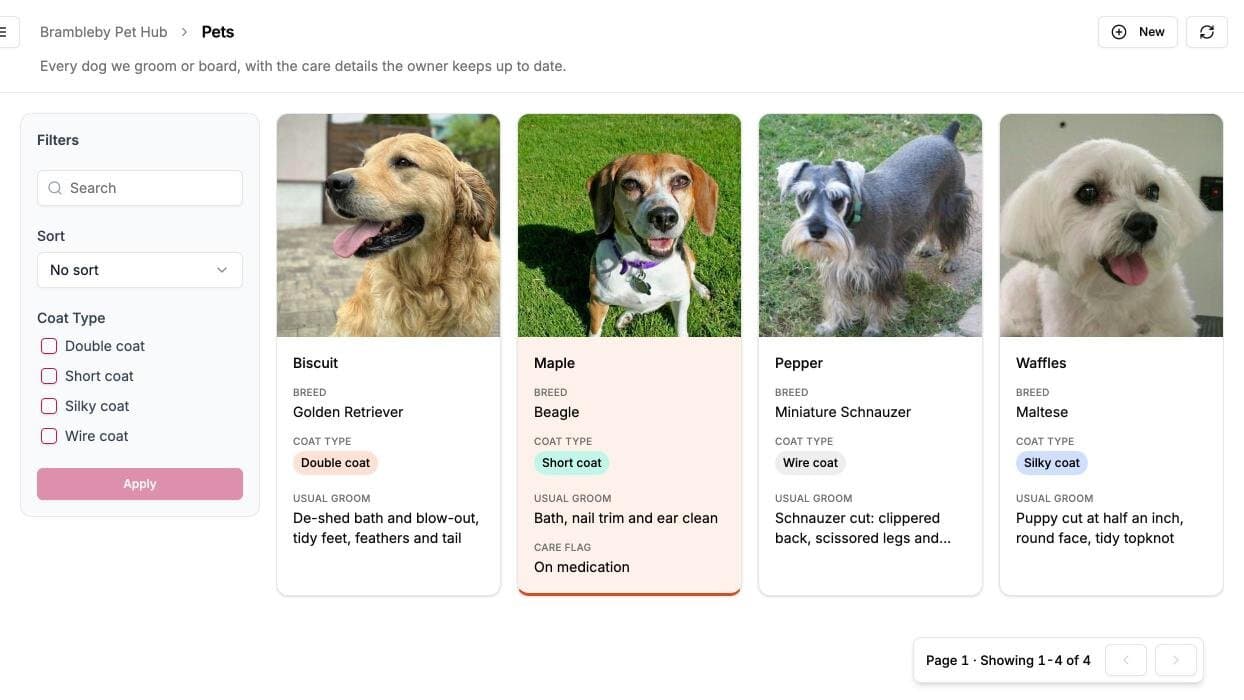
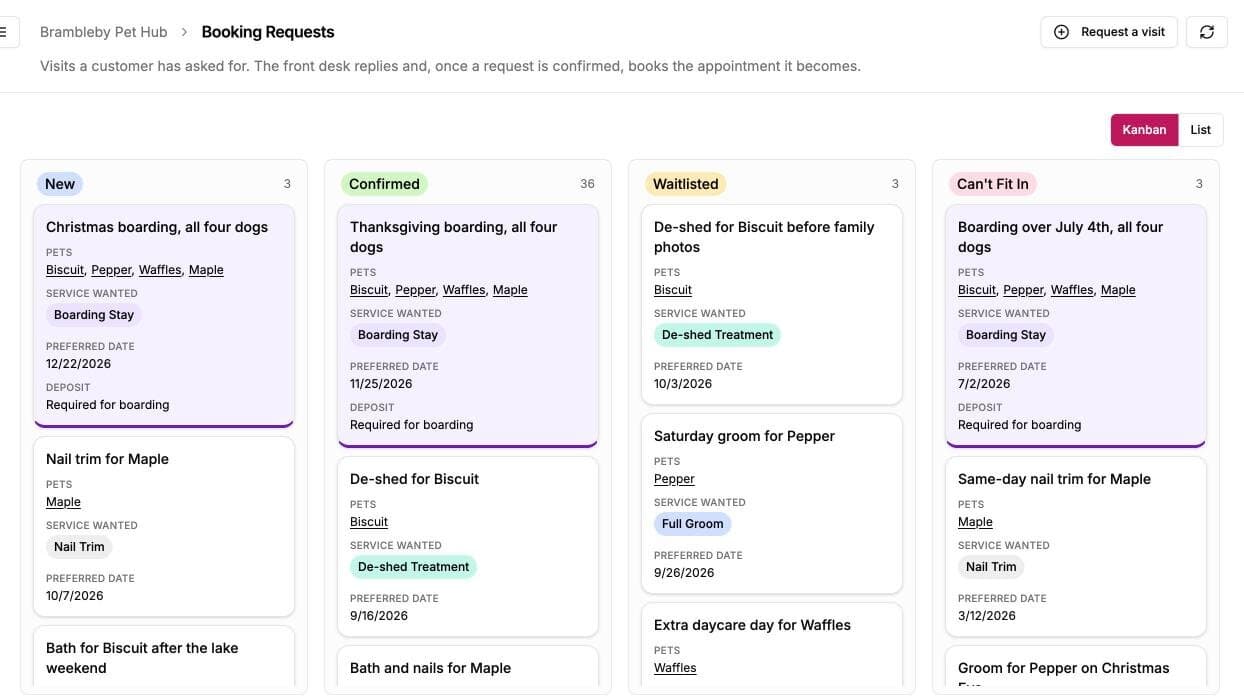
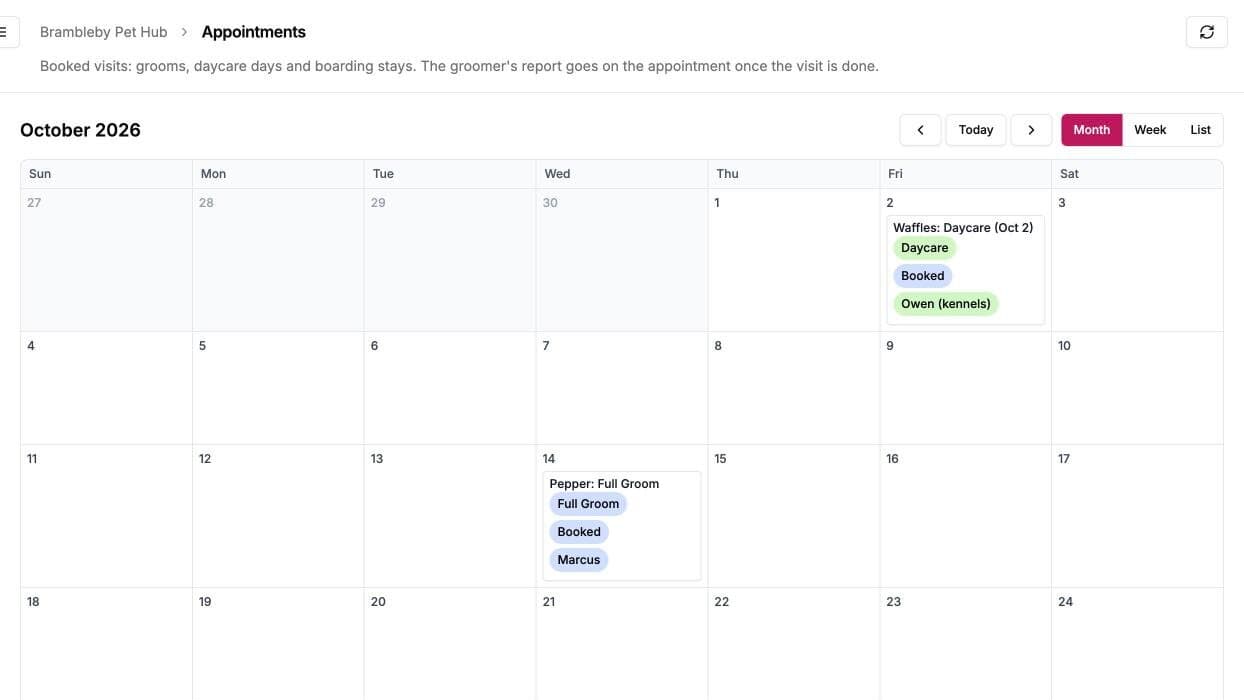
Une liste de lignes est la bonne forme pour certaines données, et la mauvaise pour la plupart. Des réservations appellent un calendrier. Des biens immobiliers appellent des photos. Un travail en cours appelle des colonnes entre lesquelles déplacer une carte. Des questions appellent leur réponse juste en dessous.
Chaque table du portail prend la forme qui lui convient, et ce choix se fait rôle par rôle.
Ce que fait cette fonctionnalité
Cinq types de vue, un par page, et une table peut avoir une page dans chacun :
- Vue tableau : des lignes et des colonnes, avec un regroupement facultatif sous des en-têtes repliables, qui peuvent être repliés au départ. Regroupez par un champ de date et choisissez jour, semaine, mois ou année, pour que les factures se répartissent en un groupe par mois
- Vue galerie : une grille de cartes avec une image de couverture et quelques champs de résumé
- Tableau kanban : des cartes en colonnes, regroupées par un champ de sélection unique (single select), que l’on fait glisser d’une colonne à l’autre
- Vue calendrier : des enregistrements placés sur une vue mois, semaine ou liste à partir d’un champ de date
- Vue FAQ : un accordéon de questions, chacune s’ouvrant sur sa réponse, ouvertes ou fermées au départ
Comme le type de vue se règle par rôle, la même table peut être un tableau kanban pour l’équipe qui la traite et une simple vue tableau pour le client qui la suit.
Pourquoi c’est important
La vue fait l’essentiel de ce qui donne à un portail l’allure d’un produit plutôt que d’un export de base de données. Quelqu’un qui ouvre un planning s’attend à un calendrier, et lire des dates dans une colonne de texte, c’est un travail que vous lui imposez sans raison.
Elle change aussi ce que les gens peuvent faire. Faire glisser une carte de En cours à Terminé, c’est un seul geste ; le même changement dans une vue tableau, c’est ouvrir un enregistrement, trouver le champ de statut et enregistrer. Sur un tableau kanban, un utilisateur du portail peut faire glisser une carte d’une colonne à l’autre dès qu’il a l’autorisation de modifier la table et le champ de regroupement, et le changement est enregistré immédiatement.
Ce dont chaque vue a besoin
- Le kanban a besoin d’un champ de sélection unique pour construire ses colonnes
- Le calendrier a besoin d’un champ de date, ou de date et heure, pour placer les enregistrements
- La galerie donne le meilleur résultat avec un champ de pièce jointe à utiliser comme image de couverture
- La FAQ a besoin de deux champs de texte que le rôle peut voir, l’un pour la question et l’autre pour la réponse
- Le regroupement en vue tableau a besoin de l’ensemble des résultats : les tables de plus de 500 enregistrements s’affichent donc sans regroupement tant qu’elles ne sont pas filtrées
- Le kanban, le calendrier et la FAQ chargent toute la table d’un coup et s’arrêtent à 500 enregistrements : filtrez donc une table plus grande avant d’en faire un tableau kanban, un calendrier ou une FAQ
Un champ de date et heure place un enregistrement à son heure précise, visible en vue semaine. Un simple champ de date le place sur la journée entière.
Comment ça marche
Choisissez la vue dans l’onglet Display (affichage) de la table, puis les champs qui apparaissent sur la ligne ou la carte. Le reste de l’enregistrement se trouve sur sa page de l’enregistrement, ce qui garde chaque carte facile à parcourir.
Chaque vue a son propre guide : tableau, galerie, kanban, calendrier et FAQ. La vue FAQ est la plus récente des cinq : transformer une table en page de FAQ explique ce qu’il faut pour cela.
Pour qui
La vue qui correspond au travail : le calendrier pour la planification d’événements et les portails de maintenance, le tableau kanban pour la gestion de projet et le suivi des incidents, la galerie pour l’immobilier et les stocks.
Essayez-le sur votre propre base
Connectez Airtable, créez un portail et partagez-le. Sept jours gratuits, sans carte bancaire.
Guides et exemples associés
Page de l’enregistrement
Organisez la page de chaque enregistrement en sections, avec des titres, des colonnes et des champs pleine largeur, et choisissez les champs affichés sur la ligne ou la carte : une liste reste lisible, et un long enregistrement reste facile à parcourir.
Cas d’usageCréer un portail de planification d’événements avec Airtable
Offrez à vos intervenants, auteurs, formateurs et artistes un portail en libre-service pour consulter leurs prochains événements, confirmer leurs disponibilités et accéder aux informations sur les lieux, à partir de votre planning Airtable.
Cas d’usageCréer un portail de gestion de projet pour vos clients et vos équipes avec Airtable
Donnez à vos clients et à vos partenaires externes une vue à vos couleurs sur leurs projets dans Airtable, avec un accès contrôlé aux tâches, aux échéances et aux livrables.
GuideNouveau : vues galerie, kanban et calendrier, et une page d’enregistrement
Les tables d’un portail peuvent désormais s’afficher en vue galerie, en tableau kanban ou en vue calendrier au lieu de la vue tableau standard. S’y ajoutent une page dédiée à chaque enregistrement, des enregistrements liés cliquables et l’import de pièces jointes depuis le portail.