Transformer une table Airtable en page de FAQ
La vue FAQ affiche une table en accordéon : la question en titre, la réponse dans le panneau en dessous. Choisissez deux champs, et votre portail a une page d’aide.

Certaines tables sont faites pour être lues, pas pour travailler
L’essentiel d’un portail, ce sont des données sur lesquelles on travaille : ses commandes, ses projets, ses réservations. Et puis il y a la table avec laquelle personne ne veut travailler du tout. Celle qui explique comment déposer une demande, quels sont les créneaux de livraison, qui appeler quand une phase prend du retard.
Cette table a deux colonnes qui comptent, une courte et une longue, et une ligne de tableau n’a pas la bonne forme pour elle. La colonne longue, c’est la réponse, et une ligne la coupe après deux lignes de texte, ce qui suffit rarement pour atteindre le passage que le lecteur est venu chercher.
La vue FAQ affiche plutôt cette table en accordéon : une ligne par enregistrement, la question en titre, la réponse dans le panneau qui s’ouvre en dessous.
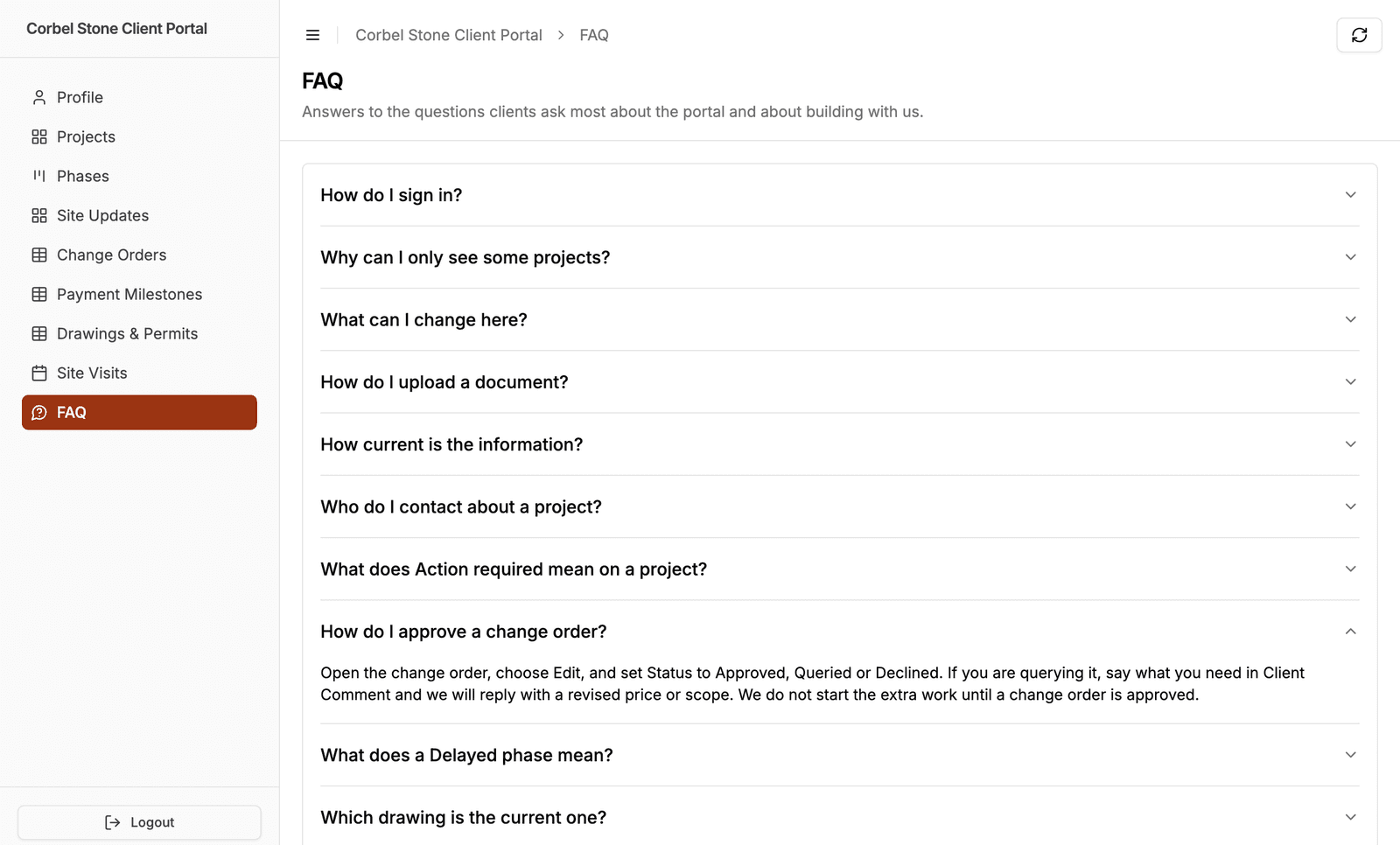
Deux listes déroulantes, et c’est fait
Ouvrez le rôle, dépliez la table et passez à l’onglet Affichage. Réglez Type de vue sur FAQ, et trois réglages apparaissent :
- Champ de la question, le titre sur lequel le lecteur clique. Un champ texte sur une ligne (Single line text) ou texte long (Long text), ou une formule ou un cumul (rollup) qui donne l’un des deux.
- Champ de la réponse, le panneau en dessous. Tout ce qui contient du texte, y compris le texte enrichi (Rich text) et le texte long, qui gardent tous deux leur mise en forme ici. Une réponse de plusieurs paragraphes se lit d’un seul tenant.
- Afficher les réponses dépliées, qui décide de l’affichage initial de la page. Laissez-le désactivé et les lecteurs voient une liste de questions à parcourir, ce qui est le fonctionnement de la plupart des pages de FAQ. Activez-le pour une page courte, ou une page faite pour être lue du début à la fin.
C’est toute la configuration. La table est déjà dans votre portail, déjà filtrée, ses autorisations déjà réglées, et ce réglage change seulement la façon dont elle est affichée.
Ce sont toujours les données de votre portail
Une page de FAQ n’est pas un type de contenu à part, greffé sur le côté. C’est l’une de vos tables, donc tout le reste s’applique toujours.
Chaque rôle a sa propre FAQ. Le type de vue se règle par page et par rôle : la même table peut être une FAQ pour les clients et une simple vue tableau pour l’équipe qui l’entretient, ou avoir une page FAQ et une page tableau côte à côte. Le filtrage des enregistrements et la propriété des enregistrements fonctionnent comme d’habitude : les sous-traitants et les particuliers peuvent ainsi lire des questions différentes issues d’une même table.
Activez les filtres et le tri pour les utilisateurs, puis choisissez les champs que la barre de recherche doit couvrir, et elle apparaît au-dessus des questions. C’est l’outil dont la plupart des pages de FAQ ont réellement besoin, et le champ de la question est celui à couvrir : il permet de taper ce que l’on cherche au lieu de lire toute la liste. Le tri passe aussi dans ces outils, puisqu’un accordéon n’a pas d’en-têtes de colonne sur lesquels cliquer.
La modification n’est pas proposée. Le panneau contient la réponse et rien d’autre : il n’y a donc aucune ligne sur laquelle agir ni aucun accès à l’enregistrement. Donnez à un rôle l’autorisation de modifier ou de supprimer sur une table FAQ, et il n’a nulle part où s’en servir. La création fait exception : un rôle autorisé à créer garde le bouton « New » dans l’en-tête de la page, comme sur toute autre vue, et c’est ainsi que vous feriez une boîte à questions. Si des personnes doivent modifier les réponses, affichez la table en vue tableau.
Une limite à connaître : la vue FAQ charge toute la table d’un coup plutôt que page par page, pour que personne n’ait à feuilleter les pages pour trouver sa question, et elle s’arrête à 500 enregistrements, le même plafond que les vues kanban et calendrier.
À qui cela sert
À tout portail où les mêmes questions arrivent par e-mail chaque semaine.
- Les portails clients, où « comment je valide ceci » est la question qui génère le plus d’e-mails
- Les portails adhérents qui portent les règles, les avantages et les conditions de renouvellement
- Les portails étudiants avec les règles des cours et les échéances dont on a besoin deux fois par trimestre
Les réponses sont dans Airtable : la personne qui les rédige n’a donc pas besoin d’accéder à l’administration du portail. Ajoutez un enregistrement, et la page a une nouvelle question.
Comparaison avec les autres outils
Les créateurs de portails sur Airtable proposent en général le même ensemble de dispositions. Les options d’affichage documentées de Noloco sont les lignes, les cartes, les colonnes, les tableaux, le kanban, le calendrier, la chronologie, la vue divisée (split view), les graphiques, les cartes géographiques et la vue d’un seul enregistrement. Les blocs connectés aux données de Softr sont la liste, la grille, le tableau, le calendrier, le kanban, les graphiques, les cartes géographiques, le détail d’un élément et les cartes de synthèse. Aucune de ces listes ne contient d’accordéon : une FAQ alimentée par une table est donc quelque chose que vous construisez plutôt que choisissez.
La nôtre est un type de vue comme les autres, et c’est tout l’intérêt : les questions sont des enregistrements et les réponses des champs, si bien que la page n’est jamais une seconde copie à garder synchronisée avec la base.
Pour commencer
Ouvrez votre portail, choisissez la table et réglez son type de vue sur FAQ dans l’onglet Affichage. La documentation Vue FAQ explique quels champs chaque liste déroulante propose et pourquoi, ce qu’un lecteur voit quand une réponse est vide, et comment elle se comporte d’un rôle à l’autre.
Dites-moi sur quelle table vous l’utilisez, et si les deux champs ont suffi.

À propos de l’auteur
Matt Shepherd
Fondateur, CollabPortals
Matt est le fondateur de CollabPortals. Ingénieur logiciel et utilisateur aguerri d’Airtable, il se heurtait sans cesse au même problème : aucun moyen facile de donner à des utilisateurs externes un accès simple et sécurisé pour modifier leurs données. Il a créé CollabPortals pour y répondre, avec un outil léger qui permet de mettre en place rapidement un portail sécurisé, avec des autorisations précises.
À lire aussi
Créer un portail client Airtable en quelques minutes
Un portail client (ou extranet client) à vos couleurs : donnez à vos clients un accès sécurisé aux données de leurs projets dans Airtable. Sans licences supplémentaires, sans code, sans configuration complexe, il suffit de partager un lien.
Cas d’usageCréer un espace membre et un portail adhérents avec Airtable
Donnez à vos adhérents un espace membre sécurisé et en libre-service pour leur profil, leur liste de membres ou de salariés et les données de leur compte dans Airtable. Pas de licences supplémentaires, pas de casse-tête de connexion.
Cas d’usageCréer un portail apprenants pour vos programmes de formation avec Airtable
Donnez à vos étudiants et apprenants un accès en libre-service à leurs dossiers, à l’avancement de leur certification et au statut de leur programme, grâce à un portail sécurisé connecté à votre base Airtable.
ComparatifCollabPortals vs Softr : portail Airtable léger ou créateur d’applications complet ?
Comparez CollabPortals et Softr pour vos portails Airtable. Vous cherchez une alternative à Softr ? Voyez comment un outil de portail ciblé à 10 $ US par mois se compare à un créateur d’applications no-code complet à partir de 19 $/mois en facturation annuelle.