Crea un portal de clientes para inmobiliarias con Airtable
Da a tus clientes y agentes un portal con tu marca para seguir inmuebles en venta, operaciones y documentos, todo con los datos de la base de Airtable que ya tienes.

Míralo en funcionamiento y empieza con una base de Airtable lista para usar.
Ver una demo en vivoCopiar la plantilla de AirtableEl problema: compartir datos inmobiliarios con clientes y agentes
Gestionas inmuebles, operaciones y relaciones con clientes en Airtable. Pero cuando un comprador pide novedades sobre su operación o un agente necesita consultar un inmueble en venta, tus opciones son limitadas:
- Añadirlos como colaboradores de Airtable: ven todos los inmuebles, todas las operaciones y todas las notas internas de todos los clientes. Cada licencia con permiso de edición cuesta 20 USD al mes en los planes Team, con facturación anual.
- Enviar novedades por correo: quedan desfasadas en cuanto pulsas enviar. Los clientes responden pidiendo información que ya actualizaste ayer.
- Desarrollar un portal a medida: semanas de desarrollo para algo que debería llevar minutos, y mantenimiento continuo cada vez que añades un campo.
- Usar una herramienta CRM genérica: cara, sobredimensionada para lo que necesitas y desconectada de tu flujo de trabajo en Airtable.
Lo que necesitas de verdad es una forma de que clientes y agentes inicien sesión y vean solo sus inmuebles y operaciones, con exactamente los campos y permisos que elijas, sin exponer toda tu base.
Cómo lo resuelve CollabPortals
CollabPortals se conecta a tu base de Airtable y crea un portal con tu marca al que clientes y agentes acceden mediante un enlace compartido. Sube tu logotipo para que la cabecera del portal lleve tu marca, no la nuestra. Tú lo controlas todo:
Permisos de tabla
Elige exactamente qué tablas muestra cada portal. Una inmobiliaria puede mostrar a sus clientes las tablas Inmuebles y Operaciones y ocultar por completo las tablas internas Comisiones y Origen de los contactos.
| Tabla | Acceso del cliente | Por qué |
|---|---|---|
| Inmuebles | Ver, editar | Los clientes ven los inmuebles en venta y actualizan sus preferencias |
| Operaciones | Solo ver | Los clientes siguen el avance de la operación sin modificar registros |
| Documentos | Solo ver | Los clientes acceden a contratos y declaraciones del vendedor |
| Comisiones | Oculto | Los datos financieros internos siguen siendo privados |
| Origen de los contactos | Oculto | Los datos de marketing siguen siendo internos |
Permisos de campo
Dentro de cada tabla visible, eliges qué campos pueden ver los clientes y cuáles pueden editar. Muestra los campos «Estado» y «Precio de venta», pero oculta «Valoración interna». Deja que los clientes editen sus «Preferencias», pero no su «Agente asignado».
Autenticación por correo
Los clientes inician sesión con su dirección de correo mediante un código de acceso, sin contraseñas que gestionar. CollabPortals asocia a cada cliente con su registro en tu tabla Contacts de Airtable, de modo que solo ve los inmuebles y las operaciones vinculados a él.
Modelos reales de portales inmobiliarios
Según cómo usan los equipos CollabPortals en la práctica, los portales inmobiliarios suelen seguir uno de estos patrones:
El panel del comprador o vendedor
Los clientes inician sesión para consultar el estado de sus operaciones. Las tablas de inmuebles y operaciones son de solo lectura, con una tabla editable para solicitudes del cliente o subida de documentos.
Habitual en: inmobiliarias residenciales, agentes de compradores, servicios de reubicación
- De 2 a 4 tablas visibles
- Inmuebles y Operaciones de solo lectura
- 1 tabla con acceso para crear y editar, para las solicitudes de los clientes
- Campos sensibles como la comisión y las notas internas, ocultos
El espacio de trabajo del agente
Los agentes gestionan activamente su cartera a través del portal. Varias tablas permiten crear y editar, con restricciones a nivel de campo que protegen los datos de toda la inmobiliaria.
Habitual en: inmobiliarias con agentes independientes, empresas de administración de inmuebles
- De 3 a 6 tablas visibles
- Los agentes pueden crear registros de inmuebles nuevos y actualizar el estado de las operaciones
- Muchas restricciones a nivel de campo en las columnas financieras
- Una tabla de contactos para que cada agente gestione su propio perfil
El portal de administración de inmuebles
Los inquilinos y los propietarios acceden a sus unidades y a la información de su contrato de arrendamiento. Pueden enviar solicitudes de mantenimiento y ver su historial de pagos sin ver los datos de otros inquilinos.
Habitual en: empresas de administración de inmuebles, propietarios con varias unidades, comunidades de propietarios o condominios
- De 3 a 5 tablas con permisos mixtos
- Una tabla de solicitudes de mantenimiento con acceso para crear
- Tablas de contratos y pagos de solo lectura
- Detalles de la unidad visibles pero no editables
En qué se diferencia del software inmobiliario
Las plataformas inmobiliarias especializadas cobran cientos de USD al mes y te obligan a seguir su flujo de trabajo. CollabPortals funciona con la base de Airtable que ya tienes:
| Funcionalidad | CollabPortals | Software inmobiliario tradicional |
|---|---|---|
| Funciona con tus datos actuales | Sí, se conecta a tu base de Airtable | No, importar y exportar o empezar de cero |
| Costo por usuario | Ninguno, usuarios ilimitados por 10 USD al mes | De 25 a más de 100 USD por usuario al mes |
| Campos personalizables | Totalmente, es tu estructura de Airtable | Limitados al modelo de datos de la plataforma |
| Tiempo de configuración | Minutos | De días a semanas |
| Dependencia del proveedor | Ninguna, tus datos se quedan en Airtable | Los datos viven en su sistema |
La diferencia clave: el software inmobiliario te impone su flujo de trabajo. CollabPortals amplía el flujo de trabajo que ya construiste en Airtable.
Crea un portal de clientes para inmobiliarias paso a paso
Así se construyó la demo en vivo de arriba. La primera vez lleva alrededor de una hora, sin nada de código.
- 1
Prepara tu base de Airtable
Empieza con una tabla para cada parte de la operación: una tabla Properties para tus inmuebles en venta con fotos, una tabla Transactions para las operaciones, una tabla Viewings para las visitas programadas, una tabla Documents para contratos e informes técnicos y una tabla Contacts para las personas que inician sesión. La tabla Contacts es el centro. Guarda el correo de cada persona, y sus inmuebles, operaciones y visitas están vinculados a ella, así que cada una solo ve lo suyo.
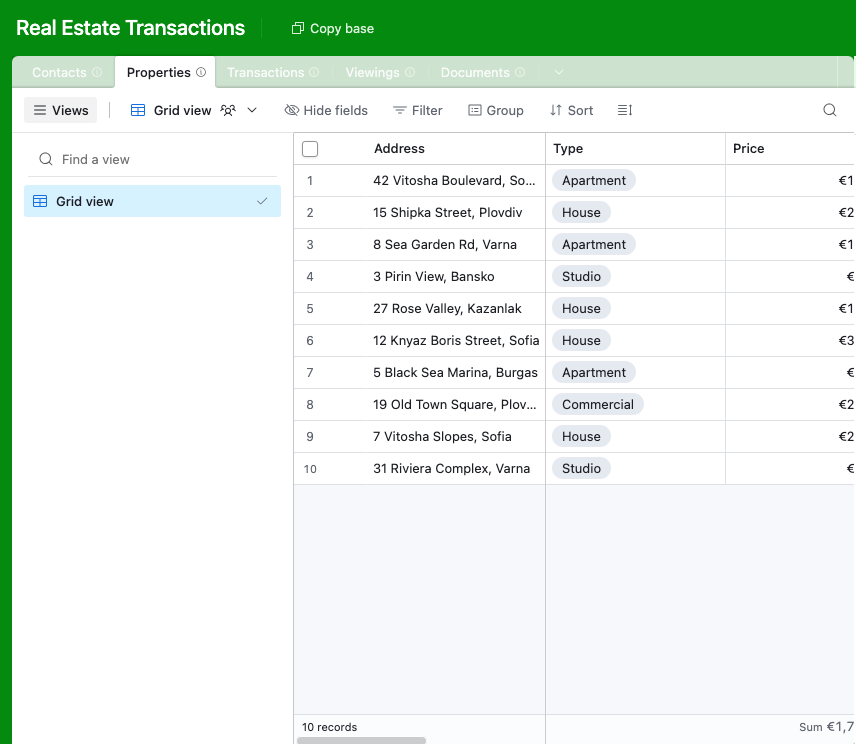
Una tabla para cada parte de la operación, con una tabla Contacts a la que está vinculado cada inmueble. - 2
Conecta la base y elige la tabla de usuarios
Conecta CollabPortals a esa base y elige Contacts como tabla de usuarios y Email como campo de inicio de sesión. Cada cliente o agente inicia sesión con su correo y queda asociado a su propio registro.
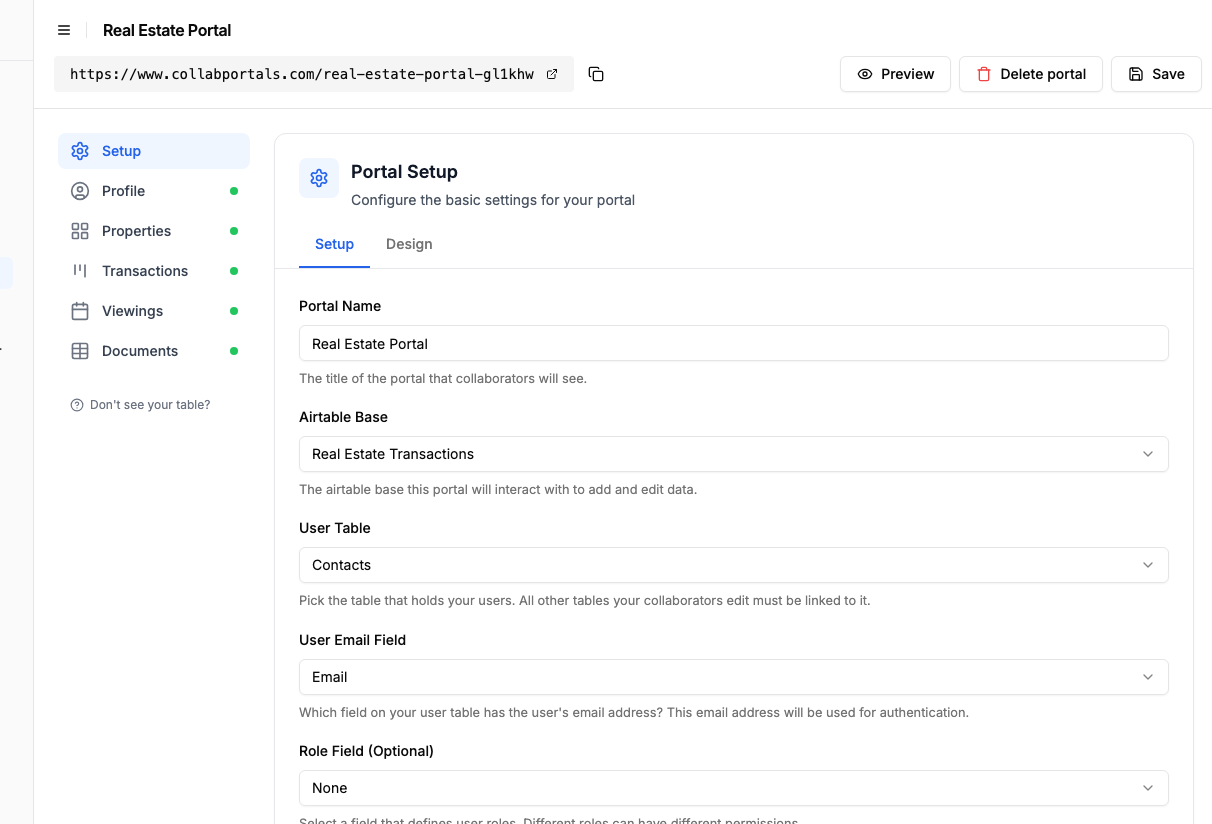
Conecta la base y luego indica a CollabPortals la tabla Contacts y su campo de correo. - 3
Deja que los clientes vean los inmuebles y oculta tus valoraciones
En la tabla Properties, activa crear y editar para que los agentes puedan añadir un inmueble y actualizarlo, y deja eliminar desactivado. Muestra los campos que deben ver los clientes, como dirección, tipo, precio y estado, y oculta los internos, como tu propia valoración y la comisión. Mantén Transactions para que los clientes sigan una operación de Pending a Completed.
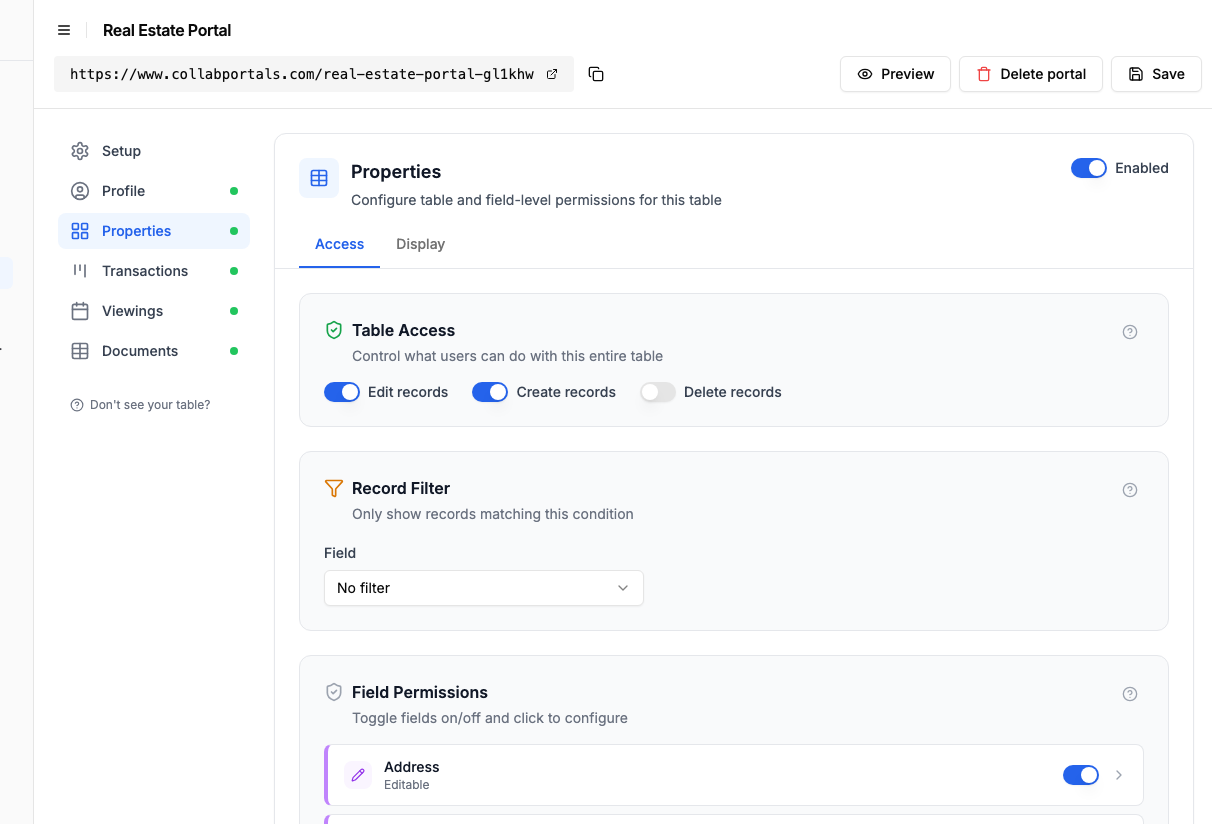
Deja que los agentes gestionen los inmuebles mientras las valoraciones internas y la comisión siguen ocultas. - 4
Dale a cada tabla la vista que le corresponde
Elige cómo se muestra cada tabla. Properties como galería, para que los clientes recorran los inmuebles con fotos; Transactions como un tablero que pasa de Pending a Active y a Completed; Viewings en vista de calendario; Documents como una tabla para descargar. Los mismos datos de Airtable, adaptados a cada público.
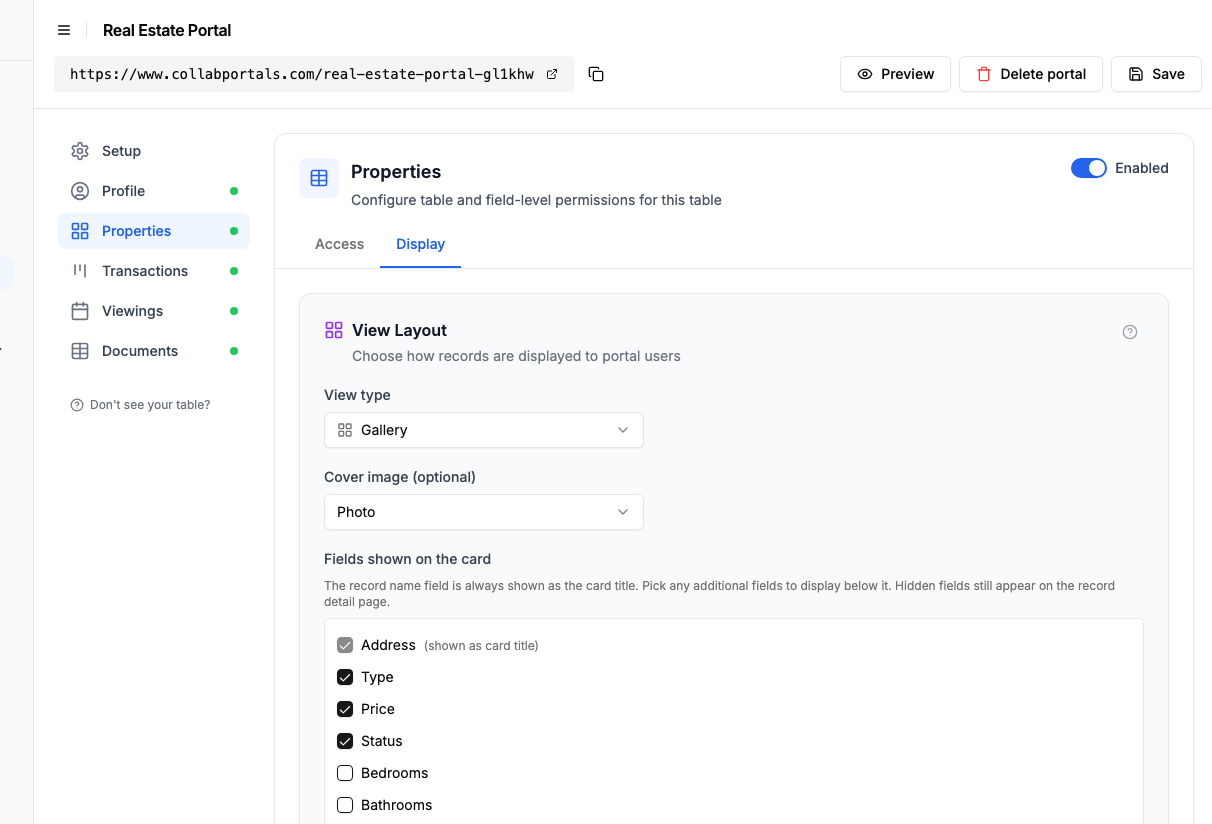
La pestaña Visualización muestra Properties como una galería con una foto en cada tarjeta. - 5
Los clientes recorren los inmuebles y siguen sus operaciones
El resultado es un portal limpio y con tu marca. Cada cliente inicia sesión, recorre sus propios inmuebles en una galería, sigue cada operación en el tablero y consulta las próximas visitas, todo leído directamente de tu base de Airtable.
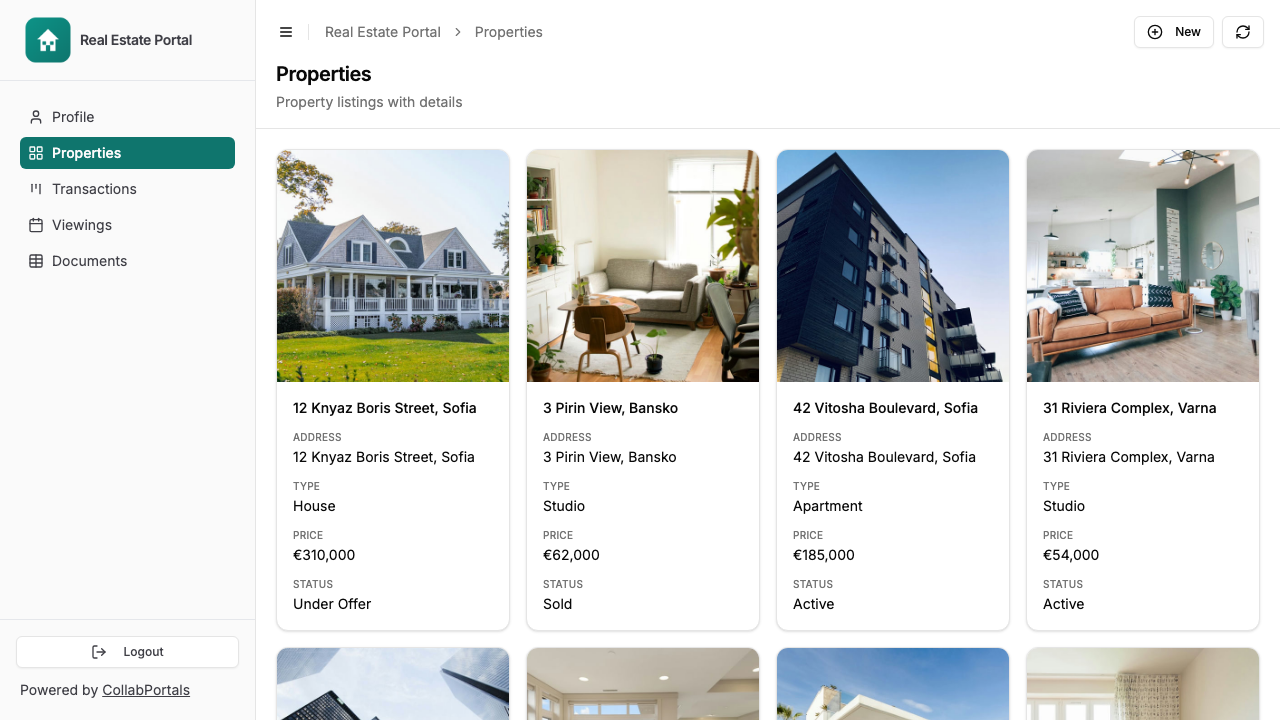
Los clientes recorren sus inmuebles en una galería, con el precio y el estado en cada tarjeta. - 6
Inician sesión con su correo
Comparte el enlace con tus clientes y agentes. Cada uno inicia sesión con su correo y un código de un solo uso, así que no hay contraseñas que gestionar ni licencias de Airtable que comprar.
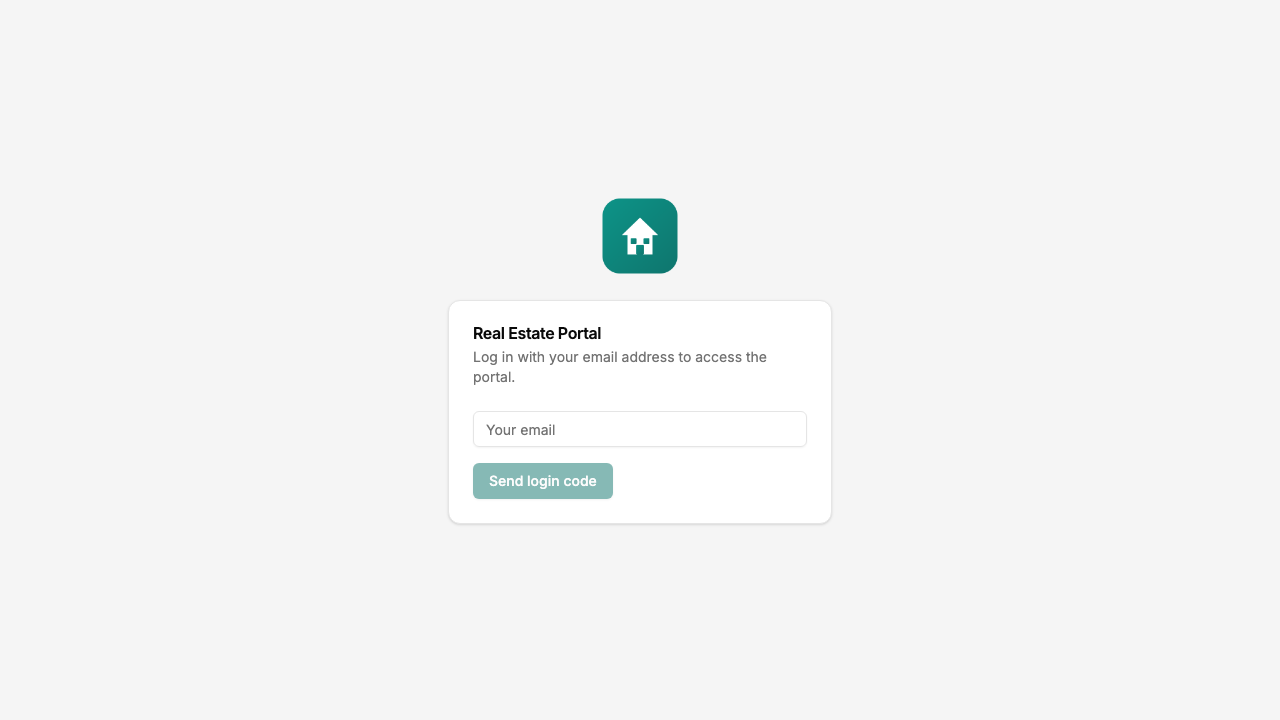
Inicio de sesión con correo y código de un solo uso, con tu logo y tu color.
¿Quieres partir de esta misma configuración? Abre la demo en vivo o copia la plantilla de Airtable y conéctala a tu propia base en minutos.
Para ir más allá
El recorrido de arriba es la configuración completa. Cuando ya lo tengas funcionando, vale la pena conocer algunas opciones:
- Limita a cada cliente a lo suyo. Con un filtro de registros, un comprador ve solo los inmuebles y las operaciones vinculados a él, mientras tu equipo ve toda la cartera en Airtable.
- Roles de agente y de cliente. Añade un campo de rol en Contacts para que los agentes gestionen inmuebles y operaciones mientras compradores y vendedores ven los suyos en solo lectura, todo desde la misma base.
- Descarga de documentos. Guarda contratos, informes técnicos y ofertas hipotecarias en una tabla Documents que los clientes puedan descargar, con acceso para crear si quieres que suban los suyos.
- Publica los inmuebles en venta. Para tu rol predeterminado, en Quién puede ver los registros elige Todos (todos los registros) para Properties, oculta los campos que los compradores no deben ver y haz público el portal. Los compradores recorren la galería de Properties sin cuenta y, con los roles configurados, agentes y clientes siguen iniciando sesión para ver sus propias operaciones y documentos. Una tabla que muestra a cada persona solo sus propios registros sigue siendo privada.
- Deja que los clientes filtren los inmuebles. Activa los controles para filtrar, buscar y ordenar para que un comprador acote la galería de Properties por tipo, valoración o estado y busque por dirección.
- Anida los informes dentro de cada inmueble. Activa las pestañas de registros relacionados para que los informes técnicos, los demás informes y los documentos de un inmueble aparezcan como pestañas en el registro del inmueble, limitados a él.
- Un mapa en cada inmueble. Añade un campo de fórmula que construya la dirección del mapa de cada inmueble,
"https://www.google.com/maps?q=" & ENCODE_URL_COMPONENT({Address}) & "&output=embed". Con ese campo y una inserción en el registro que permitawww.google.com, el mapa aparece en la página del inmueble.
Después de la configuración, cada actualización de un inmueble y cada documento llegan a tu base de Airtable, donde tu equipo ya trabaja.
Para la versión general, válida para cualquier base, consulta la guía de configuración.
Preguntas frecuentes
¿Cómo inician sesión los clientes en el portal?
Los clientes escriben su dirección de correo y reciben un código de acceso. CollabPortals asocia su correo con un registro de tu tabla Contacts de Airtable, de modo que solo ven los inmuebles y las operaciones vinculados a ellos. Sin contraseñas que gestionar.
¿Pueden distintos clientes ver inmuebles distintos?
Sí. Cada cliente queda asociado a su registro en tu tabla Contacts de Airtable mediante su dirección de correo. Solo ven los registros vinculados a ellos, no los inmuebles ni las operaciones de otros clientes. Tú controlas qué tablas y campos son visibles a nivel del portal.
¿Pueden agentes y clientes tener permisos distintos?
Sí. Usa roles dentro de un mismo portal: un rol «Agent» (agente) con un acceso más amplio y permisos de edición, y un rol «Client» (cliente) limitado a vistas de solo lectura y acotado mediante un filtro de registros a sus propias operaciones. Ambos roles conviven en el mismo portal, asignados mediante un campo de tu tabla de usuarios. Si quieres que las URL sean distintas, también puedes tener portales separados.
¿Y si necesito ocultar los datos financieros a los clientes?
CollabPortals tiene permisos de campo. En cada tabla eliges qué campos son visibles y cuáles son editables. Puedes mostrar el precio de venta de un inmueble y ocultar la valoración interna, el porcentaje de comisión o el precio mínimo del vendedor.
¿Mis datos salen de Airtable?
No. CollabPortals lee y escribe directamente en tu base de Airtable mediante la API de Airtable. Tus datos se quedan en Airtable; CollabPortals es solo una ventana controlada a ellos.
¿Pueden los clientes enviar ofertas o solicitudes a través del portal?
Sí, si activas el permiso de crear en una tabla. Puedes configurar una tabla Solicitudes u Ofertas en la que los clientes envíen registros nuevos, mientras las tablas de inmuebles y operaciones siguen siendo de solo lectura.
¿Cuánto cuesta en comparación con un CRM inmobiliario?
CollabPortals cuesta 10 USD al mes con usuarios ilimitados y portales ilimitados. La mayoría de las plataformas de CRM inmobiliario cobran de 25 a más de 100 USD por usuario al mes. Para un equipo con 20 clientes y 5 agentes, eso es 10 USD al mes frente a cientos al mes.

Acerca del autor
Matt Shepherd
Fundador, CollabPortals
Matt es el fundador de CollabPortals. Ingeniero de software y usuario avanzado de Airtable, se topaba una y otra vez con el mismo problema: no había una forma fácil de dar a usuarios externos un acceso sencillo y seguro para editar sus datos. Creó CollabPortals como la solución ligera a ese problema, para que puedas configurar rápidamente un portal seguro y con permisos.
Casos de uso y guías relacionados
Crea un portal para franquiciados y sedes con Airtable
Da a tus equipos de campo, franquiciados y socios comerciales regionales un acceso seguro a los datos de sus sedes en Airtable. Sigue ubicaciones, trabajos, inventario y tickets sin compartir toda tu base.
Caso de usoCrea un portal de clientes para Airtable en minutos
Un portal de clientes para Airtable: da a tus clientes acceso seguro y con tu marca a los datos de sus proyectos. Sin licencias extra, sin código, sin configuraciones complicadas, basta con compartir un enlace.
ComparativaCollabPortals vs Stacker: ¿portal sencillo o creador de aplicaciones completo?
Compara CollabPortals (10 USD al mes) con Stacker (desde 59 USD al mes) para portales de Airtable. Descubre qué herramienta encaja con tu presupuesto y tu caso de uso.
ComparativaCollabPortals vs Noloco: ¿portal centrado en lo esencial o creador de aplicaciones completo?
Compara CollabPortals (10 USD al mes) con Noloco (desde 65 USD al mes con facturación anual) para crear portales de Airtable, y mira qué herramienta encaja con tu presupuesto, las funcionalidades que necesitas y la complejidad que estás dispuesto a asumir.