Crie um portal de acompanhamento de obra para clientes com Airtable
Compartilhe com seus clientes o andamento da obra, fotos, aditivos e marcos de pagamento a partir do Airtable, com custos, margens e valores dos subempreiteiros privados.

Veja funcionando e depois comece a partir de uma base do Airtable pronta.
Ver uma demo ao vivoCopiar o modelo do AirtableO problema: seus clientes querem ver a obra, não a sua base
Muitas construtoras, empresas de projeto e construção e escritórios de arquitetura já gerenciam seus projetos no Airtable. Etapas e cronogramas. Fotos da obra. Aditivos de obra. Marcos de pagamento e faturas. Plantas, alvarás e vistorias. A base é o registro oficial de cada obra.
Quem paga pela obra não consegue ver nada disso. Um cliente ou uma incorporadora quer saber o que aconteceu na obra nesta semana, quais aditivos estão esperando a aprovação dele, o que já foi faturado e quando é a próxima vistoria. Os mesmos registros guardam o seu custo de execução, a sua margem, quanto você paga a cada subempreiteiro e as suas anotações sobre risco comercial. Compartilhar a base significa compartilhar tudo isso.
Então você acaba fazendo uma destas coisas:
- Escrevendo um e-mail semanal de andamento com fotos coladas, e depois cobrando a aprovação dos aditivos em outra conversa. Nada liga a aprovação ao preço ou à fatura em que ela entra.
- Convidando os clientes para o Airtable, onde eles podem abrir as colunas de custo e ver também os projetos de todos os outros clientes.
- Montando Airtable Interfaces que continuam exigindo uma licença paga para cada cliente que comenta ou edita e continuam sem um escopo real por cliente.
- Comprando um sistema de gestão de obras (Buildertrend, Procore) por causa do portal de clientes, e depois mantendo dois sistemas sincronizados ou tirando a empresa inteira do Airtable.
Como o CollabPortals funciona para a construção civil
O CollabPortals se conecta à sua base do Airtable e dá a cada cliente um portal com a sua marca. Eles entram com o próprio e-mail, veem só os próprios projetos e agem no que depende deles: aprovar um aditivo, revisar uma planta, enviar um comprovante de pagamento, pedir uma visita à obra. Seus custos, margens e valores dos subempreiteiros ficam no Airtable.
Exemplo: portal de clientes de uma empresa de projeto e construção
Uma empresa de projeto e construção toca cerca de uma dúzia de obras ao mesmo tempo, de sobrados a um pequeno prédio de apartamentos. Um dos clientes é uma incorporadora com dez projetos em carteira: dois em projeto e alvarás, cinco em obra, um em entrega e dois já entregues. O portal dá a essa incorporadora um só lugar para acompanhar os dez.
| Tabela | Acesso do cliente | Finalidade |
|---|---|---|
| Projects | Visualizar | Etapa, andamento, próximo passo, gerente do projeto e o que a empresa precisa do cliente |
| Phases | Visualizar | Cada fase, do projeto à entrega, em um quadro kanban, com os atrasos e o motivo deles |
| Site Updates | Visualizar | Fotos e uma nota curta da obra depois de cada etapa do trabalho |
| Change Orders | Visualizar, editar a decisão | O cliente aprova, questiona ou recusa cada aditivo e deixa um comentário |
| Payment Milestones | Visualizar, enviar comprovante de pagamento | O cronograma de pagamentos, com o PDF da fatura em cada marco faturado |
| Drawings & Permits | Visualizar, enviar | Revisões atuais, alvarás, laudos e certificados, além dos documentos do próprio cliente |
| Site Visits | Visualizar, solicitar | Reuniões na obra, visitas de acompanhamento e vistorias na visualização de calendário |
| FAQ | Visualizar | Como o portal funciona, como os aditivos são cobrados e como pagar |
| Cost to Firm, Margin % | Oculto | O custo previsto e a margem de cada contrato ficam com a empresa |
| Subcontractor, Subcontract Rate | Oculto | Quem executa cada fase e quanto recebe |
| Firm Cost, Pricing Notes | Oculto | Quanto custa executar cada aditivo e como o preço foi composto |
| Internal Risk Notes | Oculto | Os riscos comerciais e de execução que a empresa acompanha em cada projeto |
A empresa continua tocando o negócio no Airtable. O cliente tem uma visão clara das próprias obras e uma lista curta do que precisa resolver.
Crie um portal de clientes para construtoras passo a passo
Veja como a demo ao vivo acima foi montada. Tudo leva cerca de uma hora na primeira vez, sem nenhum código.
- 1
Prepare sua base do Airtable
Comece com uma tabela Clients com o nome e o e-mail de cada cliente e uma tabela Projects que vincula cada projeto ao seu cliente. Todo o resto depende de um projeto: Phases, Site Updates, Change Orders, Payment Milestones, Drawings & Permits e Site Visits se vinculam ao projeto a que pertencem, e um campo de consulta (Lookup) Client por esse vínculo diz ao portal de quem são os registros, então não há um segundo vínculo para manter sincronizado. As tabelas também se vinculam entre si: uma atualização da obra pertence a uma fase, e um aditivo aprovado se vincula ao marco de pagamento em que é cobrado.
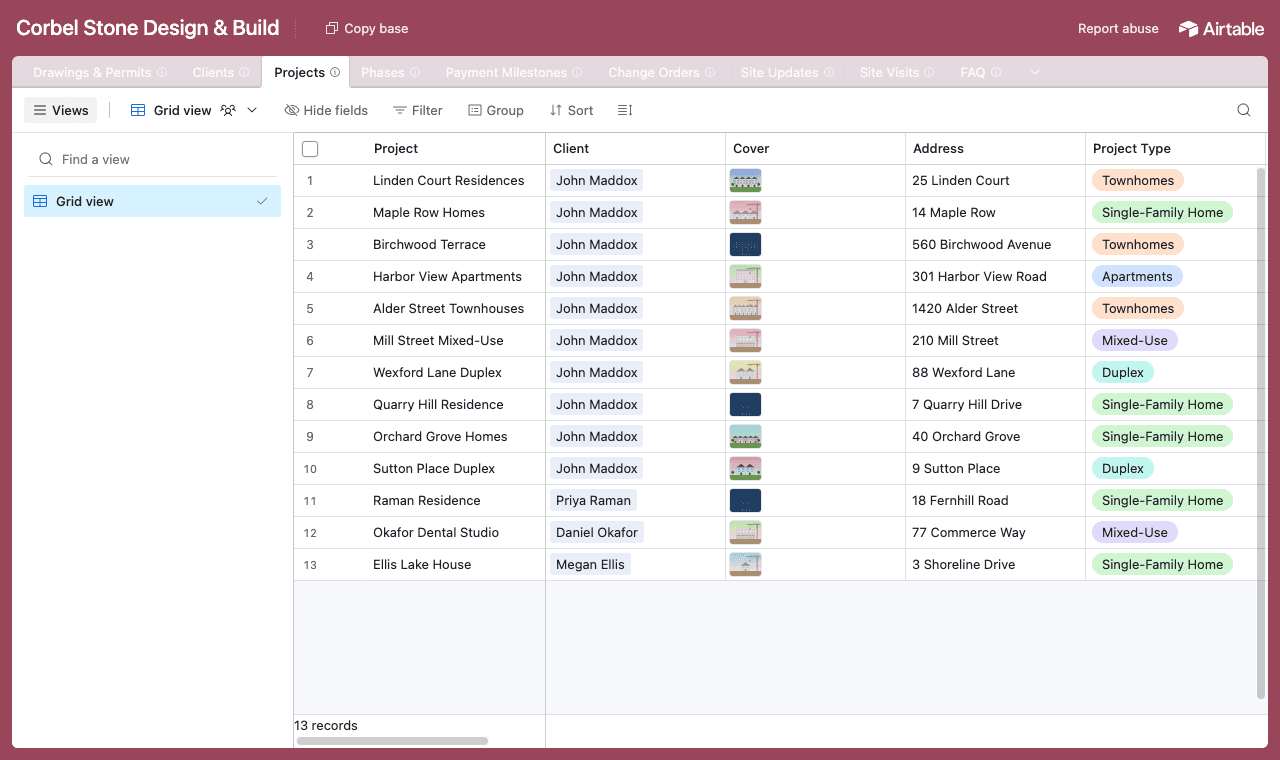
Uma tabela para cada coisa que você acompanha, com cada registro vinculado de volta ao seu projeto. - 2
Conecte a base e escolha a tabela de clientes
Aponte o CollabPortals para essa base e escolha Clients como sua tabela de usuários e Email como o campo de login. Cada cliente entra com o e-mail do próprio registro e vê os projetos vinculados a ele, junto com tudo o que está abaixo desses projetos.
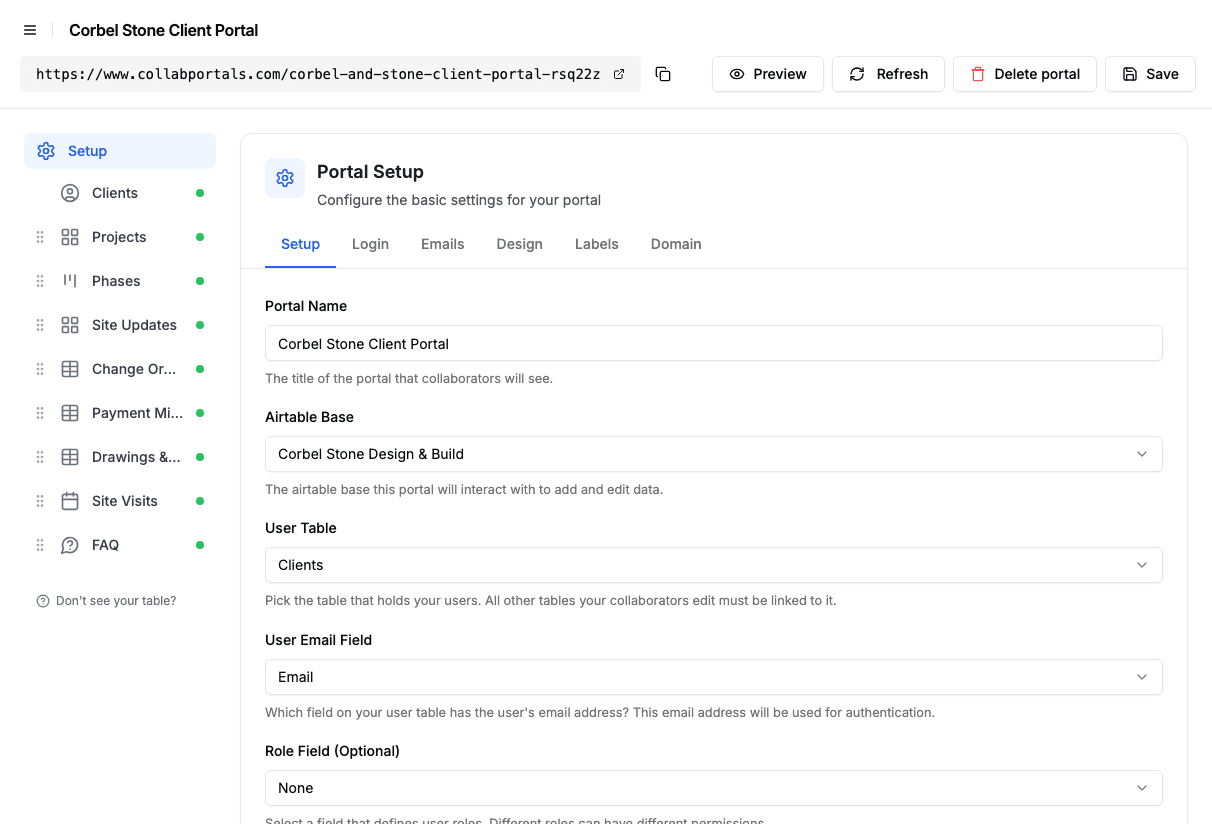
Conecte a base e aponte o CollabPortals para a tabela Clients e o campo de e-mail dela. - 3
Oculte seus custos e mantenha a visão do cliente
Em cada tabela, você escolhe quais campos os clientes podem ver. Em Projects, eles veem a etapa, o andamento, o próximo passo, o valor do contrato e o que você precisa deles, enquanto Cost to Firm, Margin % e Internal Risk Notes ficam ocultos. Em Change Orders, os clientes podem editar dois campos, Status e Client Comment, que é como aprovam ou questionam um aditivo, e Firm Cost e Pricing Notes nunca saem do Airtable.
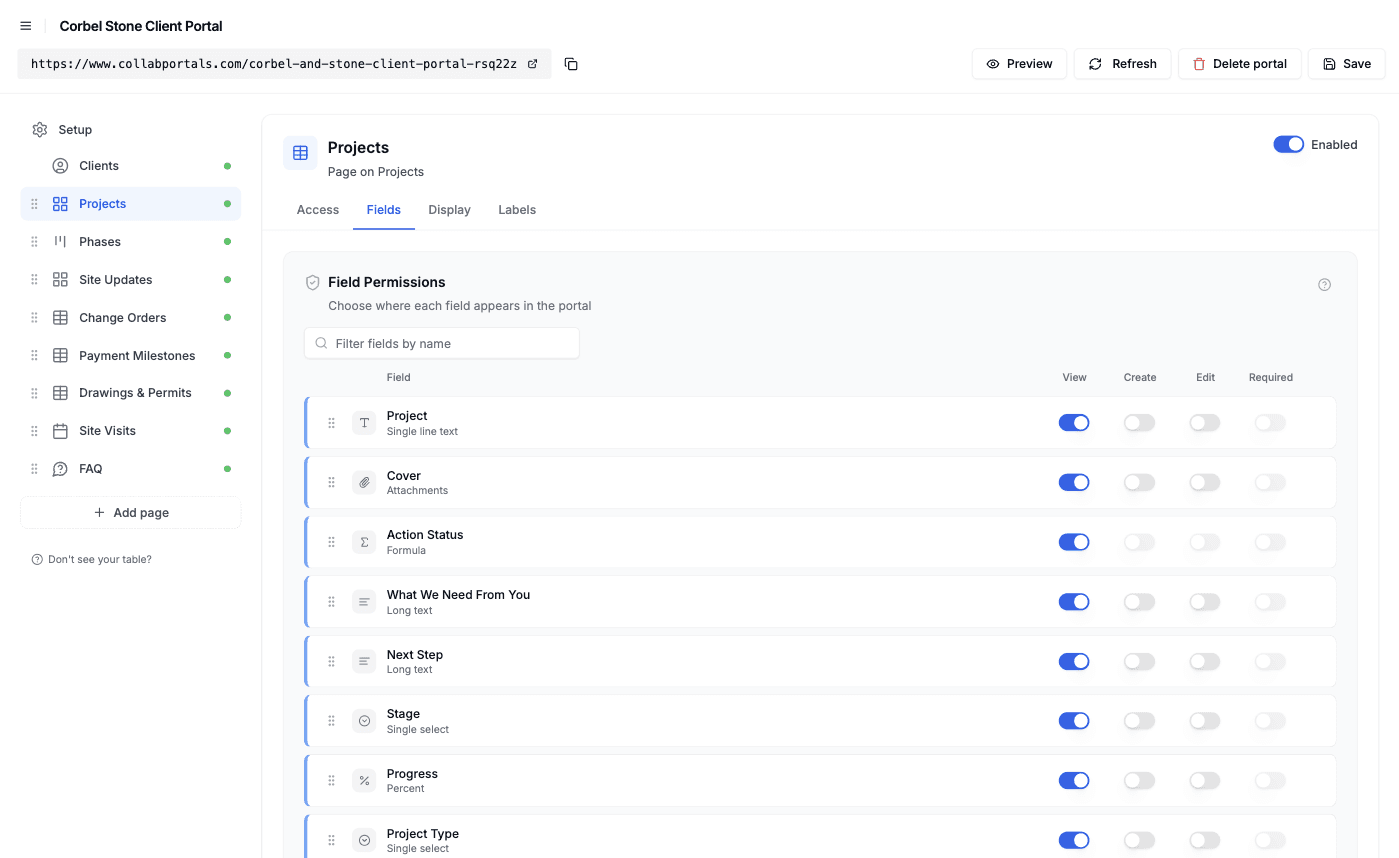
Permissões por campo: mostre o andamento, oculte os números por trás dele. - 4
Dê a cada tabela a visualização certa
Escolha como cada tabela é exibida. Projects como uma galeria com uma capa para cada obra, Phases como um quadro kanban agrupado por status, Site Updates como uma galeria de fotos, Change Orders na visualização em tabela, agrupada por status, Site Visits na visualização de calendário. A formatação condicional destaca o que precisa de atenção: projetos esperando o cliente, fases atrasadas, aditivos aguardando decisão e faturas aguardando pagamento.
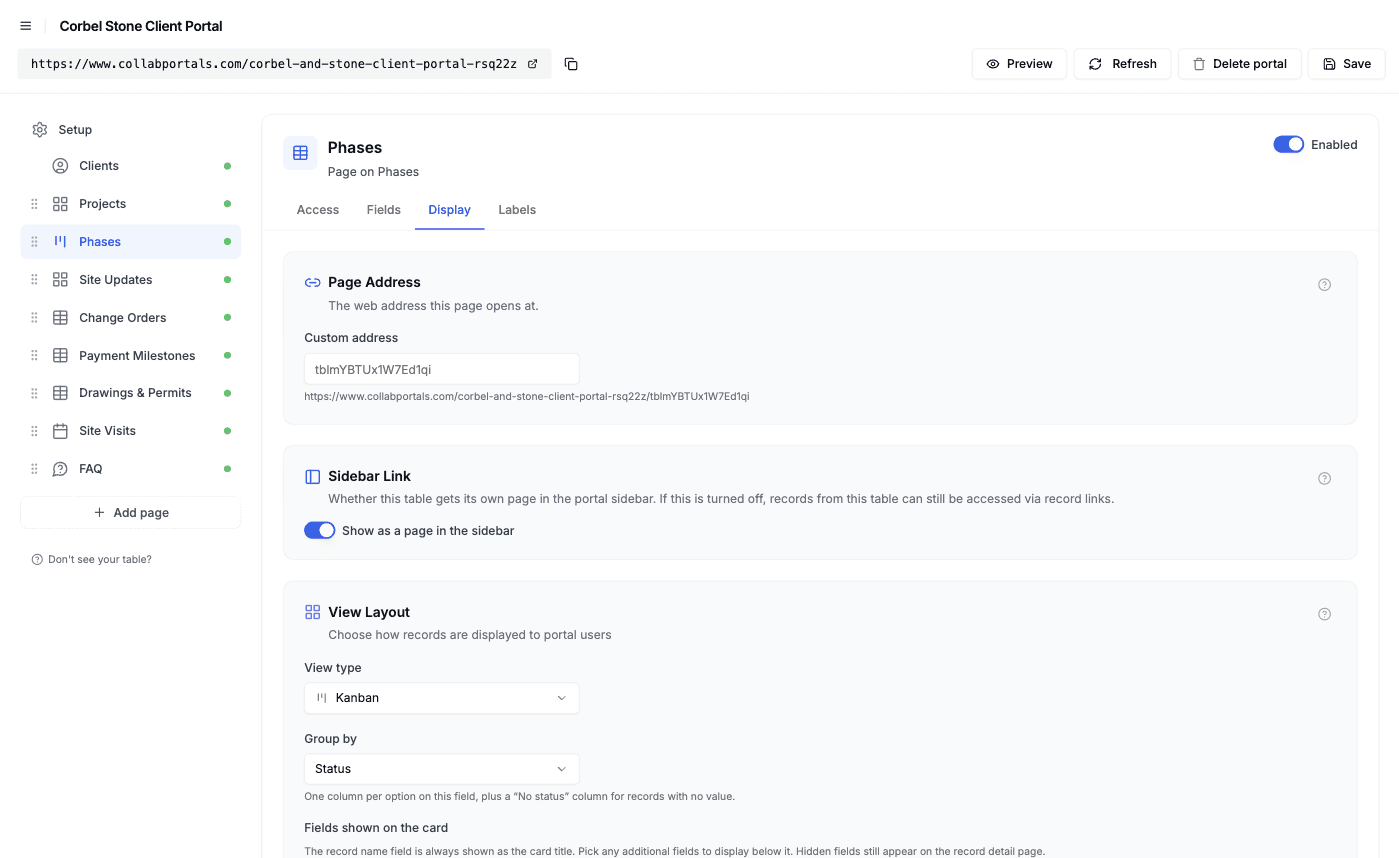
A aba Exibição mostra cada tabela na visualização em galeria, kanban, de calendário ou em tabela. - 5
Os clientes recebem um portal limpo e com a sua marca
O resultado é um portal com as suas cores. Um cliente abre um projeto e encontra as atualizações da obra, os aditivos, os pagamentos e as plantas em uma só página, com as fases e as visitas à obra em abas próprias. Cada aditivo que espera por ele aparece destacado, e aprovar um deles grava a decisão direto na sua base.
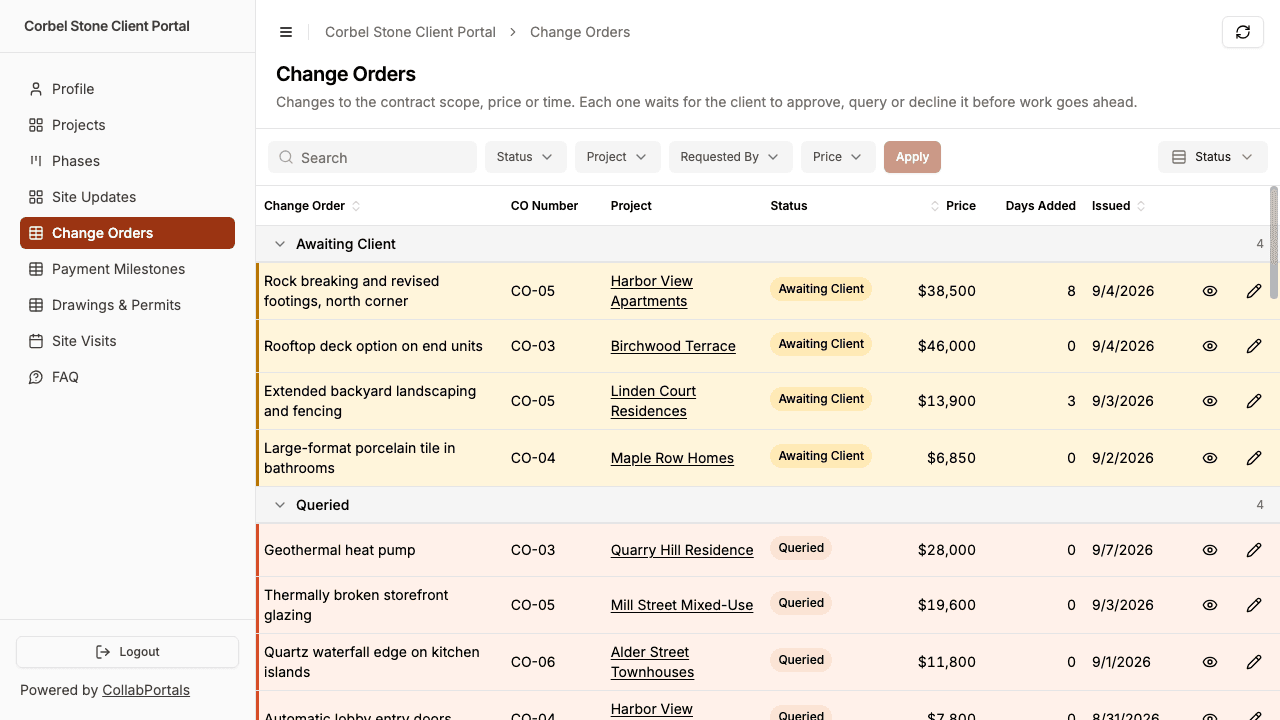
Aditivos agrupados por status, com os que aguardam o cliente no topo. - 6
Eles entram só com o e-mail
Compartilhe o link. Cada cliente entra com o e-mail do próprio registro e um código de uso único, então não há senhas para gerenciar nem licenças do Airtable para comprar. Para um exemplo aberto que qualquer pessoa possa navegar, você pode tornar o portal público: os visitantes o veem em modo somente leitura, sem entrar.
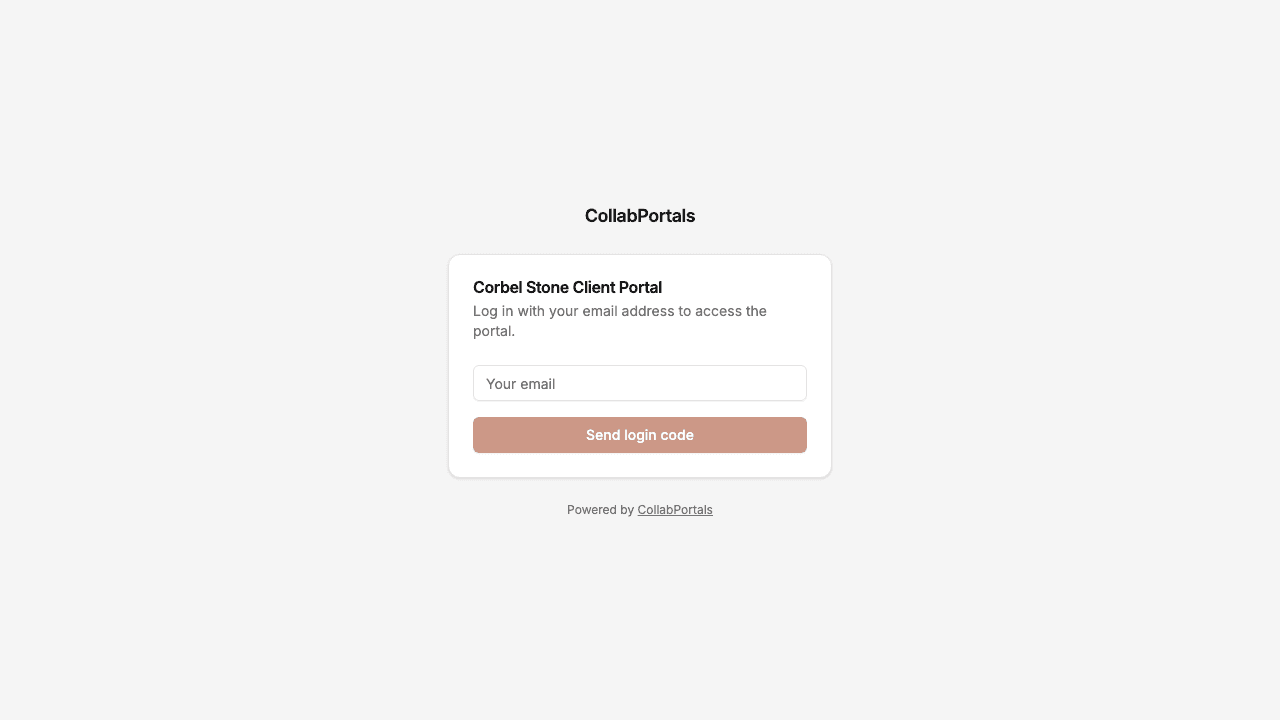
Login com e-mail e código de uso único, na cor da própria empresa.
Quer começar exatamente desta configuração? Abra a demo ao vivo ou copie o modelo do Airtable e conecte-o à sua própria base em minutos.
Casos de uso para portais de construção
Empresas de projeto e construção e construtoras de casas sob medida
Uma só empresa leva o cliente do conceito à entrega das chaves. O portal segue o mesmo caminho, então os clientes sempre sabem em que fase estão e o que vem a seguir.
- Projetos (visualizar): etapa, andamento, conclusão prevista, próximo passo, ação do cliente
- Aditivos de obra (visualizar, editar a decisão): escopo, preço, dias acrescentados, status, comentário do cliente
- Marcos de pagamento (visualizar, enviar comprovante de pagamento): valor, vencimento, PDF da fatura
- Atualizações da obra (visualizar): fotos, trabalho feito, o que vem a seguir
- Ocultos: custo de execução, margem, valores dos subempreiteiros, anotações internas de risco
Escritórios de arquitetura e estúdios de design
Escritórios que projetam e depois acompanham a obra compartilham revisões de plantas, pedidos de alvará e marcos de honorários com os clientes, e recebem as aprovações no portal em vez de por e-mail.
- Plantas (visualizar): cada revisão com o status, para que o conjunto atual fique claro
- Alvarás e aprovações (visualizar): o que foi protocolado na prefeitura e o que foi aprovado
- Marcos de honorários (visualizar): os honorários de cada etapa com a fatura
- Documentos do cliente (criar): levantamentos, briefings e cartas do banco que o cliente envia
- Ocultos: controle interno de horas e custos, margem sobre os honorários
Empreiteiros com medições de obra dos subempreiteiros
A mesma base pode atender ao outro lado da obra. Adicione uma função para os subempreiteiros e cada um vê só as fases em que está trabalhando, onde envia medições de obra e fotos. Os clientes nunca veem os valores dos subcontratos, e os subempreiteiros nunca veem o contrato do cliente.
- Fases (visualizar): o trabalho de cada subempreiteiro, com datas e status
- Medições de obra (criar, editar): percentual concluído, valor medido, fotos de comprovação
- Atualizações da obra (criar): fotos da equipe que está na obra
- Documentos de conformidade: se você acompanha seguros e licenças, veja portais de conformidade de prestadores de serviço
- Ocultos: valor do contrato com o cliente, margens, valores dos outros subempreiteiros
Empresas de reforma
Clientes residenciais raramente são da área da construção, então querem respostas simples: o que aconteceu hoje, o que precisam escolher e quanto devem. Uma pequena empresa de reformas pode gerenciar tudo em uma só base.
- Obras (visualizar): etapa, próximo passo e a data em que a equipe volta
- Escolhas de acabamento (visualizar, editar): pisos, louças, metais e acabamentos para o cliente confirmar
- Aditivos de obra (visualizar, editar a decisão): extras que o cliente aprova antes do início do trabalho
- Visitas à obra (visualizar, solicitar): visitas de acompanhamento e dias de vistoria
- Ocultos: custo de material, custo de mão de obra, preços dos fornecedores
Por que o CollabPortals é melhor do que as alternativas
| Capacidade | E-mail semanal e relatórios em PDF | Licenças do Airtable para os clientes | Sistema de gestão de obras (Buildertrend, Procore) | CollabPortals |
|---|---|---|---|---|
| Os clientes veem andamento, fotos e próximos passos em um só lugar | Não, espalhados em vários e-mails | Sim | Sim | Sim |
| Os clientes aprovam aditivos com o preço e a fatura à vista | Não, em conversas de e-mail separadas | Só com acesso total de edição | Sim | Sim |
| Custos, margens e valores dos subempreiteiros ficam ocultos | Sim, se ninguém encaminhar o arquivo errado | Não | Sim | Sim |
| Cada cliente vê só os próprios projetos | Sim | Não | Sim | Sim |
| Você continua trabalhando no Airtable (fórmulas, automações, visualizações) | Sim | Sim | Não, é um sistema separado | Sim |
| Custo | Grátis, mais horas escrevendo relatórios | US$ 20 por editor por mês, com cobrança anual | Centenas de dólares por mês, ou mais | US$ 12 por mês, ou US$ 10 por mês com cobrança anual, preço fixo |
| Tempo de configuração | Nenhum, mas um relatório toda semana | Rápido, mas inseguro | Semanas de migração | Cerca de uma hora |
Para uma comparação lado a lado, veja CollabPortals versus Softr e CollabPortals versus Airtable Interfaces, ou o comparativo dos melhores criadores de portais para Airtable.
Permissões por campo para a construção civil
Uma base de construção mistura o que o cliente pagou (o contrato, o cronograma, o andamento) com o que custa para você entregar. O CollabPortals permite decidir campo a campo o que os clientes veem:
- Mostrar aos clientes: etapa, andamento, próximo passo, valor do contrato, datas das fases, motivos de atraso, preço e dias acrescentados de cada aditivo, valores e vencimentos das faturas
- Ocultar dos clientes: custo de execução, margem, nomes e valores dos subempreiteiros, custo e anotações de preço dos aditivos, anotações internas de risco
- Editável pelos clientes: status e comentário do aditivo, envio do comprovante de pagamento, os próprios documentos, pedidos de visita à obra, o próprio telefone
- Somente leitura para os clientes: tudo o que a sua equipe mantém, do status das fases às revisões das plantas
O mesmo registro do Airtable, duas visões diferentes.
Para ir além
O passo a passo acima é a configuração completa. Depois que tudo estiver funcionando, vale a pena conhecer algumas opções:
- Funções. Adicione um campo de função à sua tabela de usuários (Client, Subcontractor, Lender) e dê a cada função as próprias tabelas e campos, para que um financiador veja os marcos de pagamento e as vistorias enquanto um subempreiteiro vê só as fases dele.
- Filtros de registros. Use um filtro de registros para ocultar os projetos concluídos da página Projects, ou para mostrar a um subempreiteiro só as fases designadas a ele.
- Propriedade por um campo de consulta. As tabelas filhas desta demo são restritas por um campo de consulta Client pelo projeto, em vez de um segundo vínculo, como explica propriedade dos registros.
- Notificações a partir do Airtable. O CollabPortals não envia notificações por conta própria. Uma automação do Airtable pode mandar um e-mail ao cliente quando um aditivo passa para Awaiting Client ou quando uma fatura é anexada, com um link para o portal.
- O seu próprio domínio. Coloque o portal no seu próprio domínio, como clients.yourfirm.com.
Depois da configuração, cada decisão sobre aditivos, cada comprovante de pagamento e cada pedido de visita acontece no portal e vai direto para a sua base do Airtable.
Para a versão genérica, que serve para qualquer base, veja o guia de configuração.
Perguntas frequentes
Posso ocultar dos clientes os nossos custos e margens?
Sim. As permissões por campo ocultam o custo de execução, a margem, os valores dos subempreiteiros, as anotações de preço e qualquer outra informação comercial, enquanto os campos continuam no Airtable para a sua equipe. Os clientes veem o mesmo registro do projeto sem esses campos.
Os clientes podem aprovar aditivos de obra no portal?
Sim. Dê aos clientes acesso de edição aos campos Status e Client Comment do aditivo e a nada mais. Eles o marcam como Approved, Queried ou Declined, e a decisão vai direto para o Airtable. O CollabPortals não coleta assinaturas eletrônicas, então, se o seu contrato exige um aditivo assinado, use uma ferramenta de assinatura e anexe a cópia assinada.
Os clientes podem pagar faturas pelo portal?
Não. O CollabPortals não recebe pagamentos. Anexe o PDF da fatura a cada marco de pagamento e deixe os clientes pagarem por transferência bancária ou pelo seu link de pagamento, e depois enviarem o comprovante para o marco, para que a sua equipe financeira possa conferir.
Os clientes serão avisados quando algo precisar da aprovação deles?
Não pelo CollabPortals, que não envia notificações por conta própria. Configure uma automação do Airtable que mande um e-mail ao cliente quando um aditivo passar para Awaiting Client, com o link do portal. No portal, os projetos que dependem do cliente aparecem destacados.
Os subempreiteiros podem usar o mesmo portal?
Sim, com funções. Adicione os subempreiteiros à sua tabela de usuários com um campo de função, vincule cada um às fases em que trabalha e dê à função Subcontractor as próprias permissões. Eles veem o próprio trabalho e enviam medições de obra; nunca veem o valor do contrato do cliente nem os valores dos outros subempreiteiros.
Os clientes podem enviar documentos e pedir visitas à obra?
Sim. Na demo, os clientes podem enviar os próprios documentos para Drawings & Permits, como um levantamento topográfico ou uma carta do banco, e pedir uma visita à obra no calendário Site Visits. Um pedido aparece como Requested até que o gerente do projeto o confirme no Airtable.

Sobre o autor
Matt Shepherd
Fundador, CollabPortals
Matt é o fundador do CollabPortals. Engenheiro de software e usuário avançado do Airtable, ele esbarrava sempre na mesma frustração: não havia um jeito fácil de dar a usuários externos uma visão simples e segura para editar os próprios dados. Ele criou o CollabPortals como a solução leve para esse problema, para você configurar rapidamente um portal seguro e com permissões.
Casos de uso e guias relacionados
Crie um portal de gestão de projetos com Airtable para clientes e equipes
Dê a clientes e parceiros externos uma visão com a sua marca dos projetos deles no Airtable, com acesso controlado a tarefas, cronogramas e entregáveis.
Caso de usoCrie um portal de conformidade de prestadores de serviço com Airtable
Dê a prestadores de serviço e fornecedores um portal para enviar e renovar seguros, licenças e documentos fiscais, com controle de vencimento, tudo na sua base do Airtable.
ComparaçãoCollabPortals vs Softr: portal leve ou criador de aplicativos completo?
Compare o CollabPortals e o Softr para portais no Airtable. Veja como uma ferramenta focada em portais de US$ 10 por mês se compara a um criador de aplicativos no-code completo a partir de US$ 19 por mês com cobrança anual.
ComparaçãoCollabPortals vs Airtable Interface Designer: dá para usar as interfaces como portal?
O Interface Designer do Airtable é gratuito, mas pode substituir um portal dedicado? Compare-o com o CollabPortals para compartilhar dados com usuários externos.