Créer un portail client Airtable pour la construction et le suivi de chantier
Partagez avec vos clients le suivi de chantier depuis Airtable : avancement des travaux, photos, avenants et échéances de paiement, tandis que vos coûts, vos marges et les tarifs de vos sous-traitants restent privés.

Voyez-le en action, puis partez d’une base Airtable prête à l’emploi.
Voir une démo en directCopier le modèle AirtableLe problème : vos clients veulent voir le chantier, pas votre base
Nombre de constructeurs, d’entreprises de conception-construction et d’architectes gèrent déjà leurs projets dans Airtable. Phases et plannings. Photos de chantier. Avenants. Échéances de paiement et factures. Plans, permis et contrôles. La base est la référence de chaque chantier.
Ceux qui paient le chantier n’en voient rien. Un client ou un promoteur veut savoir ce qui s’est passé sur le chantier cette semaine, quels avenants attendent sa réponse, ce qui a été facturé et quand aura lieu le prochain contrôle. Or les mêmes enregistrements contiennent votre coût de construction, votre marge, ce que vous payez à chaque sous-traitant et vos notes sur les risques commerciaux. Partager la base, c’est partager tout cela.
Alors vous finissez par choisir l’une de ces solutions :
- Rédiger un e-mail d’avancement chaque semaine, photos collées dedans, puis relancer les validations d’avenants dans un fil séparé. Rien ne relie la validation au prix ni à la facture sur laquelle elle apparaît.
- Inviter vos clients dans Airtable, où ils peuvent ouvrir les colonnes de coûts et voir aussi les projets de tous vos autres clients.
- Créer des interfaces Airtable qui exigent toujours une licence payante pour chaque client qui commente ou modifie, sans véritable cloisonnement par client.
- Acheter un logiciel de gestion de chantier (Buildertrend, Procore) pour son portail client, puis maintenir deux systèmes synchronisés ou migrer toute votre activité hors d’Airtable.
Comment CollabPortals fonctionne pour la construction
CollabPortals se connecte à votre base Airtable et donne à chacun de vos clients un portail à vos couleurs. Le client se connecte avec son e-mail, ne voit que ses propres projets et agit sur ce qui l’attend : valider un avenant, examiner un plan, déposer une preuve de paiement, demander une visite de chantier. Vos coûts, vos marges et les tarifs de vos sous-traitants restent dans Airtable.
Exemple : portail client d’une entreprise de conception-construction
Une entreprise de conception-construction mène une douzaine de chantiers en parallèle, de la maison de ville au petit immeuble. L’un de ses clients est un promoteur immobilier qui a dix projets en cours : deux en conception et permis, cinq en chantier, un en réception et deux déjà livrés. Le portail lui donne un seul endroit pour suivre les dix.
| Table | Accès client | Usage |
|---|---|---|
| Projects | Consulter | Étape, avancement, prochaine étape, chef de projet et ce que l’entreprise attend du client |
| Phases | Consulter | Chaque phase, de la conception à la réception, sur un tableau kanban, avec les retards et leur motif |
| Site Updates | Consulter | Des photos et une courte note du chantier après chaque étape des travaux |
| Change Orders | Consulter, modifier la décision | Le client valide, questionne ou refuse chaque avenant et laisse un commentaire |
| Payment Milestones | Consulter, déposer l’avis de virement | L’échéancier de paiement, avec la facture PDF sur chaque échéance facturée |
| Drawings & Permits | Consulter, déposer des fichiers | Les indices de plans en vigueur, les permis, les rapports et les attestations, ainsi que les documents du client |
| Site Visits | Consulter, demander une visite | Réunions de chantier, visites et contrôles sur un calendrier |
| FAQ | Consulter | Le fonctionnement du portail, la facturation des avenants et les modalités de paiement |
| Cost to Firm, Margin % | Masqué | Le coût prévisionnel et la marge de chaque contrat restent dans l’entreprise |
| Subcontractor, Subcontract Rate | Masqué | Qui réalise chaque phase et combien il est payé |
| Firm Cost, Pricing Notes | Masqué | Ce que coûte la réalisation de chaque avenant et comment le prix a été établi |
| Internal Risk Notes | Masqué | Les risques commerciaux et de réalisation que l’entreprise suit sur chaque projet |
L’entreprise continue de piloter son activité dans Airtable. Le client obtient une vue claire de ses propres chantiers et une courte liste de choses à traiter.
Créer un portail client pour la construction étape par étape
Voici comment la démo en direct ci-dessus est construite. Comptez environ une heure la première fois, sans aucun code.
- 1
Préparez votre base Airtable
Commencez par une table Clients qui contient le nom et l’e-mail de chaque client, et une table Projects qui lie chaque projet à son client. Tout le reste dépend d’un projet : Phases, Site Updates, Change Orders, Payment Milestones, Drawings & Permits et Site Visits sont chacune liées au projet auquel elles appartiennent, et un champ de recherche (lookup) Client passant par ce lien indique au portail à qui appartiennent leurs enregistrements : il n’y a donc pas de second lien à tenir à jour. Les tables sont aussi liées entre elles : un compte rendu de chantier appartient à une phase, et un avenant validé est lié à l’échéance de paiement sur laquelle il est facturé.
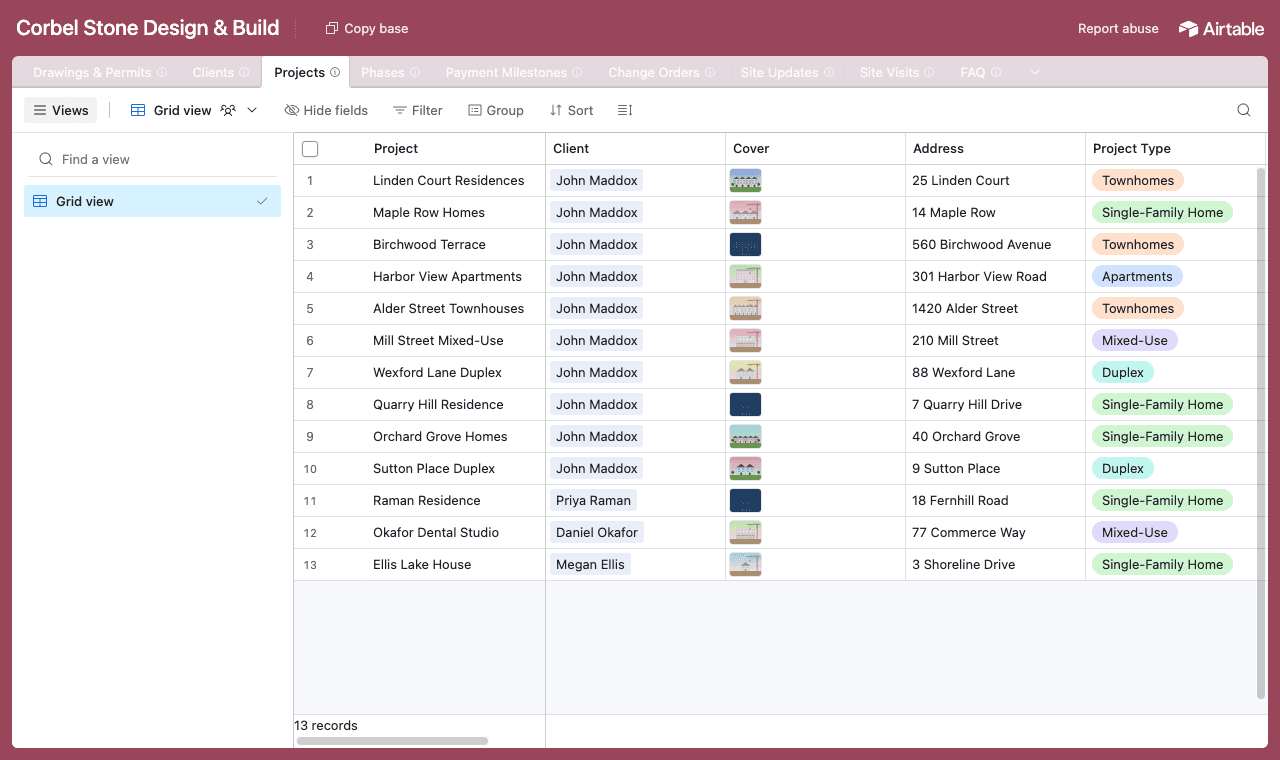
Une table par élément suivi, chaque enregistrement étant lié à son projet. - 2
Connectez la base et choisissez la table des clients
Indiquez cette base à CollabPortals, puis choisissez Clients comme table des utilisateurs et Email comme champ de connexion. Chaque client se connecte avec l’e-mail de son enregistrement et voit les projets liés à lui, ainsi que tout ce qui dépend de ces projets.
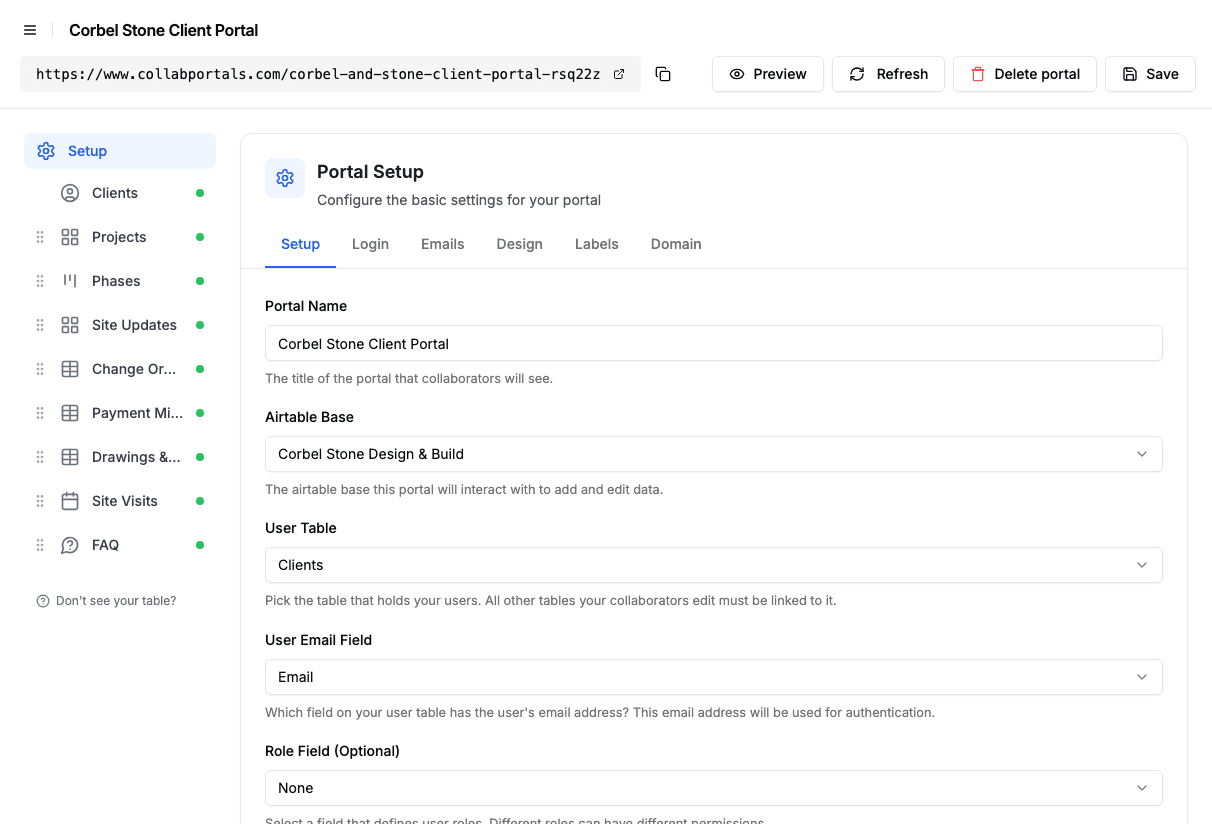
Connectez la base, puis indiquez à CollabPortals la table Clients et son champ e-mail. - 3
Masquez vos coûts, montrez au client ce qui le concerne
Sur chaque table, vous choisissez quels champs vos clients peuvent voir. Sur Projects, ils voient l’étape, l’avancement, la prochaine étape, le montant du contrat et ce que vous attendez d’eux, tandis que Cost to Firm, Margin % et Internal Risk Notes restent masqués. Sur Change Orders, vos clients peuvent modifier deux champs, Status et Client Comment, ce qui leur permet de valider ou de questionner un avenant, tandis que Firm Cost et Pricing Notes ne quittent jamais Airtable.
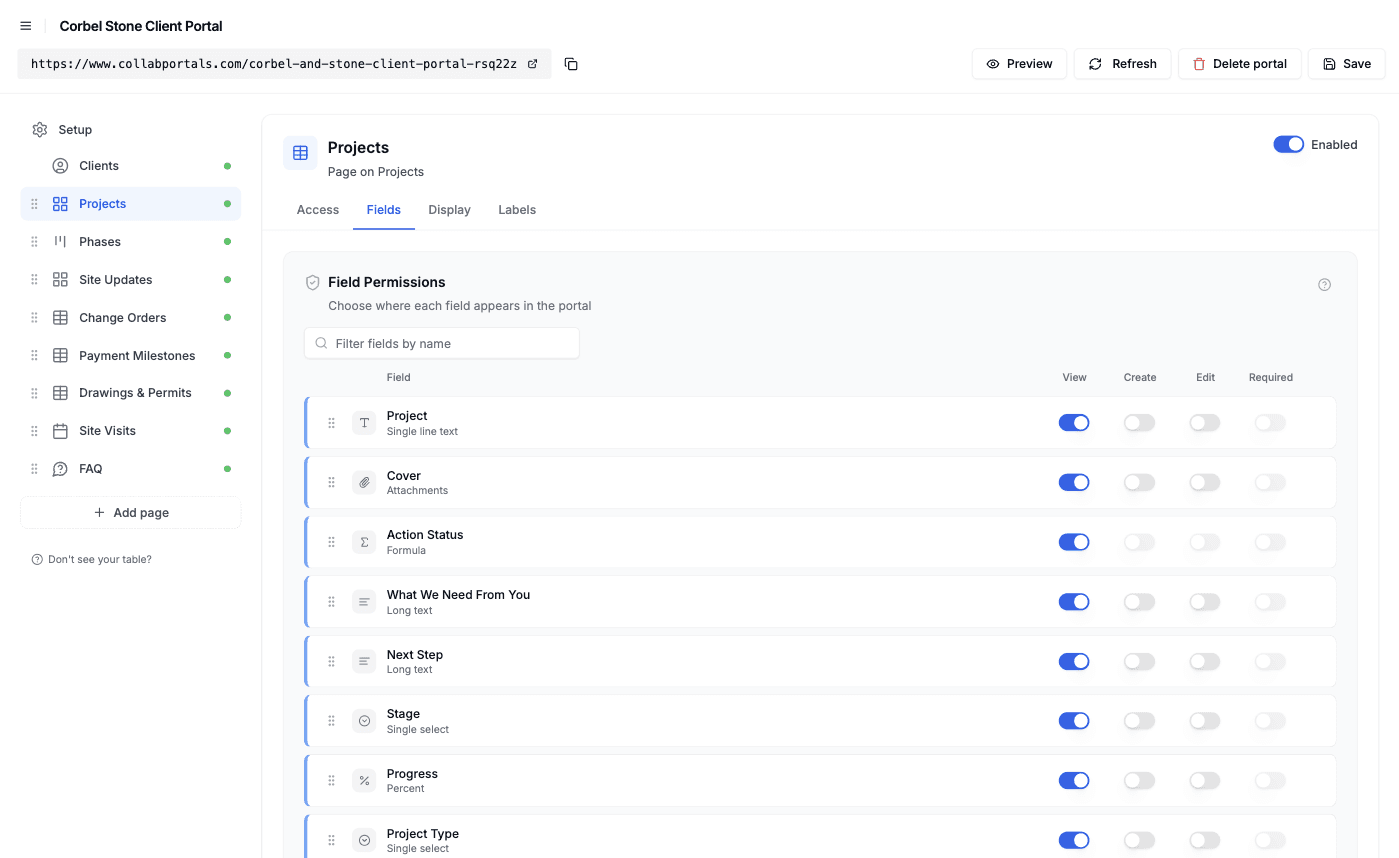
Autorisations au niveau des champs : montrez l’avancement, masquez les chiffres qui se cachent derrière. - 4
Donnez à chaque table la vue qui lui convient
Choisissez comment chaque table s’affiche. Projects en galerie avec une image de couverture pour chaque chantier, Phases en tableau kanban regroupé par statut, Site Updates en galerie de photos, Change Orders en vue tableau regroupée par statut, Site Visits en vue calendrier. La mise en forme conditionnelle colore ce qui demande de l’attention : les projets qui attendent le client, les phases en retard, les avenants en attente de décision et les factures en attente de paiement.
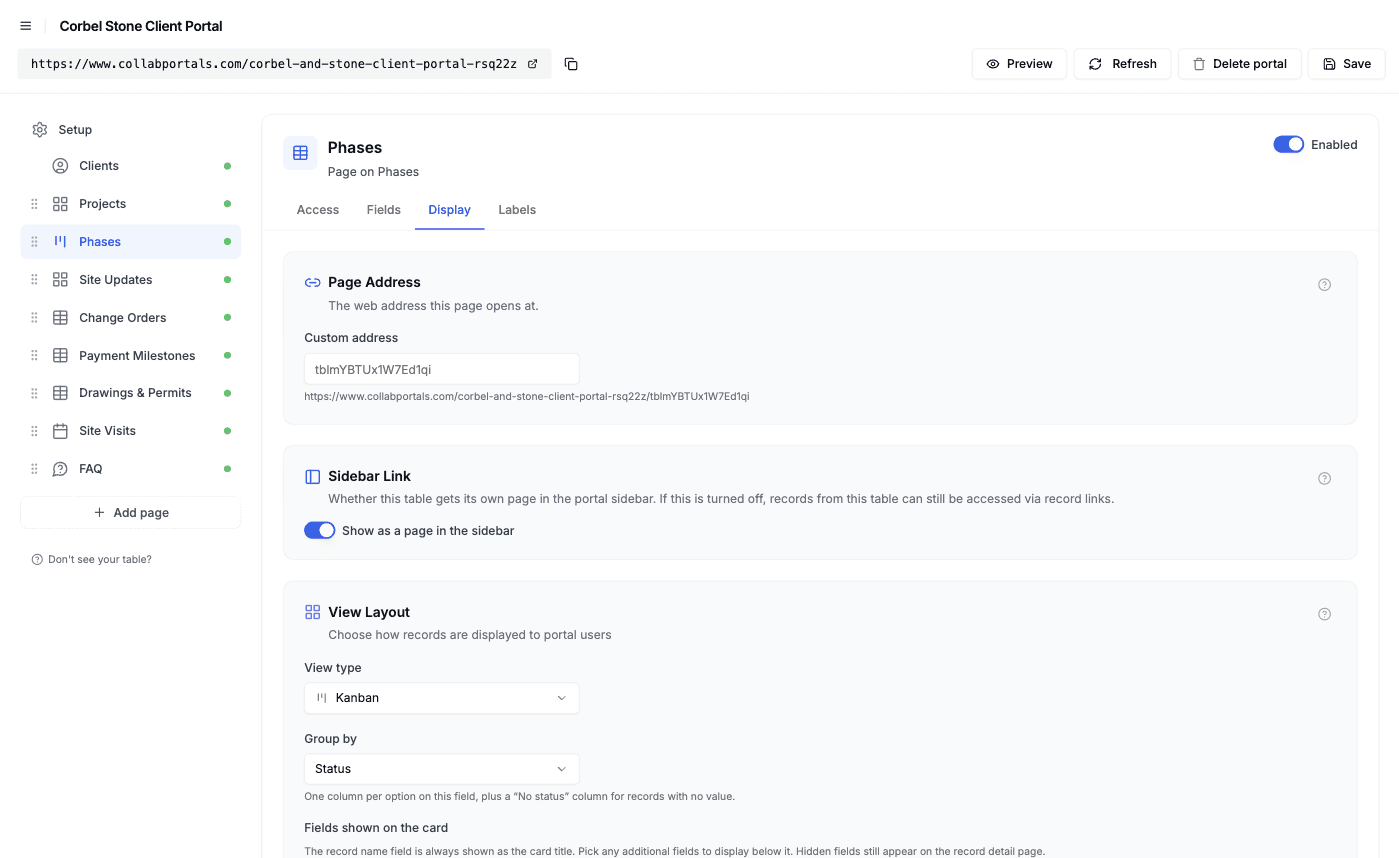
L’onglet Affichage transforme chaque table en galerie, tableau kanban, calendrier ou vue tableau. - 5
Vos clients obtiennent un portail clair, à vos couleurs
Le résultat est un portail à vos couleurs. Un client ouvre un projet et y trouve ses comptes rendus de chantier, ses avenants, ses paiements et ses plans sur une seule page, avec ses phases et ses visites de chantier dans leurs propres onglets. Chaque avenant qui attend sa réponse est coloré, et la validation est enregistrée directement dans votre base.
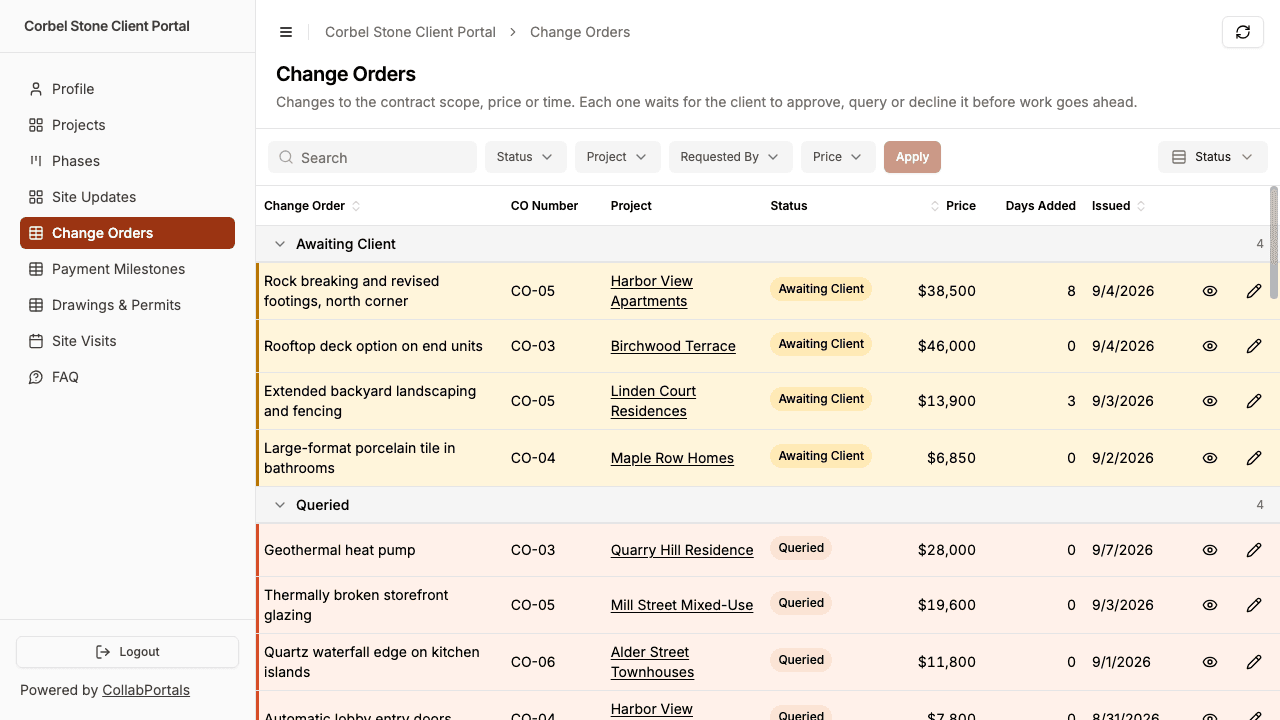
Les avenants regroupés par statut, avec en haut ceux qui attendent le client. - 6
Ils se connectent avec leur seul e-mail
Partagez le lien. Chaque client se connecte avec l’e-mail de son enregistrement et un code de connexion à usage unique : aucun mot de passe à gérer et aucune licence Airtable à acheter. Pour un exemple ouvert à tous, vous pouvez à la place rendre le portail public : les visiteurs le consultent en lecture seule, sans se connecter.
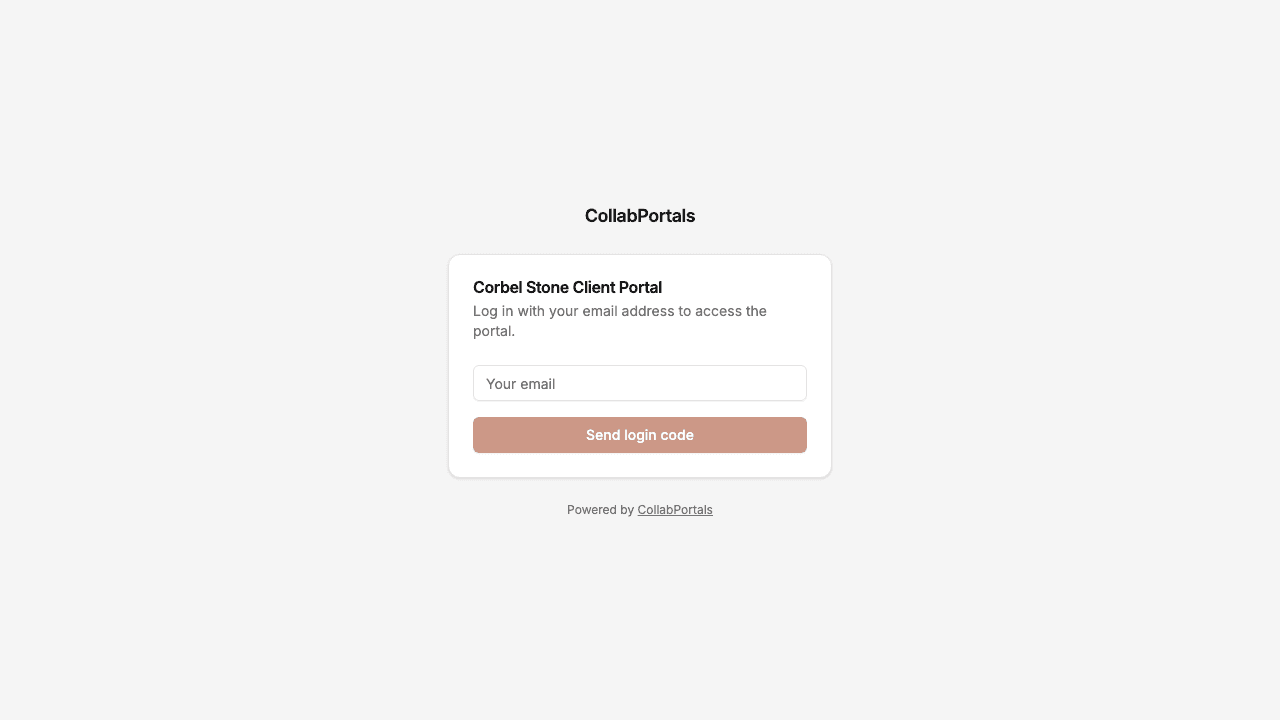
Connexion par e-mail et code à usage unique, dans la couleur de l’entreprise.
Vous voulez partir exactement de cette configuration ? Ouvrez la démo en direct ou copiez le modèle Airtable et connectez-le à votre propre base en quelques minutes.
Cas d’usage des portails pour la construction
Entreprises de conception-construction et constructeurs de maisons individuelles
Une seule entreprise accompagne le client de l’esquisse à la remise des clés. Le portail suit le même parcours : vos clients savent toujours dans quelle phase ils se trouvent et ce qui vient ensuite.
- Projects (consulter) : étape, avancement, date d’achèvement prévue, prochaine étape, action attendue du client
- Change Orders (consulter, modifier la décision) : périmètre, prix, jours ajoutés, statut, commentaire du client
- Payment Milestones (consulter, déposer l’avis de virement) : montant, date d’échéance, facture PDF
- Site Updates (consulter) : photos, travaux réalisés, suite des travaux
- Masqué : coût de construction, marge, tarifs des sous-traitants, notes internes sur les risques
Architectes et studios de conception
Les studios qui conçoivent puis suivent la réalisation partagent avec leurs clients les indices de plans, les demandes de permis et les échéances d’honoraires, et recueillent les validations dans le portail plutôt que par e-mail.
- Plans (consulter) : chaque indice avec son statut, pour que le jeu de plans en vigueur soit évident
- Permis et autorisations (consulter) : ce qui a été déposé en mairie et ce qui a été accordé
- Échéances d’honoraires (consulter) : les honoraires de chaque phase avec leur facture
- Documents du client (créer) : relevés, programmes et courriers de la banque que le client dépose
- Masqué : suivi interne du temps et des coûts, marge sur honoraires
Entreprises générales et situations de travaux des sous-traitants
La même base peut servir l’autre côté du chantier. Ajoutez un rôle pour les sous-traitants : chacun ne voit que les phases sur lesquelles il intervient, où il soumet ses situations de travaux et ses photos. Les clients ne voient jamais les tarifs de sous-traitance, et les sous-traitants ne voient jamais le contrat du client.
- Phases (consulter) : les travaux confiés à chaque sous-traitant, avec les dates et le statut
- Situations de travaux (créer, modifier) : pourcentage d’avancement, montant demandé, photos justificatives
- Comptes rendus de chantier (créer) : photos prises sur le chantier par le corps de métier
- Documents de conformité : si vous suivez les assurances et les qualifications, consultez les portails de conformité des sous-traitants
- Masqué : montant du contrat client, marges, tarifs des autres sous-traitants
Entreprises de rénovation
Les particuliers sont rarement du métier : et ils veulent des réponses simples : ce qui s’est passé aujourd’hui, ce qu’ils doivent choisir et ce qu’ils doivent payer. Une petite entreprise de rénovation peut tout gérer depuis une seule base.
- Chantiers (consulter) : étape, prochaine étape et date du retour de l’équipe
- Choix (consulter, modifier) : carrelage, équipements et finitions à confirmer par le client
- Avenants (consulter, modifier la décision) : les travaux supplémentaires que le client valide avant leur démarrage
- Visites (consulter, demander une visite) : visites et jours de contrôle
- Masqué : coût des matériaux, coût de la main-d’œuvre, prix des fournisseurs
Pourquoi CollabPortals fait mieux que les autres solutions
| Fonctionnalité | E-mail hebdomadaire et rapports PDF | Licences Airtable pour les clients | Logiciel de gestion de chantier (Buildertrend, Procore) | CollabPortals |
|---|---|---|---|---|
| Les clients voient l’avancement, les photos et les prochaines étapes au même endroit | Non, éparpillés dans les e-mails | Oui | Oui | Oui |
| Les clients valident les avenants avec le prix et la facture sous les yeux | Non, fils d’e-mails séparés | Seulement avec un accès complet en modification | Oui | Oui |
| Les coûts, les marges et les tarifs des sous-traitants restent masqués | Oui, si personne ne transfère le mauvais fichier | Non | Oui | Oui |
| Chaque client ne voit que ses propres projets | Oui | Non | Oui | Oui |
| Vous continuez à travailler dans Airtable (formules, automatisations, vues) | Oui | Oui | Non, système séparé | Oui |
| Coût | Gratuit, plus des heures de rédaction de rapports | 20 $ US par éditeur et par mois, en facturation annuelle | Plusieurs centaines de dollars par mois, voire plus | 12 $/mois, ou 10 $/mois en facturation annuelle, prix fixe |
| Temps de mise en place | Aucun, mais un rapport chaque semaine | Rapide, mais risqué | Des semaines de migration | Environ une heure |
Pour une comparaison point par point, consultez CollabPortals vs Softr et CollabPortals vs Airtable Interfaces, ou notre sélection des meilleurs outils de création de portails Airtable.
Autorisations au niveau des champs pour la construction
Une base de construction mélange ce que le client a payé (le contrat, le planning, l’avancement) et ce que sa réalisation vous coûte. CollabPortals vous permet de décider, champ par champ, ce que voient vos clients :
- Visible par les clients : étape, avancement, prochaine étape, montant du contrat, dates des phases, motifs de retard, prix et jours ajoutés des avenants, montants et échéances des factures
- Masqué pour les clients : coût pour l’entreprise, marge, noms et tarifs des sous-traitants, coût et notes de chiffrage des avenants, notes internes sur les risques
- Modifiable par les clients : statut et commentaire des avenants, dépôt de l’avis de virement, leurs propres documents, demandes de visite de chantier, leur numéro de téléphone
- En lecture seule pour les clients : tout ce que votre équipe tient à jour, du statut des phases aux indices de plans
Le même enregistrement Airtable, deux vues différentes.
Aller plus loin
Le pas-à-pas ci-dessus couvre toute la construction du portail. Une fois votre portail en place, quelques options sont utiles à connaître :
- Rôles. Ajoutez un champ de rôle à votre table des utilisateurs (Client, Sous-traitant, Prêteur) et donnez à chaque rôle ses propres tables et champs : un prêteur voit les échéances de paiement et les contrôles, tandis qu’un sous-traitant ne voit que ses phases.
- Filtres d’enregistrements. Utilisez un filtre d’enregistrements pour masquer les projets terminés sur la page Projects, ou pour ne montrer à un sous-traitant que les phases qui lui sont attribuées.
- La propriété par un champ de recherche. Dans cette démo, les tables enfants sont cloisonnées par un champ de recherche Client passant par le projet plutôt que par un second lien, comme l’explique la page sur la propriété des enregistrements.
- Des notifications depuis Airtable. CollabPortals n’envoie pas de notifications lui-même. Une automatisation Airtable peut envoyer un e-mail au client lorsqu’un avenant passe à Awaiting Client ou qu’une facture est jointe, avec un lien vers le portail.
- Votre propre domaine. Placez le portail sur votre propre domaine, par exemple clients.votreentreprise.com.
Une fois le portail en place, chaque décision sur un avenant, chaque avis de virement et chaque demande de visite passe par le portail et arrive directement dans votre base Airtable.
Pour la version générique, valable pour n’importe quelle base, consultez le guide de démarrage.
Questions fréquentes
Puis-je masquer nos coûts et nos marges à nos clients ?
Oui. Les autorisations au niveau des champs masquent le coût pour l’entreprise, la marge, les tarifs des sous-traitants, les notes de chiffrage et toute autre donnée commerciale, tandis que ces champs restent dans Airtable pour votre équipe. Vos clients voient le même enregistrement de projet, sans ces champs.
Mes clients peuvent-ils valider des avenants dans le portail ?
Oui. Donnez à vos clients l’accès en modification aux champs Status et Client Comment de l’avenant, et à rien d’autre. Ils passent le statut à Approved, Queried ou Declined, et la décision est enregistrée directement dans Airtable. CollabPortals ne recueille pas de signatures électroniques : si votre contrat exige un avenant signé, utilisez un outil de signature et joignez la copie signée.
Mes clients peuvent-ils payer leurs factures dans le portail ?
Non. CollabPortals ne gère pas les paiements. Joignez la facture PDF à chaque échéance de paiement, laissez vos clients payer par virement bancaire ou par votre lien de paiement, puis déposer leur avis de virement sur l’échéance pour que votre service comptable puisse le rapprocher.
Mes clients seront-ils prévenus quand quelque chose attend leur validation ?
Pas par CollabPortals, qui n’envoie pas de notifications de lui-même. Configurez une automatisation Airtable qui envoie un e-mail au client lorsqu’un avenant passe à Awaiting Client, avec le lien du portail. Dans le portail, les projets qui attendent le client sont colorés pour ressortir.
Les sous-traitants peuvent-ils utiliser le même portail ?
Oui, grâce aux rôles. Ajoutez vos sous-traitants à votre table des utilisateurs avec un champ de rôle, liez chacun aux phases sur lesquelles il intervient et donnez au rôle Sous-traitant ses propres autorisations. Ils voient leur propre travail et soumettent leurs situations de travaux ; ils ne voient jamais le montant du contrat client ni les tarifs des autres sous-traitants.
Mes clients peuvent-ils déposer des documents et demander des visites de chantier ?
Oui. Dans la démo, vos clients peuvent déposer leurs propres documents dans Drawings & Permits, comme un relevé de géomètre ou un courrier de leur banque, et demander une visite de chantier sur le calendrier Site Visits. Une demande reste à l’état Requested jusqu’à ce que le chef de projet la confirme dans Airtable.

À propos de l’auteur
Matt Shepherd
Fondateur, CollabPortals
Matt est le fondateur de CollabPortals. Ingénieur logiciel et utilisateur aguerri d’Airtable, il se heurtait sans cesse au même problème : aucun moyen facile de donner à des utilisateurs externes un accès simple et sécurisé pour modifier leurs données. Il a créé CollabPortals pour y répondre, avec un outil léger qui permet de mettre en place rapidement un portail sécurisé, avec des autorisations précises.
Cas d’usage et guides associés
Créer un portail de gestion de projet pour vos clients et vos équipes avec Airtable
Donnez à vos clients et à vos partenaires externes une vue à vos couleurs sur leurs projets dans Airtable, avec un accès contrôlé aux tâches, aux échéances et aux livrables.
Cas d’usageCréer un portail de conformité des sous-traitants avec Airtable
Donnez à vos sous-traitants et à vos fournisseurs un portail en libre-service pour déposer et renouveler leurs attestations d’assurance, licences et documents fiscaux, avec le suivi des dates d’expiration, le tout à partir de votre base Airtable.
ComparatifCollabPortals vs Softr : portail Airtable léger ou créateur d’applications complet ?
Comparez CollabPortals et Softr pour vos portails Airtable. Vous cherchez une alternative à Softr ? Voyez comment un outil de portail ciblé à 10 $ US par mois se compare à un créateur d’applications no-code complet à partir de 19 $/mois en facturation annuelle.
ComparatifCollabPortals vs Airtable Interface Designer : peut-on utiliser une interface Airtable comme portail externe ?
Airtable Interface Designer est gratuit, mais peut-il remplacer un portail dédié ? Comparez-le à CollabPortals pour partager des données avec des utilisateurs externes.