Crea un portal de clientes para constructoras con Airtable
Comparte con tus clientes el seguimiento de obra desde Airtable: avance, fotos de la obra, órdenes de cambio e hitos de pago, mientras tus costos, márgenes y tarifas de subcontratistas siguen siendo privados.

Míralo en funcionamiento y empieza con una base de Airtable lista para usar.
Ver una demo en vivoCopiar la plantilla de AirtableEl problema: tus clientes quieren ver la obra, no tu base
Muchas constructoras, empresas de diseño y construcción y estudios de arquitectura ya gestionan sus proyectos en Airtable. Fases y cronogramas. Fotos de la obra. Órdenes de cambio. Hitos de pago y facturas. Planos, permisos e inspecciones. La base es la fuente fiable de todo lo que pasa en cada obra.
Quienes pagan la obra no pueden ver nada de eso. Un cliente o un desarrollador inmobiliario quiere saber qué se hizo en la obra esta semana, qué órdenes de cambio esperan su respuesta, qué se ha facturado y cuándo es la próxima inspección. Esos mismos registros contienen tu costo de construcción, tu margen, lo que pagas a cada subcontratista y tus notas sobre riesgo comercial. Compartir la base significa compartir todo eso.
Así que acabas haciendo una de estas cosas:
- Escribir un correo semanal de avance con fotos pegadas y luego perseguir la aprobación de las órdenes de cambio en otro hilo. Nada vincula la aprobación con el precio ni con la factura en la que se cobra.
- Invitar a los clientes a Airtable, donde pueden abrir las columnas de costos y ver también los proyectos de todos los demás clientes.
- Crear Airtable Interfaces que siguen necesitando una licencia de pago por cada cliente que comenta o edita y siguen sin limitar de verdad lo que ve cada cliente.
- Comprar un software de gestión de obras (Buildertrend, Procore) por su portal de clientes, y después mantener dos sistemas sincronizados o sacar todo el negocio de Airtable.
Cómo funciona CollabPortals para la construcción
CollabPortals se conecta a tu base de Airtable y da a cada cliente un portal con tu marca. Inician sesión con su correo, ven solo sus propios proyectos y actúan sobre lo que depende de ellos: aprobar una orden de cambio, revisar un plano, subir el comprobante de pago, pedir una visita a la obra. Tus costos, márgenes y tarifas de subcontratistas se quedan en Airtable.
Ejemplo: portal de clientes de una empresa de diseño y construcción
Una empresa de diseño y construcción lleva unas doce obras a la vez, desde casas adosadas hasta un pequeño edificio de viviendas. Uno de sus clientes es un desarrollador inmobiliario (promotor, en España) con diez proyectos en cartera: dos en diseño y permisos, cinco en obra, uno en entrega y dos ya entregados. El portal le da a ese desarrollador un único lugar para seguir los diez.
| Tabla | Acceso del cliente | Propósito |
|---|---|---|
| Projects | Ver | Etapa, avance, siguiente paso, jefe de proyecto y lo que la empresa necesita del cliente |
| Phases | Ver | Cada fase, del diseño a la entrega, en un tablero, con los retrasos y su motivo |
| Site Updates | Ver | Fotos y una nota breve desde la obra después de cada etapa del trabajo |
| Change Orders | Ver, editar la decisión | El cliente aprueba, cuestiona o rechaza cada cambio y deja un comentario |
| Payment Milestones | Ver, subir comprobante de pago | El cronograma de pagos, con el PDF de la factura en cada hito facturado |
| Drawings & Permits | Ver, subir | Revisiones vigentes, permisos, informes y certificados, además de los documentos del propio cliente |
| Site Visits | Ver, solicitar | Reuniones en obra, recorridos e inspecciones en un calendario |
| FAQ | Ver | Cómo funciona el portal, cómo se facturan las órdenes de cambio y cómo pagar |
| Cost to Firm, Margin % | Ocultos | El costo previsto y el margen de cada contrato se quedan en la empresa |
| Subcontractor, Subcontract Rate | Ocultos | Quién hace cada fase y cuánto se le paga |
| Firm Cost, Pricing Notes | Ocultos | Lo que cuesta ejecutar cada orden de cambio y cómo se calculó el precio |
| Internal Risk Notes | Oculto | Los riesgos comerciales y de ejecución que la empresa sigue en cada proyecto |
La empresa sigue gestionando el negocio en Airtable. El cliente obtiene una visión clara de sus propias obras y una lista corta de cosas por hacer.
Crea un portal de clientes para construcción paso a paso
Así se construyó la demo en vivo de arriba. La primera vez lleva alrededor de una hora, sin nada de código.
- 1
Prepara tu base de Airtable
Empieza con una tabla Clients con el nombre y el correo de cada cliente, y una tabla Projects que vincula cada proyecto con su cliente. Todo lo demás cuelga de un proyecto: Phases, Site Updates, Change Orders, Payment Milestones, Drawings & Permits y Site Visits están vinculadas al proyecto al que pertenecen, y un campo de búsqueda (lookup) Client a través de ese vínculo le dice al portal de quién son los registros, así que no hay un segundo vínculo que mantener sincronizado. Las tablas también están vinculadas entre sí: una novedad de obra pertenece a una fase, y una orden de cambio aprobada está vinculada al hito de pago en el que se factura.
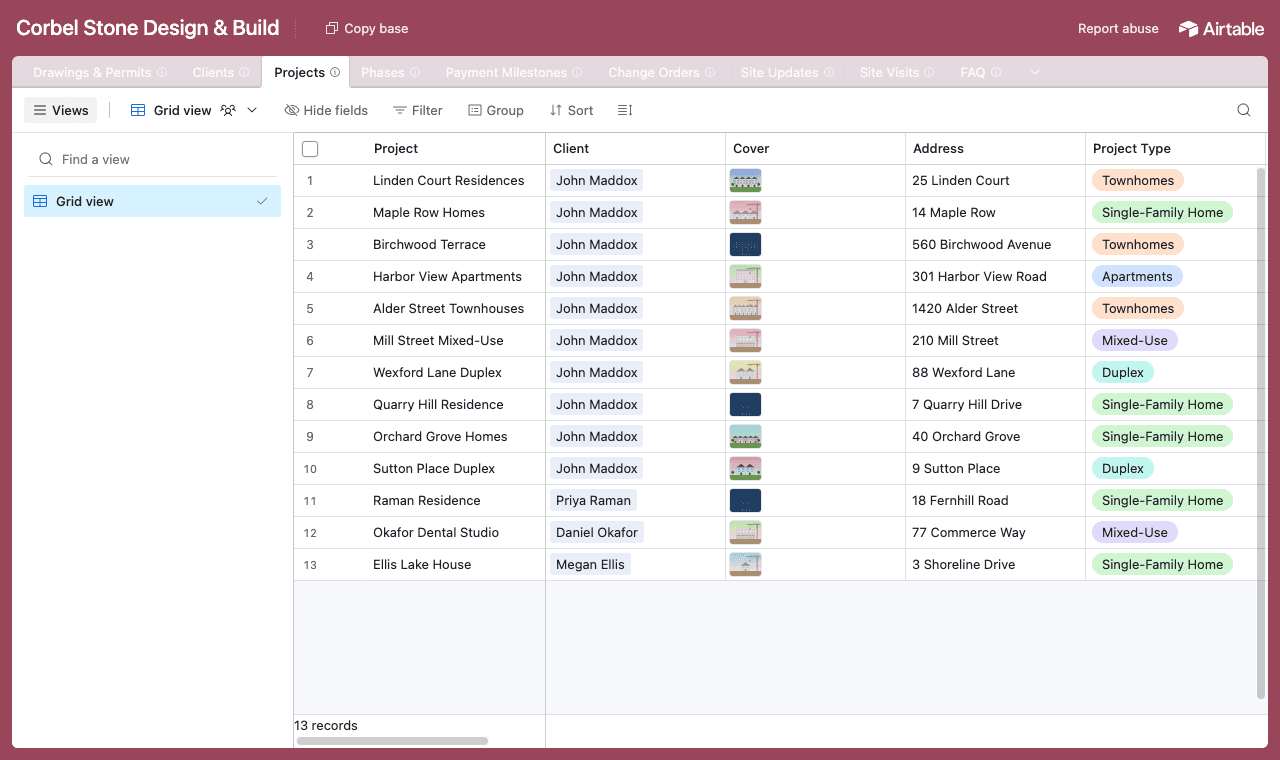
Una tabla por cada cosa que sigues, con cada registro vinculado a su proyecto. - 2
Conecta la base y elige la tabla de clientes
Conecta CollabPortals a esa base y elige Clients como tabla de usuarios y Email como campo de inicio de sesión. Cada cliente inicia sesión con el correo de su registro y ve los proyectos vinculados a él, junto con todo lo que cuelga de esos proyectos.
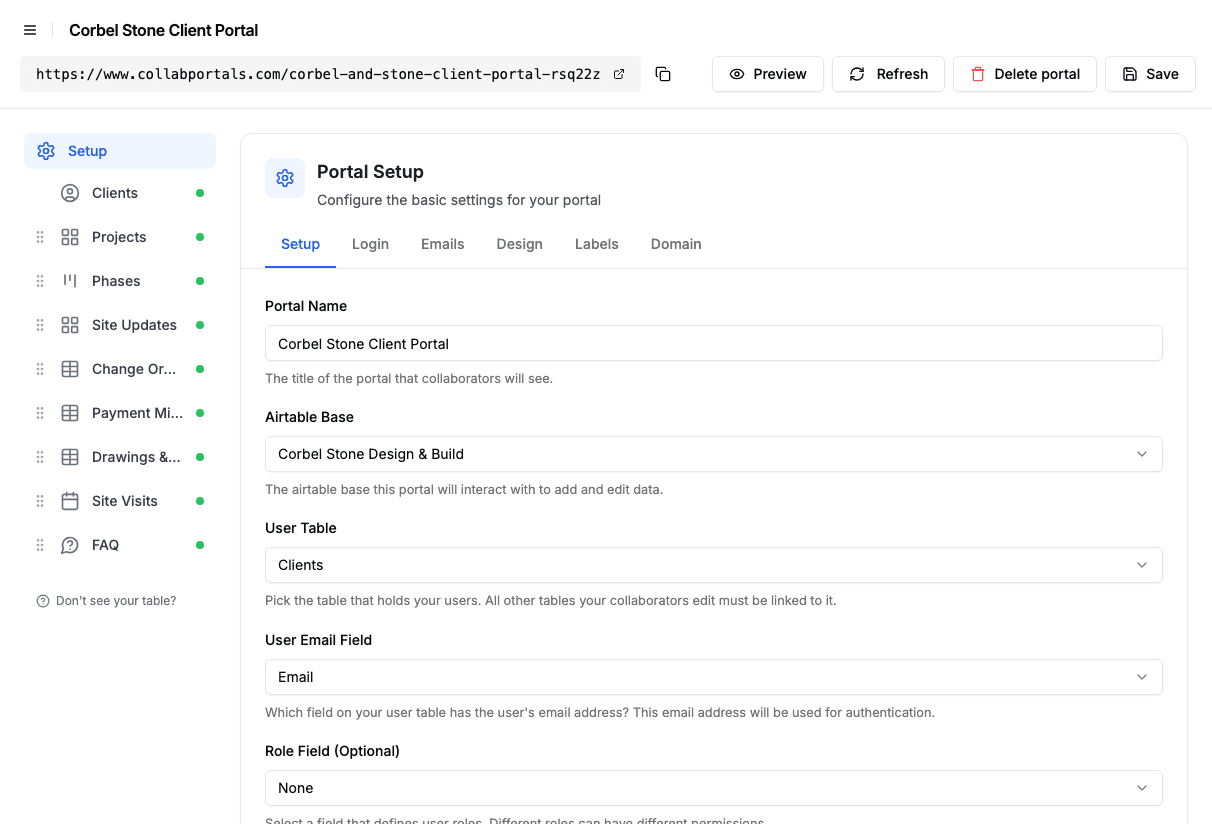
Conecta la base y luego indica a CollabPortals la tabla Clients y su campo de correo. - 3
Oculta tus costos y conserva la vista del cliente
En cada tabla eliges qué campos pueden ver los clientes. En Projects ven la etapa, el avance, el siguiente paso, el valor del contrato y lo que necesitas de ellos, mientras que Cost to Firm, Margin % e Internal Risk Notes siguen ocultos. En Change Orders los clientes pueden editar dos campos, Status y Client Comment, que es como aprueban o cuestionan un cambio, y Firm Cost y Pricing Notes nunca salen de Airtable.
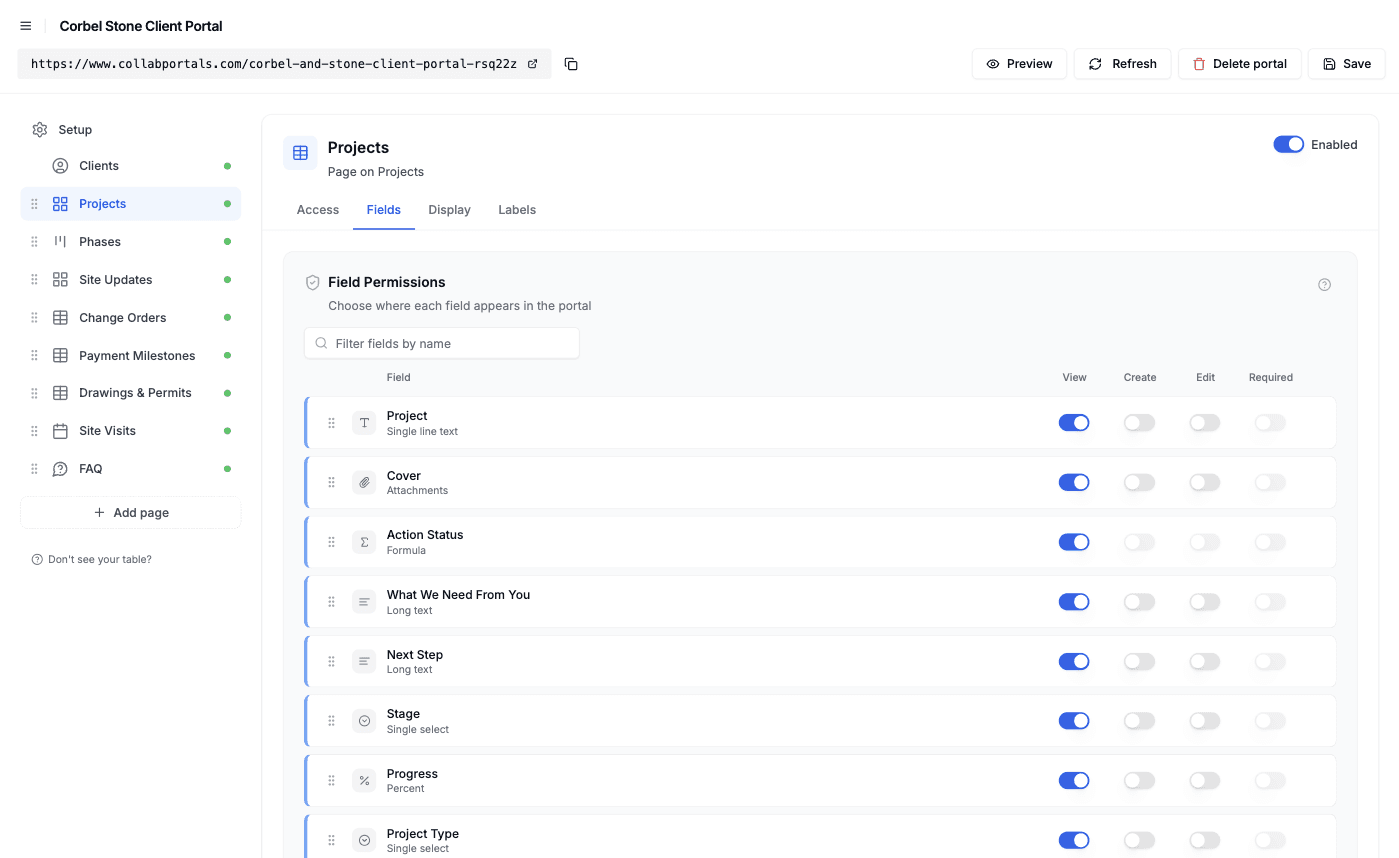
Permisos de campo: muestra el avance, oculta los números que hay detrás. - 4
Dale a cada tabla la vista que le corresponde
Elige cómo se muestra cada tabla. Projects como galería con una portada para cada obra, Phases como tablero agrupado por estado, Site Updates como galería de fotos, Change Orders como tabla agrupada por estado, Site Visits como calendario. El formato condicional resalta con color lo que requiere atención: proyectos que esperan al cliente, fases con retraso, órdenes de cambio pendientes de decisión y facturas pendientes de pago.
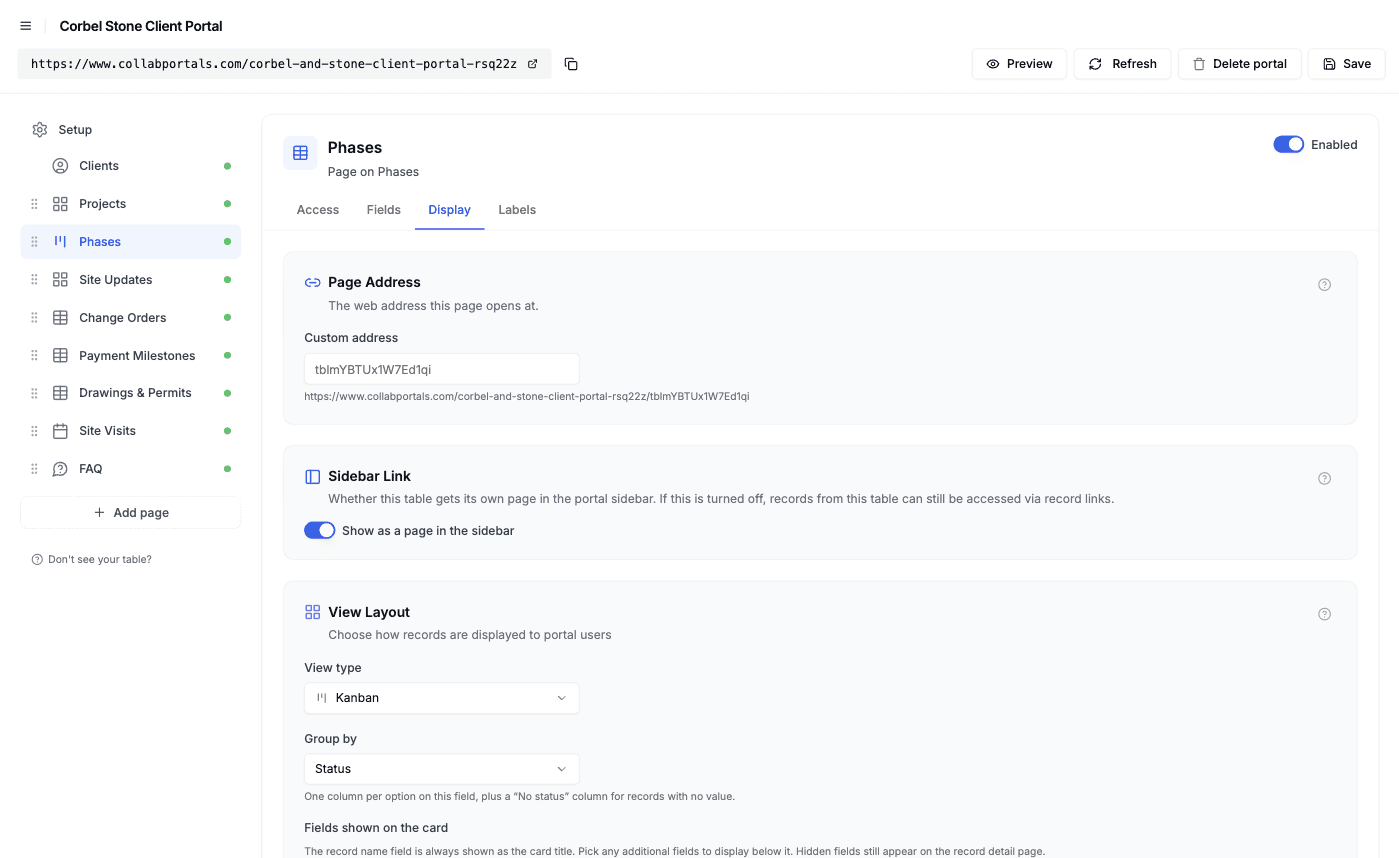
La pestaña Visualización convierte cada tabla en galería, tablero, calendario o tabla. - 5
Los clientes reciben un portal limpio y con tu marca
El resultado es un portal con tus colores. Un cliente abre un proyecto y encuentra sus novedades de obra, órdenes de cambio, pagos y planos en una sola página, con sus fases y visitas a la obra en pestañas propias. Cada orden de cambio que espera su respuesta aparece resaltada, y al aprobarla se escribe directamente en tu base.
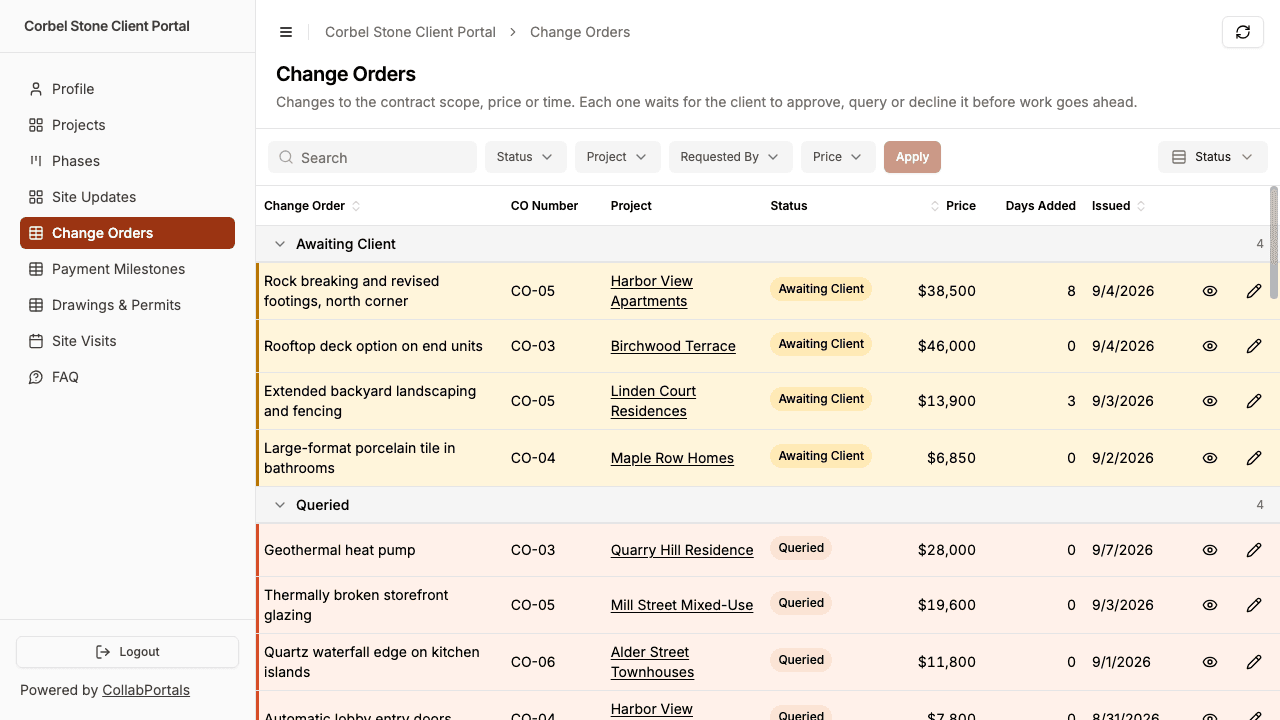
Órdenes de cambio agrupadas por estado, con las que esperan al cliente arriba. - 6
Inician sesión solo con su correo
Comparte el enlace. Cada cliente inicia sesión con el correo de su registro y un código de un solo uso, así que no hay contraseñas que gestionar ni licencias de Airtable que comprar. Para un ejemplo abierto a todo el mundo, puedes hacer público el portal: los visitantes lo ven en solo lectura, sin iniciar sesión.
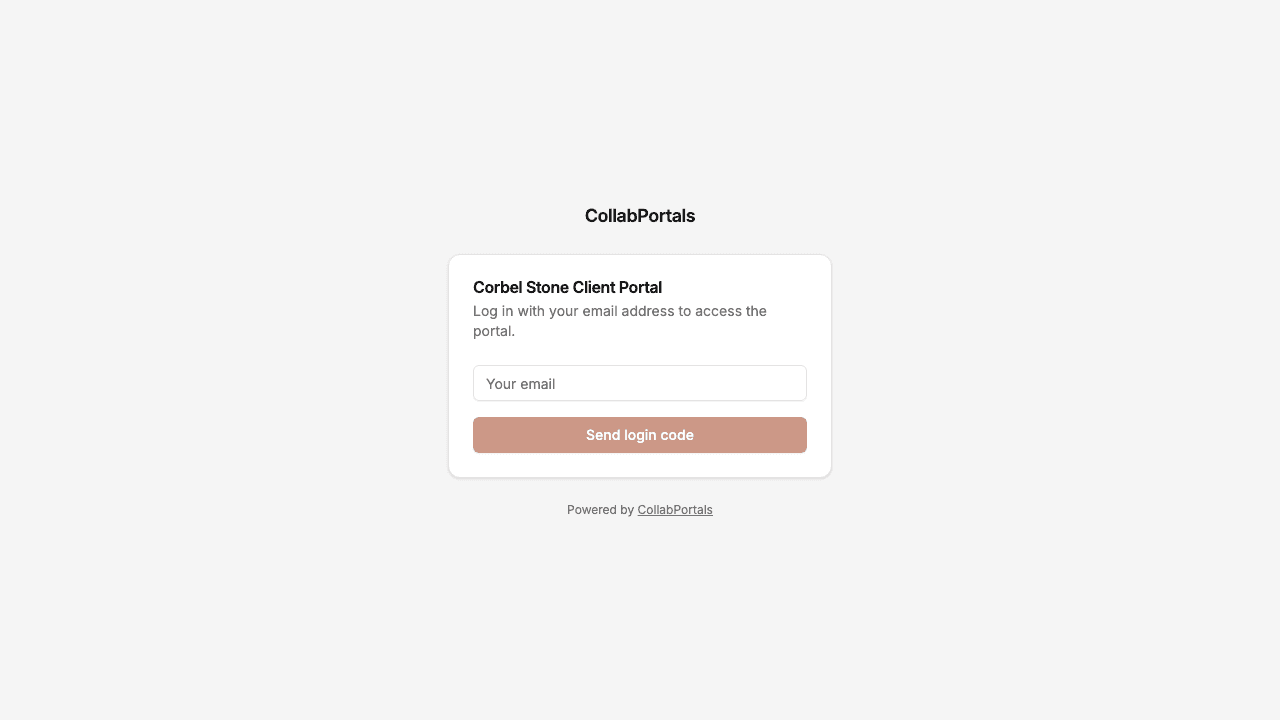
Inicio de sesión con correo y código de un solo uso, con el color de la propia empresa.
¿Quieres partir de esta misma configuración? Abre la demo en vivo o copia la plantilla de Airtable y conéctala a tu propia base en minutos.
Casos de uso de los portales para construcción
Empresas de diseño y construcción y constructoras de viviendas a medida
Una sola empresa lleva al cliente desde la idea hasta la entrega de llaves. El portal sigue el mismo camino, así que el cliente siempre sabe en qué fase está y qué viene después.
- Projects (ver): etapa, avance, fecha prevista de finalización, siguiente paso, acción del cliente
- Change Orders (ver, editar la decisión): alcance, precio, días añadidos, estado, comentario del cliente
- Payment Milestones (ver, subir comprobante de pago): importe, fecha de vencimiento, PDF de la factura
- Site Updates (ver): fotos, trabajo realizado, lo que viene después
- Oculto: costo de construcción, margen, tarifas de subcontratistas, notas internas de riesgo
Estudios de arquitectura y diseño
Los estudios que diseñan y después supervisan la obra comparten con sus clientes las revisiones de planos, las solicitudes de permisos y los hitos de honorarios, y reciben las aprobaciones en el portal en lugar de por correo.
- Planos (ver): cada revisión con su estado, para que el juego vigente sea evidente
- Permisos y aprobaciones (ver): lo que se ha presentado al municipio (el ayuntamiento, en España) y lo que se ha aprobado
- Hitos de honorarios (ver): los honorarios de cada etapa con su factura
- Documentos del cliente (crear): levantamientos topográficos, programas de necesidades y cartas del banco que sube el cliente
- Oculto: seguimiento interno de horas y costos, margen sobre honorarios
Contratistas generales con certificaciones de obra de subcontratistas
La misma base puede servir al otro lado de la obra. Añade un rol para subcontratistas y cada uno ve solo las fases en las que trabaja, donde envía sus certificaciones de obra y fotos. Los clientes nunca ven las tarifas de subcontratación, y los subcontratistas nunca ven el contrato del cliente.
- Fases (ver): el trabajo en el que está cada subcontratista, con fechas y estado
- Certificaciones de obra (crear, editar): porcentaje completado, importe reclamado, fotos de respaldo
- Novedades de obra (crear): fotos de los oficios que trabajan en la obra
- Documentos de cumplimiento: si llevas el control de seguros y licencias, consulta los portales de cumplimiento para contratistas
- Oculto: valor del contrato con el cliente, márgenes, tarifas de otros subcontratistas
Contratistas de remodelación y reformas
Los propietarios de vivienda rara vez son del sector, así que quieren respuestas claras: qué se hizo hoy, qué tienen que elegir y cuánto deben. Un pequeño contratista de remodelación puede llevarlo todo desde una sola base.
- Trabajos (ver): etapa, siguiente paso y la fecha en que vuelve la cuadrilla
- Selecciones (ver, editar): azulejos, sanitarios y acabados que el propietario debe confirmar
- Órdenes de cambio (ver, editar la decisión): extras que el propietario aprueba antes de empezar el trabajo
- Visitas a la obra (ver, solicitar): recorridos y días de inspección
- Oculto: costo de materiales, costo de mano de obra, precios de proveedores
Por qué es mejor que las alternativas
| Capacidad | Correo semanal e informes en PDF | Licencias de Airtable para clientes | Software de gestión de obras (Buildertrend, Procore) | CollabPortals |
|---|---|---|---|---|
| Los clientes ven el avance, las fotos y los siguientes pasos en un solo lugar | No, repartido entre correos | Sí | Sí | Sí |
| Los clientes aprueban órdenes de cambio junto al precio y la factura | No, hilos de correo aparte | Solo con acceso de edición completo | Sí | Sí |
| Costos, márgenes y tarifas de subcontratistas siguen ocultos | Sí, si nadie reenvía el archivo equivocado | No | Sí | Sí |
| Cada cliente ve solo sus propios proyectos | Sí | No | Sí | Sí |
| Sigues trabajando en Airtable (fórmulas, automatizaciones, vistas) | Sí | Sí | No, sistema aparte | Sí |
| Costo | Gratis, más horas redactando informes | 20 USD por editor al mes, con facturación anual | Desde cientos de USD al mes | 12 USD al mes, o 10 USD al mes con facturación anual, tarifa plana |
| Tiempo de configuración | Ninguno, pero un informe cada semana | Rápido, pero inseguro | Semanas de migración | Alrededor de una hora |
Para una comparación lado a lado, consulta CollabPortals frente a Softr y CollabPortals frente a Airtable Interfaces, o el resumen de los mejores creadores de portales para Airtable.
Permisos de campo para construcción
Una base de construcción mezcla lo que el cliente ha pagado (el contrato, el cronograma, el avance) con lo que te cuesta a ti ejecutarlo. CollabPortals te deja decidir campo por campo qué ven los clientes:
- Visible para los clientes: etapa, avance, siguiente paso, valor del contrato, fechas de las fases, motivos de retraso, precio y días añadidos de cada orden de cambio, importes y fechas de vencimiento de las facturas
- Oculto a los clientes: costo para la empresa, margen, nombres y tarifas de subcontratistas, costo y notas de presupuesto de las órdenes de cambio, notas internas de riesgo
- Editable por los clientes: estado y comentario de la orden de cambio, subida del comprobante de pago, sus propios documentos, solicitudes de visita a la obra, su número de teléfono
- Solo lectura para los clientes: todo lo que mantiene tu equipo, del estado de las fases a las revisiones de planos
El mismo registro de Airtable, dos vistas distintas.
Para ir más allá
El recorrido de arriba es la configuración completa. Cuando ya lo tengas funcionando, vale la pena conocer algunas opciones:
- Roles. Añade un campo de rol a tu tabla de usuarios (Cliente, Subcontratista, Financiador) y da a cada rol sus propias tablas y campos, para que un banco o financiador vea los hitos de pago y las inspecciones mientras un subcontratista ve solo sus fases.
- Filtros de registros. Usa un filtro de registros para ocultar los proyectos terminados en la página Projects, o para mostrar a un subcontratista solo las fases que tiene asignadas.
- Propiedad a través de un campo de búsqueda. En esta demo, las tablas dependientes se limitan con un campo de búsqueda Client a través del proyecto en lugar de un segundo vínculo, algo que se explica en propiedad de los registros.
- Notificaciones desde Airtable. CollabPortals no envía notificaciones por sí mismo. Una automatización de Airtable puede enviar un correo al cliente cuando una orden de cambio pasa a Awaiting Client o se adjunta una factura, con un enlace al portal.
- Tu propio dominio. Pon el portal en tu propio dominio, como clientes.tuempresa.com.
Después de la configuración, cada decisión sobre una orden de cambio, cada comprobante de pago y cada solicitud de visita se hacen en el portal y llegan directamente a tu base de Airtable.
Para la versión general, válida para cualquier base, consulta la guía de configuración.
Preguntas frecuentes
¿Puedo ocultar nuestros costos y márgenes a los clientes?
Sí. Los permisos de campo ocultan el costo para la empresa, el margen, las tarifas de subcontratistas, las notas de presupuesto y cualquier otro dato comercial, mientras los campos siguen en Airtable para tu equipo. Los clientes ven el mismo registro del proyecto sin esos campos.
¿Pueden los clientes aprobar órdenes de cambio en el portal?
Sí. Da a los clientes acceso de edición a los campos Status y Client Comment de la orden de cambio y a nada más. La marcan como Approved, Queried o Declined, y la decisión se escribe directamente en Airtable. CollabPortals no recoge firmas electrónicas, así que si tu contrato exige una orden de cambio firmada, usa una herramienta de firma y adjunta la copia firmada.
¿Pueden los clientes pagar facturas a través del portal?
No. CollabPortals no procesa pagos. Adjunta el PDF de la factura a cada hito de pago y deja que los clientes paguen por transferencia bancaria o con tu enlace de pago, y que después suban el comprobante al hito para que tu equipo de contabilidad pueda conciliarlo.
¿Se avisará a los clientes cuando algo necesite su aprobación?
CollabPortals no lo hace, porque no envía notificaciones por sí mismo. Configura una automatización de Airtable que envíe un correo al cliente cuando una orden de cambio pase a Awaiting Client, con el enlace al portal. En el portal, los proyectos que necesitan al cliente aparecen resaltados para que destaquen.
¿Pueden los subcontratistas usar el mismo portal?
Sí, con roles. Añade a los subcontratistas a tu tabla de usuarios con un campo de rol, vincula a cada uno con las fases en las que trabaja y da al rol Subcontratista sus propios permisos. Ven su propio trabajo y envían certificaciones de obra; nunca ven el valor del contrato del cliente ni las tarifas de otros subcontratistas.
¿Pueden los clientes subir documentos y solicitar visitas a la obra?
Sí. En la demo, los clientes pueden subir sus propios documentos a Drawings & Permits, como un levantamiento topográfico o una carta del banco, y solicitar una visita a la obra en el calendario Site Visits. Una solicitud aparece como Requested hasta que el jefe de proyecto la confirma en Airtable.

Acerca del autor
Matt Shepherd
Fundador, CollabPortals
Matt es el fundador de CollabPortals. Ingeniero de software y usuario avanzado de Airtable, se topaba una y otra vez con el mismo problema: no había una forma fácil de dar a usuarios externos un acceso sencillo y seguro para editar sus datos. Creó CollabPortals como la solución ligera a ese problema, para que puedas configurar rápidamente un portal seguro y con permisos.
Casos de uso y guías relacionados
Crea un portal de proyectos para clientes y equipos con Airtable
Da a tus clientes y colaboradores externos una vista con tu marca de sus proyectos en Airtable, con acceso controlado a tareas, plazos y entregables.
Caso de usoCrea un portal de documentación para contratistas con Airtable
Da a tus contratistas y proveedores un portal de autoservicio para subir y renovar sus seguros, licencias y documentos fiscales, con control de vencimientos, todo con los datos de tu base de Airtable.
ComparativaCollabPortals vs Softr: ¿portal ligero o creador de aplicaciones completo?
Compara CollabPortals y Softr para portales de Airtable, y mira cómo queda una herramienta centrada en portales de 10 USD al mes frente a un creador de aplicaciones no-code (sin código) completo desde 19 USD al mes con facturación anual.
ComparativaCollabPortals vs Airtable Interface Designer: ¿puedes usar Interfaces como portal?
Airtable Interface Designer es gratis, pero ¿puede sustituir a un portal específico? Compáralo con CollabPortals para compartir datos con usuarios externos.