Crea un portal de autoservicio para empleados con Airtable
Gestiona RR. HH. en Airtable y da a cada empleado su propio portal para días libres, hojas de horas, gastos, recibos de pago y turnos abiertos, con las categorías salariales y las notas de RR. HH. en privado.

Míralo en funcionamiento y empieza con una base de Airtable lista para usar.
Ver una demo en vivoCopiar la plantilla de AirtableEl problema: RR. HH. funciona en Airtable, pero tu personal no puede entrar
Muchas entidades de cuidados, escuelas, ONG y pequeños empleadores gestionan su personal en Airtable. Las solicitudes de días libres, las hojas de horas semanales, las solicitudes de reembolso de gastos, los recibos de pago, los certificados de formación y el calendario de turnos están en una sola base, con automatizaciones que se encargan de lo tedioso. Para el equipo de RR. HH. funciona.
Para quienes no funciona es para los empleados. Un trabajador de apoyo quiere reservar una semana libre, comprobar si se le pagó el turno extra del sábado pasado y reclamar el kilometraje de este mes. Ninguno debería ver el salario de un compañero, su propia categoría salarial ni lo que su responsable escribió sobre él. Añadirlos a la base como colaboradores pone todo eso a un clic.
Así que acabas haciendo una de estas cosas:
- Correo y formularios en papel. El personal envía una solicitud por correo, RR. HH. la vuelve a escribir en Airtable y nadie sabe si se aprobó sin preguntar.
- Un formulario compartido sin vuelta atrás. Un formulario recoge la solicitud, pero el empleado nunca ve su estado, su saldo de días ni sus recibos de pago.
- Airtable Interfaces o licencias de Airtable para todos. Cada empleado que edita necesita una licencia de pago de 20 USD al mes, con facturación anual, y limitar a cada persona a sus propios registros es engorroso y fácil de hacer mal.
- Una plataforma aparte de RR. HH. y nóminas con precio por empleado al mes, que funciona junto a la base de Airtable que ya creaste y te obliga a mantener las dos sincronizadas.
Cómo funciona CollabPortals para el autoservicio de los empleados
CollabPortals se conecta a tu base de Airtable y da a cada empleado un portal con tu marca. Cada persona inicia sesión con su correo del trabajo, ve solo sus propios registros y puede hacer solicitudes o actualizar los campos que permitas. Las categorías salariales, los expedientes disciplinarios y las notas de RR. HH. se quedan en Airtable, donde solo RR. HH. puede verlos.
Ejemplo: portal del personal de una organización de cuidados comunitarios
Una ONG que gestiona cuatro viviendas tuteladas y un centro de día tiene alrededor de cien trabajadores de apoyo por horas. Su base de RR. HH. registra a cada empleado, sus hojas de horas semanales, sus recibos de pago quincenales, sus días libres, sus solicitudes de reembolso de gastos, sus certificados de formación y los turnos abiertos que hay que cubrir. El portal da a cada empleado su propia parte.
| Tabla | Acceso del empleado | Para qué sirve |
|---|---|---|
| Employees (perfil) | Ver, editar | Cada persona ve su puesto y su saldo de días libres retribuidos, y actualiza su teléfono, su dirección y su contacto de emergencia |
| Time Off Requests | Ver, crear, editar | El personal solicita vacaciones, días por enfermedad y días personales y ve cómo pasan de Requested a Approved |
| Timesheets | Ver, editar | El equipo de nóminas prepara cada semana con las horas programadas; el personal añade turnos extra y notas |
| Pay Stubs | Solo ver | Cada recibo de pago con su PDF, además de las hojas de horas y las solicitudes de reembolso que pagó |
| Expense Claims | Ver, crear, editar | Kilometraje y gastos de bolsillo, con un comprobante en cada solicitud salvo en las de kilometraje |
| Open Shifts | Solo ver | Cada turno que hay que cubrir, en todas las viviendas, en vista de calendario |
| Shift Requests | Ver, crear, editar, eliminar | El personal pide quedarse con un turno; quien planifica confirma una persona por turno |
| Documents | Solo ver | Carta de oferta, formularios W-2, confirmaciones de beneficios, certificados de formación y evaluaciones |
| Policies and FAQ | Solo ver | Respuestas sobre pagos, días libres, gastos y turnos |
| Categoría salarial, expediente disciplinario, notas del responsable | Oculto | Se quedan en el registro del empleado en Airtable, solo para RR. HH. |
RR. HH. sigue trabajando en Airtable con la visión completa. Cada empleado obtiene un portal sencillo que solo muestra sus propios registros.
Crea un portal del empleado paso a paso
Así se construyó la demo en vivo de arriba. La primera vez lleva alrededor de una hora, sin nada de código.
- 1
Prepara tu base de Airtable
Empieza con una tabla para cada cosa que registras: Time Off Requests, Timesheets, Pay Stubs, Expense Claims, Open Shifts, Shift Requests, Documents y una tabla Employees para tu personal. La tabla Employees guarda el correo del trabajo de cada persona, y cada tabla personal tiene un vínculo Employee hacia ella, que es lo que después permite que el portal muestre a cada persona solo sus propios registros. Las tablas también se vinculan entre sí según el flujo del trabajo: cada hoja de horas y cada solicitud de reembolso se vinculan al Pay Stub que las pagó, y cada solicitud de turno se vincula al Open Shift al que corresponde.
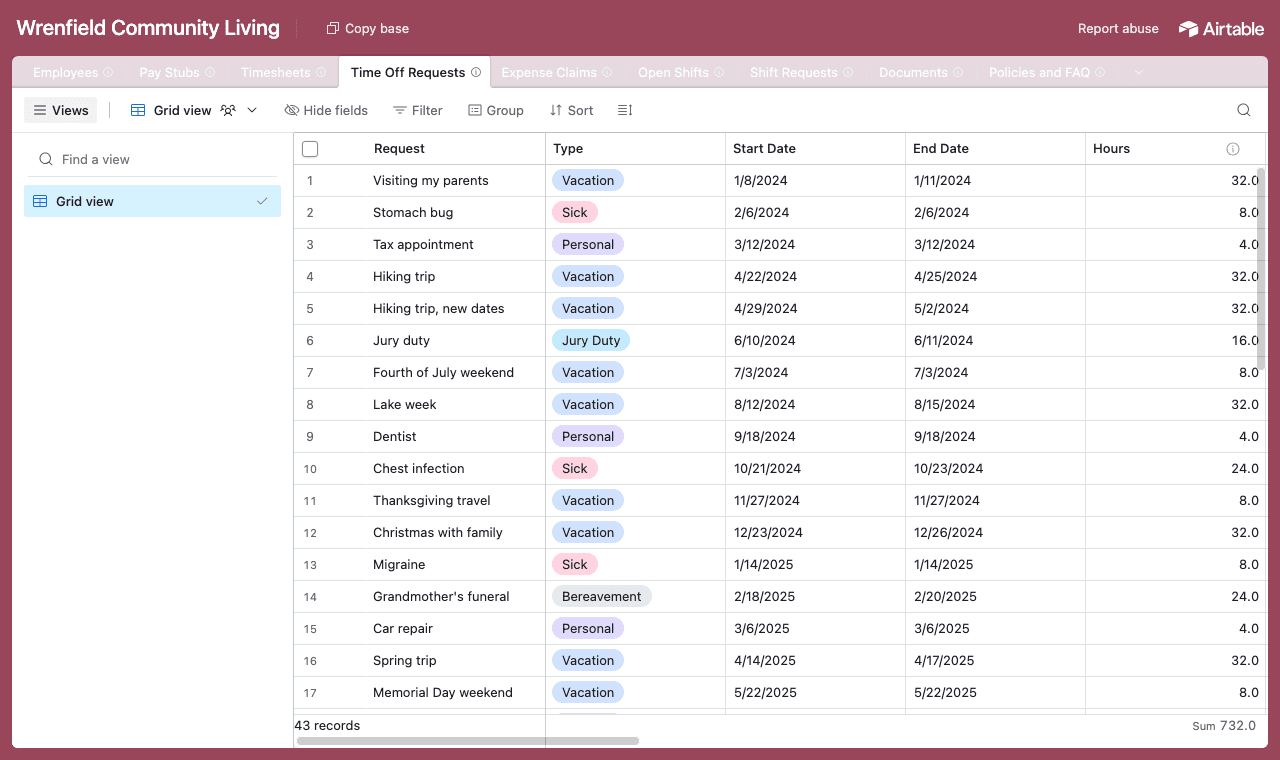
Una tabla para cada cosa, cada una vinculada a la tabla Employees y entre sí. - 2
Conecta la base y elige la tabla del personal
Conecta CollabPortals a la base y elige Employees como tabla de usuarios y Email como campo de inicio de sesión. Cada persona inicia sesión con el correo de su ficha de personal, y CollabPortals la asocia a su registro.
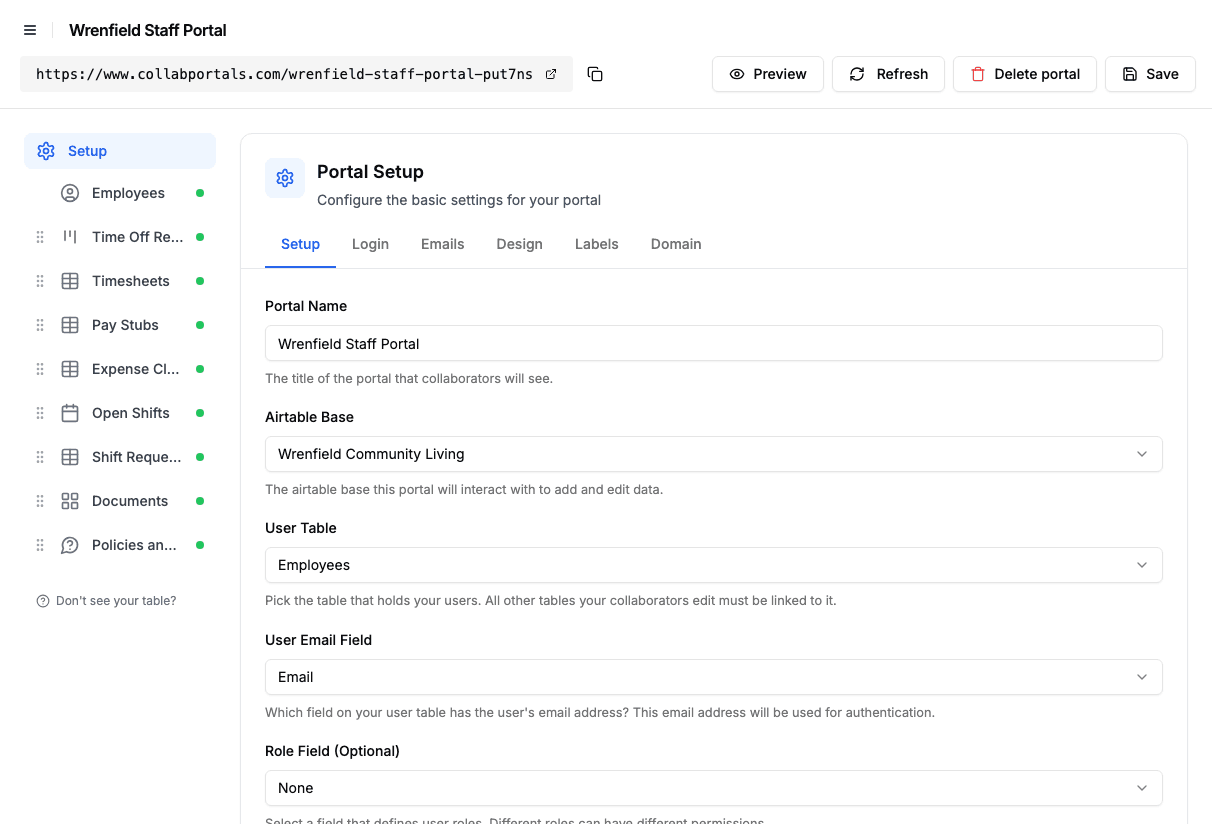
Conecta la base y luego indica a CollabPortals la tabla Employees y su campo de correo. - 3
Oculta las categorías salariales y las notas de RR. HH., y abre los datos de contacto
En cada tabla activas o desactivas los campos. En Employees, el personal ve su puesto, su supervisor, su fecha de incorporación y su saldo de días libres retribuidos, y puede editar su Photo, su Phone, su Mailing Address y su Emergency Contact. Pay Grade, Disciplinary Record y Manager Notes siguen ocultos, igual que las notas de RR. HH. sobre los días libres y las notas de finanzas sobre las solicitudes de reembolso. El personal puede editar su perfil, pero no crear ni eliminar fichas de personal.
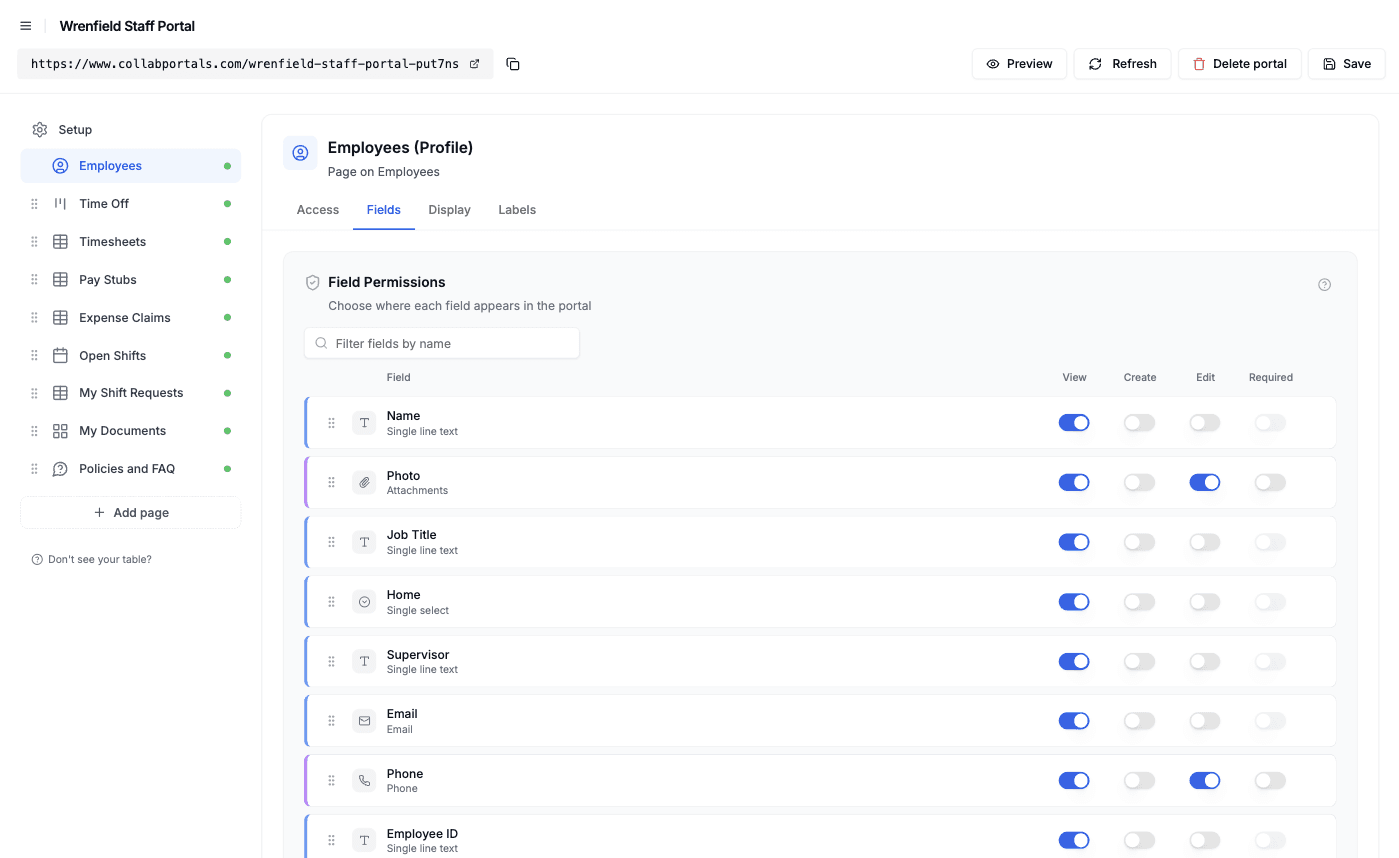
Permisos de campo: datos de contacto editables y todo lo que es solo para RR. HH., oculto. - 4
Dale a cada tabla la vista que le corresponde
Elige cómo se muestra cada tabla. Time Off Requests pasa a ser un tablero kanban por estado, Open Shifts una vista de calendario, Documents una galería de PDF, y Timesheets, Pay Stubs y Expense Claims tablas con filtros. El formato condicional resalta lo que requiere atención: los días por enfermedad en el tablero, una hoja de horas que tu supervisor cuestionó, una solicitud de reembolso sin comprobante y los turnos de días festivos pagados con un 50 % de recargo.
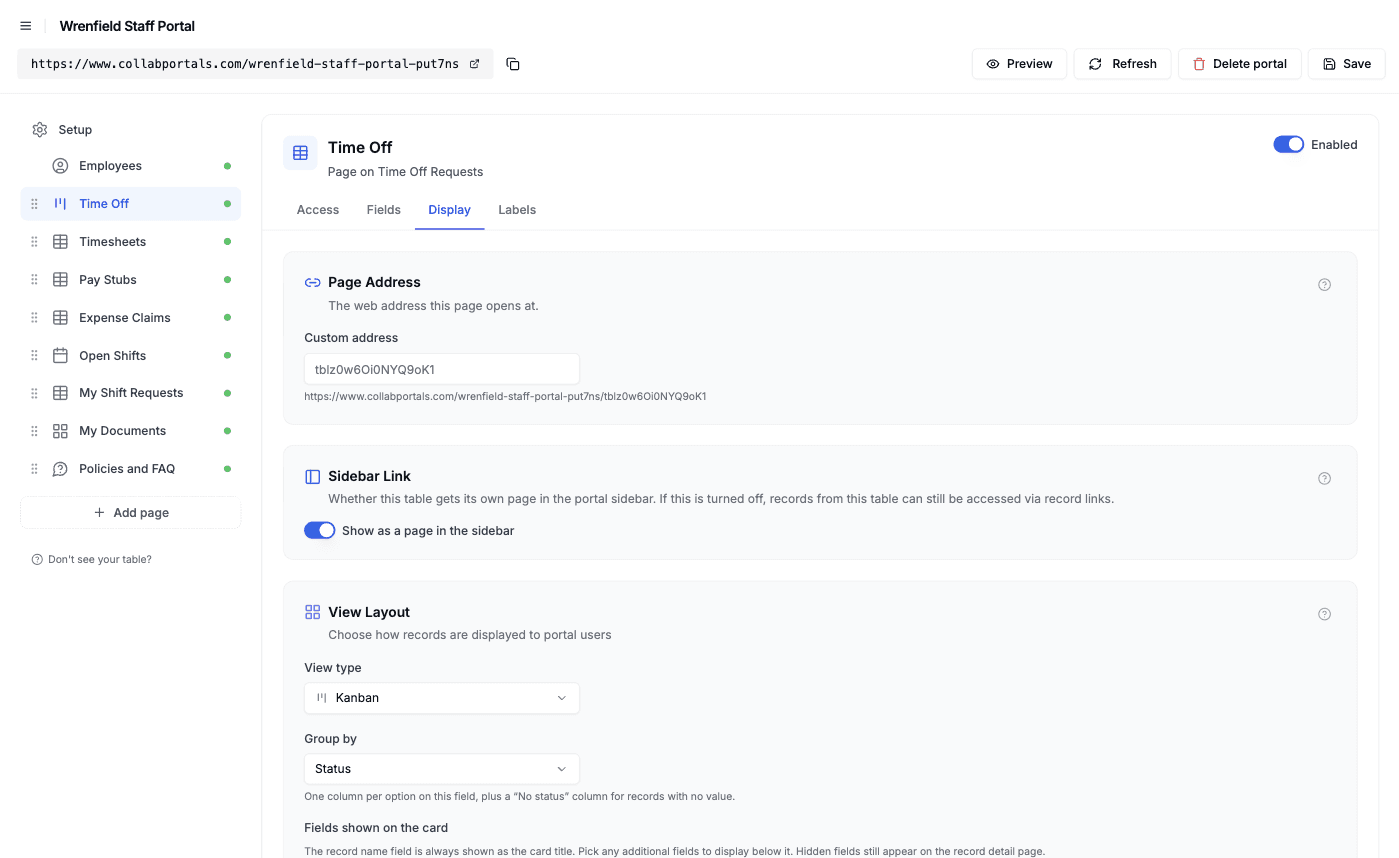
La pestaña Visualización convierte cada tabla en un kanban, un calendario, una galería o una tabla. - 5
El personal obtiene un portal limpio y con tu marca
El resultado es un portal con tus colores. El personal solicita días libres y los ve avanzar por el tablero, completa su semana, reclama el kilometraje con un comprobante, abre un recibo de pago para ver las hojas de horas y las solicitudes de reembolso que pagó, y pide quedarse con un turno abierto. Todo se guarda directamente en tu base de Airtable.
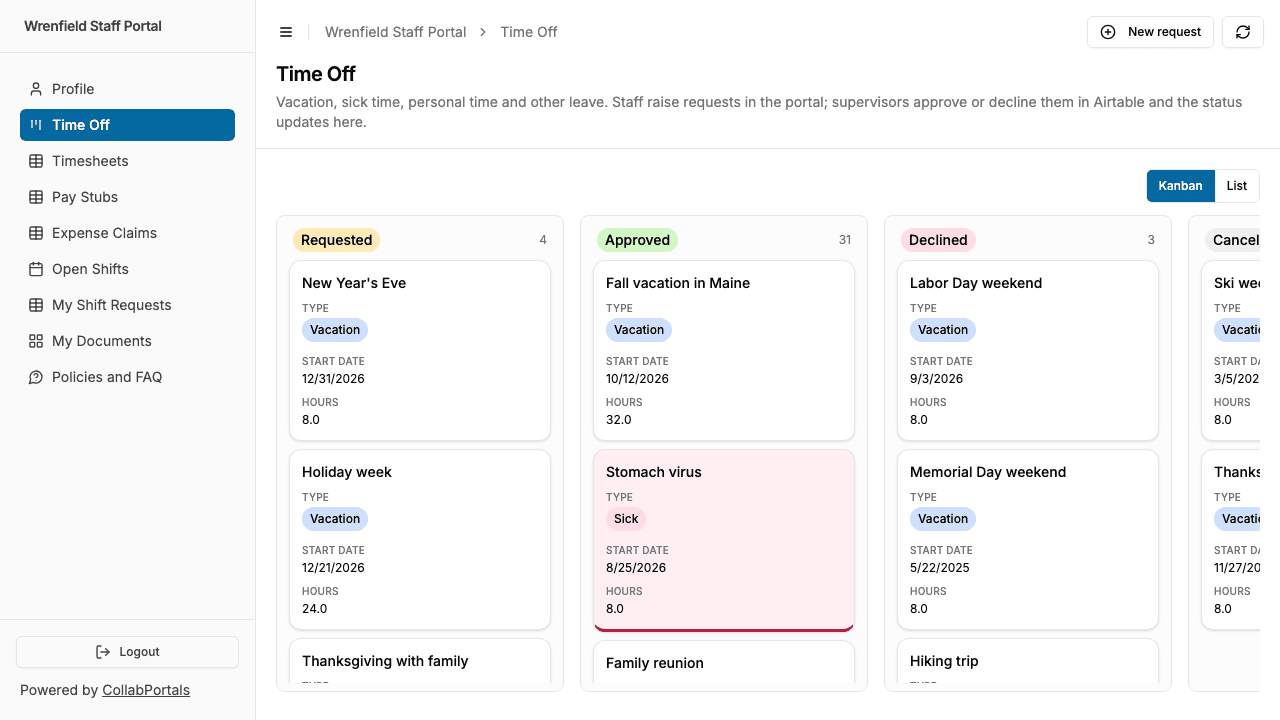
Los días libres tal como los ve el personal: cada solicitud y en qué punto está, con los días por enfermedad resaltados. - 6
Inician sesión solo con su correo
Comparte el enlace. Cada empleado inicia sesión con su correo del trabajo y un código de un solo uso, así que no hay contraseñas que gestionar ni licencias de Airtable que comprar. Para un ejemplo abierto a todo el mundo, puedes hacer público el portal: los visitantes lo ven en solo lectura, sin iniciar sesión.
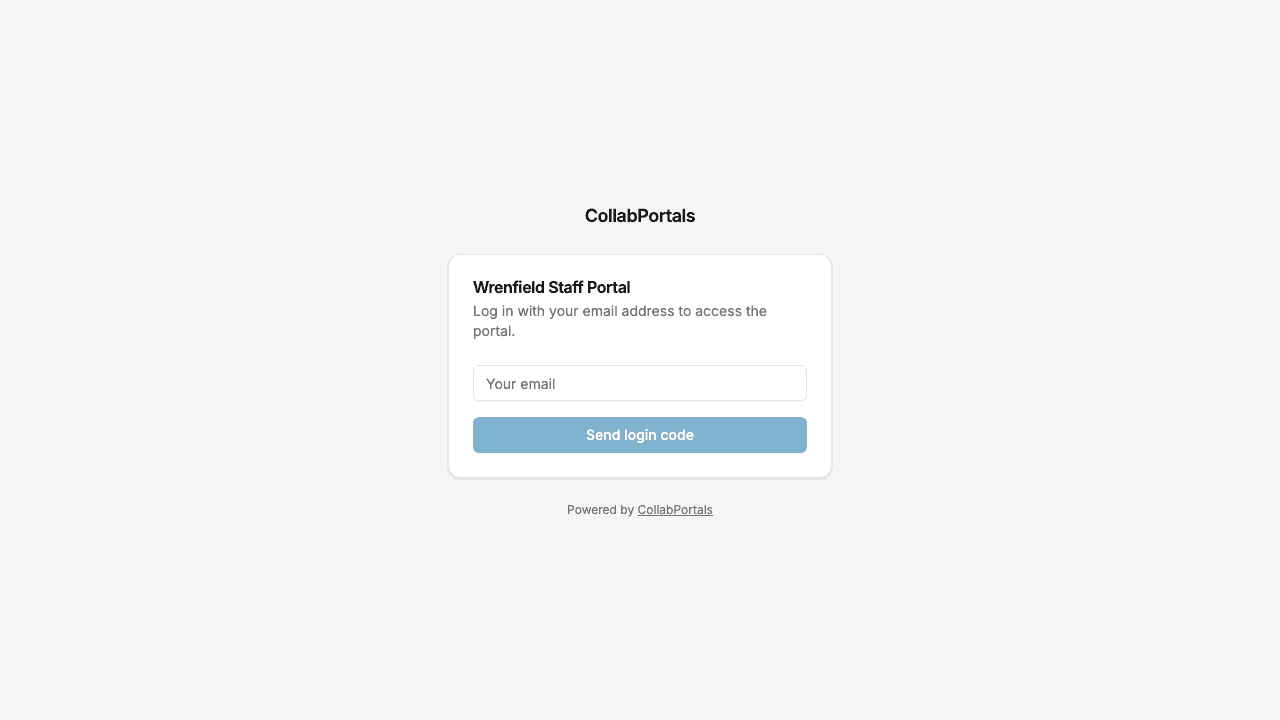
Inicio de sesión con correo y código de un solo uso, con el color de la propia organización.
¿Quieres partir de esta misma configuración? Abre la demo en vivo o copia la plantilla de Airtable y conéctala a tu propia base en minutos.
Casos de uso de los portales del empleado
Entidades de cuidados y viviendas tuteladas
El personal de apoyo por horas trabaja en turnos a cualquier hora del día y cubre turnos extra cuando un compañero falta. El portal cubre todo el ciclo, desde pedir un turno hasta verlo pagado.
- Time Off Requests (crear, editar): tipo, fechas, horas, estado
- Timesheets (editar): horas programadas, horas de turnos extra, notas
- Open Shifts (ver): vivienda, horario, puesto necesario, tarifa
- Shift Requests (crear): qué turno, una nota para quien planifica
- Oculto: categoría salarial, expediente disciplinario, notas de supervisión
Escuelas y grupos educativos
Docentes, auxiliares y personal de apoyo solicitan ausencias, consultan su salario y guardan sus certificaciones en un solo lugar, mientras los saldos de permisos y los expedientes de RR. HH. se quedan en la oficina de administración.
- Solicitudes de ausencia (crear, editar): motivo, fechas, si hace falta sustitución
- Pay Stubs (ver): con el PDF y los totales del año hasta la fecha
- Documents (ver): contratos, certificaciones, verificaciones de antecedentes
- Policies and FAQ (ver): normas de permisos y fechas de pago
- Oculto: posición en la escala salarial, notas de desempeño, registros de protección de menores
ONG con personal de campo
El personal de los programas se desplaza entre sedes y adelanta gastos de su bolsillo. El portal convierte los comprobantes y el kilometraje en solicitudes de reembolso con un estado, en lugar de sobres en la mesa de finanzas.
- Expense Claims (crear, editar): tipo, importe, millas, foto del comprobante
- Timesheets (editar): horas por semana, con notas para el tiempo financiado por subvenciones
- Pay Stubs (ver): reembolsos pagados junto con el salario neto
- Documents (ver): guías de beneficios y certificados de formación
- Oculto: códigos presupuestarios, notas de finanzas, asignaciones por financiador
Equipos por turnos que cubren turnos extra
Los equipos que trabajan con un calendario de turnos cubren los turnos extra desde una lista que todos pueden ver. El personal pide los turnos que quiere, y quien planifica elige en Airtable.
- Open Shifts (ver): fecha, turno, ubicación, tarifa
- Shift Requests (crear, eliminar): el turno y una nota, que se retira si cambian los planes
- Timesheets (editar): horas trabajadas, vinculadas a los turnos de los que provienen
- Oculto: notas de quien planifica
Por qué es mejor que las alternativas
| Funcionalidad | Correo y formularios en papel | Licencias de Airtable para el personal | Software de RR. HH. y nóminas | CollabPortals |
|---|---|---|---|---|
| El personal hace solicitudes y registra horas directamente en tus datos en tiempo real | No | Sí | Sí | Sí |
| Categorías salariales, expedientes disciplinarios y notas de RR. HH. siguen ocultos | No aplica | Difícil de garantizar | Sí | Sí |
| Cada empleado ve solo sus propios registros | No aplica | Difícil de garantizar | Sí | Sí |
| Sigues trabajando en Airtable (fórmulas, automatizaciones, vistas) | Sí | Sí | No, sistema aparte | Sí |
| Costo | Gratis, más el tiempo de RR. HH. | 20 USD por editor al mes, con facturación anual | Precio por empleado | 12 USD al mes, o 10 USD al mes con facturación anual, tarifa plana |
| Tiempo de configuración | Ninguno, pero problemas constantes | Rápido, pero inseguro | Semanas de migración | Alrededor de una hora |
Para una comparación lado a lado, consulta CollabPortals frente a Softr y CollabPortals frente a Airtable Interfaces, o el resumen de los mejores creadores de portales para Airtable. Si lo que necesita tu personal es pedir un portátil o abrir un ticket de TI en lugar de gestionar sus propios datos de RR. HH., consulta los portales de solicitudes internas.
Permisos de campo para los registros de empleados
El registro de un empleado mezcla lo que una persona debería ver sobre sí misma con lo que solo debería ver RR. HH. CollabPortals lo decide campo por campo:
- Visible para el personal: puesto, vivienda o equipo, supervisor, fecha de incorporación, horas programadas, días libres retribuidos asignados, usados y restantes
- Oculto al personal: categoría salarial, expediente disciplinario, notas del responsable, notas de RR. HH. sobre los días libres, notas de finanzas sobre las solicitudes de reembolso
- Editable por el personal: foto, teléfono, dirección postal, contacto de emergencia, horas y notas de la hoja de horas, detalles y comprobantes de las solicitudes de reembolso
- Solo lectura para el personal: estado de aprobación, comentarios del supervisor, recibos de pago, documentos
El mismo registro de Airtable, dos vistas muy distintas.
Para ir más allá
El recorrido de arriba es la configuración completa. Cuando ya lo tengas funcionando, vale la pena conocer algunas opciones:
- Roles de supervisor. Añade un campo de rol a Employees y da a los supervisores su propio rol, con un filtro de registros que muestre las solicitudes de su equipo, para que puedan revisarlas en el portal además de en Airtable.
- Registros vinculados debajo del registro. En la demo, los recibos de pago muestran sus hojas de horas y sus solicitudes de reembolso debajo de los campos del propio recibo, y cada turno abierto tiene una pestaña Shift Requests donde el personal lo pide. Consulta las pestañas de registros relacionados para ver las dos disposiciones.
- Deja que el personal filtre y busque. Activa los controles para filtrar, buscar y ordenar para que una lista larga de hojas de horas o de solicitudes de reembolso se pueda acotar por estado, tipo o importe.
- Notificaciones. CollabPortals no envía correos cuando cambia una solicitud. Una automatización de Airtable sí puede hacerlo, por ejemplo enviando un correo a un supervisor cuando llega una nueva solicitud de días libres y al empleado cuando se aprueba.
Para la versión general, válida para cualquier base, consulta la guía de configuración.
Preguntas frecuentes
¿Pueden los empleados ver el salario o los días libres de otros?
No. Cada tabla queda limitada mediante su vínculo con la tabla Employees, así que una persona solo ve los registros vinculados a su propio registro. Las tablas compartidas, como Open Shifts y las preguntas frecuentes, son la excepción, y solo porque tú decides mostrarlas a todos.
¿Puedo ocultar las categorías salariales, las notas disciplinarias y los comentarios de los responsables?
Sí. Los permisos de campo te permiten ocultar cualquier campo en el portal mientras sigue en Airtable. En la demo, la categoría salarial, el expediente disciplinario y las notas del responsable están en el propio registro del empleado y nunca llegan al portal, igual que las notas de RR. HH. sobre los días libres y las notas de finanzas sobre las solicitudes de reembolso.
¿Quién aprueba las solicitudes, y dónde?
En la demo, los supervisores y RR. HH. aprueban en Airtable, y el portal muestra el nuevo estado la próxima vez que el empleado lo abre. Si prefieres que los supervisores trabajen en el portal, dales un rol con un filtro de registros que muestre las solicitudes de su equipo.
¿Pueden los empleados subir comprobantes y documentos?
Sí. Cualquier campo de archivo adjunto se puede hacer editable, así que el personal adjunta la foto de un comprobante a una solicitud de reembolso desde su teléfono. Los archivos que quieres publicarles, como los PDF de los recibos de pago, los formularios W-2 y los certificados, pueden ser de solo lectura para que no se puedan cambiar.
¿Sustituye esto a nuestro software de nóminas?
No. Las nóminas se siguen gestionando donde ya se gestionan. CollabPortals muestra lo que guardas en Airtable, así que si añades cada recibo de pago y su PDF a una tabla Pay Stubs, ya sea a mano, por importación o con una automatización, los empleados pueden verlos en el portal.
¿Cómo funcionan las solicitudes de turnos abiertos?
Open Shifts se comparte con todos los empleados mediante un vínculo con la tabla Employees. El personal abre un turno y crea una solicitud desde su pestaña Shift Requests, y quien planifica confirma una persona por turno en Airtable. No hay un motor de disponibilidad: CollabPortals registra quién lo pidió, y la decisión sigue en manos de quien planifica.

Acerca del autor
Matt Shepherd
Fundador, CollabPortals
Matt es el fundador de CollabPortals. Ingeniero de software y usuario avanzado de Airtable, se topaba una y otra vez con el mismo problema: no había una forma fácil de dar a usuarios externos un acceso sencillo y seguro para editar sus datos. Creó CollabPortals como la solución ligera a ese problema, para que puedas configurar rápidamente un portal seguro y con permisos.
Casos de uso y guías relacionados
Crea un portal de solicitudes y pedidos internos con Airtable
Un sistema de tickets propio sobre Airtable: tus empleados envían solicitudes de hardware, tickets de TI, pedidos de material y solicitudes de servicios internos a través de un portal conectado a tu base de operaciones.
Caso de usoCrea un portal de personal para eventos con Airtable
Da al personal de tus eventos, al personal temporal y a los contratistas un portal de autoservicio para consultar horarios, asignaciones y logística, conectado a tu base de eventos en Airtable.
ComparativaCollabPortals vs Airtable Interface Designer: ¿puedes usar Interfaces como portal?
Airtable Interface Designer es gratis, pero ¿puede sustituir a un portal específico? Compáralo con CollabPortals para compartir datos con usuarios externos.
ComparativaCollabPortals vs Softr: ¿portal ligero o creador de aplicaciones completo?
Compara CollabPortals y Softr para portales de Airtable, y mira cómo queda una herramienta centrada en portales de 10 USD al mes frente a un creador de aplicaciones no-code (sin código) completo desde 19 USD al mes con facturación anual.