Créer un portail salarié en libre-service avec Airtable
Gérez vos RH dans Airtable et donnez à chaque employé un portail pour ses congés, ses feuilles de temps, ses notes de frais, ses bulletins de paie et les créneaux à pourvoir, tandis que les grilles de salaire et les notes RH restent privées.

Voyez-le en action, puis partez d’une base Airtable prête à l’emploi.
Voir une démo en directCopier le modèle AirtableLe problème : vos RH tournent dans Airtable, mais vos employés n’y ont pas accès
Beaucoup d’établissements de soins, d’écoles, d’associations et de petits employeurs gèrent leurs ressources humaines dans Airtable. Demandes de congés, feuilles de temps hebdomadaires, notes de frais, bulletins de paie, certificats de formation et planning des créneaux sont réunis dans une seule base, et des automatisations se chargent des tâches fastidieuses. Pour l’équipe RH, ça fonctionne.
Ceux pour qui ça ne fonctionne pas, ce sont les employés. Un accompagnant veut poser une semaine de congé, vérifier que le créneau supplémentaire de samedi dernier a bien été payé et déclarer ses kilomètres du mois. Aucun employé ne devrait voir la paie d’un collègue, sa propre position dans la grille de salaire, ni ce que son responsable a écrit à son sujet. Les ajouter à la base comme collaborateurs met tout cela à portée de clic.
Vous finissez donc par choisir l’une de ces solutions :
- E-mails et formulaires papier. Les employés envoient leur demande par e-mail, l’équipe RH la ressaisit dans Airtable, et personne ne sait si elle a été acceptée sans poser la question.
- Un formulaire partagé, sans retour. Un formulaire recueille la demande, mais l’employé ne voit jamais son statut, son solde ni ses bulletins de paie.
- Airtable Interfaces ou des licences Airtable pour tout le monde. Chaque employé qui modifie des données a besoin d’une licence payante à 20 $ US par mois, en facturation annuelle, et limiter chacun à ses propres enregistrements est délicat et facile à rater.
- Une plateforme RH et paie séparée, facturée par employé et par mois, qui tourne à côté de la base Airtable que vous avez déjà construite et qu’il faut garder synchronisée avec elle.
Comment CollabPortals fonctionne pour le libre-service des employés
CollabPortals se connecte à votre base Airtable et donne à chaque employé un portail à vos couleurs. Chacun se connecte avec son e-mail professionnel, ne voit que ses propres enregistrements, et peut soumettre des demandes ou mettre à jour les champs que vous autorisez. Les grilles de salaire, les dossiers disciplinaires et les notes RH restent dans Airtable, où seule l’équipe RH les voit.
Exemple : portail du personnel d’une structure d’accompagnement
Une association qui gère quatre foyers et un accueil de jour emploie une centaine d’accompagnants payés à l’heure. Sa base RH suit chaque employé, ses feuilles de temps hebdomadaires, ses bulletins de paie toutes les deux semaines, ses congés, ses notes de frais, ses certificats de formation et les créneaux à pourvoir. Le portail donne à chaque employé sa propre part de ces données.
| Table | Accès des employés | Usage |
|---|---|---|
| Employees (profil) | Consulter, modifier | Chacun voit son poste et son solde de congés, et met à jour son téléphone, son adresse et son contact d’urgence |
| Time Off Requests | Consulter, créer, modifier | Les employés demandent des congés payés, des congés maladie et des congés personnels, et les voient passer de Requested à Approved |
| Timesheets | Consulter, modifier | Le service paie prépare chaque semaine avec les heures prévues ; les employés ajoutent leurs créneaux supplémentaires et des notes |
| Pay Stubs | Lecture seule | Chaque bulletin de paie avec son PDF, ainsi que les feuilles de temps et les notes de frais qu’il a payées |
| Expense Claims | Consulter, créer, modifier | Kilomètres et dépenses avancées, avec un justificatif pour chaque note de frais sauf les kilomètres |
| Open Shifts | Lecture seule | Tous les créneaux à pourvoir, dans tous les foyers, en vue calendrier |
| Shift Requests | Consulter, créer, modifier, supprimer | Les employés demandent à prendre un créneau ; le planificateur confirme une personne par créneau |
| Documents | Lecture seule | Lettre d’embauche, formulaires W-2, confirmations d’avantages sociaux, certificats de formation et entretiens d’évaluation |
| Policies and FAQ | Lecture seule | Réponses sur la paie, les congés, les frais et les créneaux |
| Grille de salaire, dossier disciplinaire, notes du responsable | Masqué | Restent sur l’enregistrement de l’employé dans Airtable, pour l’équipe RH uniquement |
L’équipe RH continue de travailler dans Airtable avec une vue complète. Chaque employé dispose d’un portail simple qui ne montre jamais que ses propres enregistrements.
Créer un portail salarié étape par étape
Voici comment la démo en direct ci-dessus est construite. Comptez environ une heure la première fois, sans aucun code.
- 1
Préparez votre base Airtable
Commencez par une table pour chaque chose que vous suivez : Time Off Requests, Timesheets, Pay Stubs, Expense Claims, Open Shifts, Shift Requests, Documents, et une table Employees pour votre personnel. La table Employees contient l’e-mail professionnel de chaque personne, et chaque table personnelle a un lien Employee vers elle : c’est ce qui permet ensuite au portail de ne montrer à chacun que ses propres enregistrements. Les tables sont aussi liées entre elles selon le déroulement du travail : chaque feuille de temps et chaque note de frais est liée au Pay Stub qui l’a payée, et chaque demande de créneau est liée à l’Open Shift qu’elle concerne.
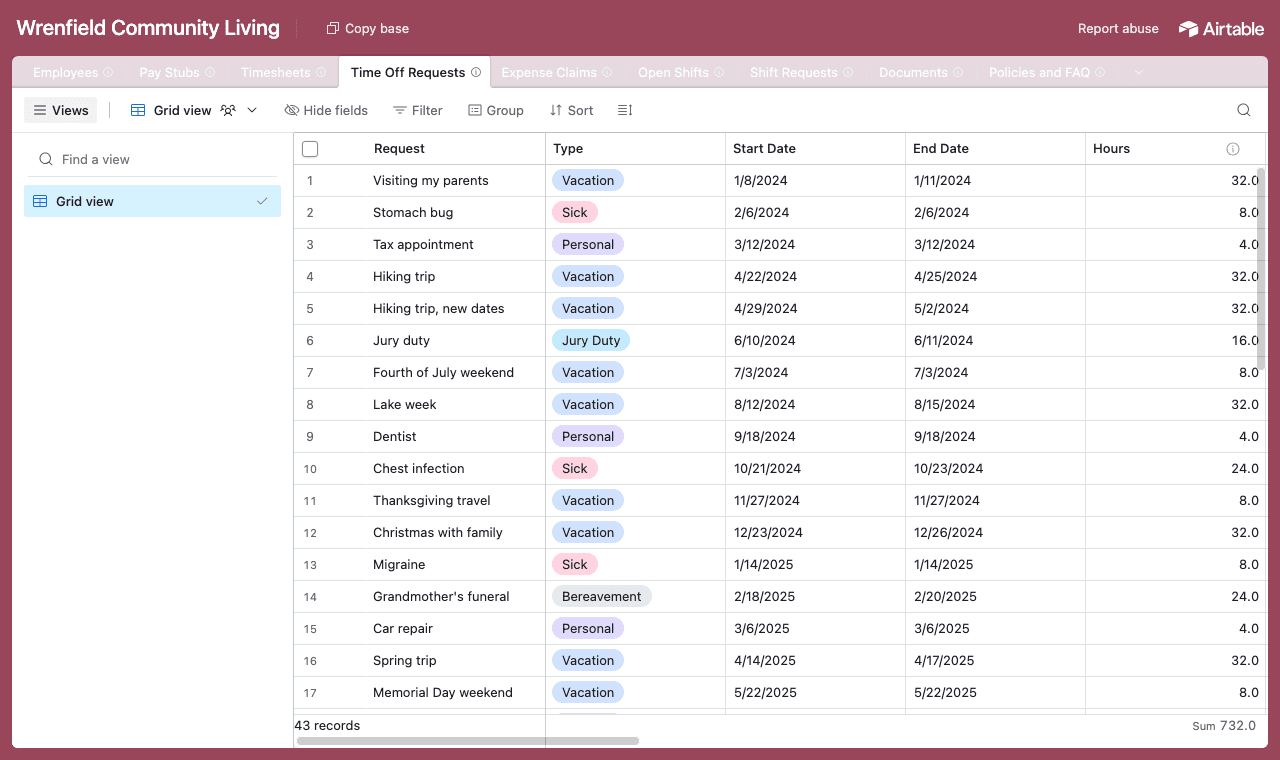
Une table par sujet, chacune liée à la table Employees et aux autres. - 2
Connectez la base et choisissez la table du personnel
Indiquez cette base à CollabPortals, puis choisissez Employees comme table des utilisateurs et Email comme champ de connexion. Chacun se connecte avec l’e-mail de son enregistrement dans la table du personnel, et CollabPortals l’associe à cet enregistrement.
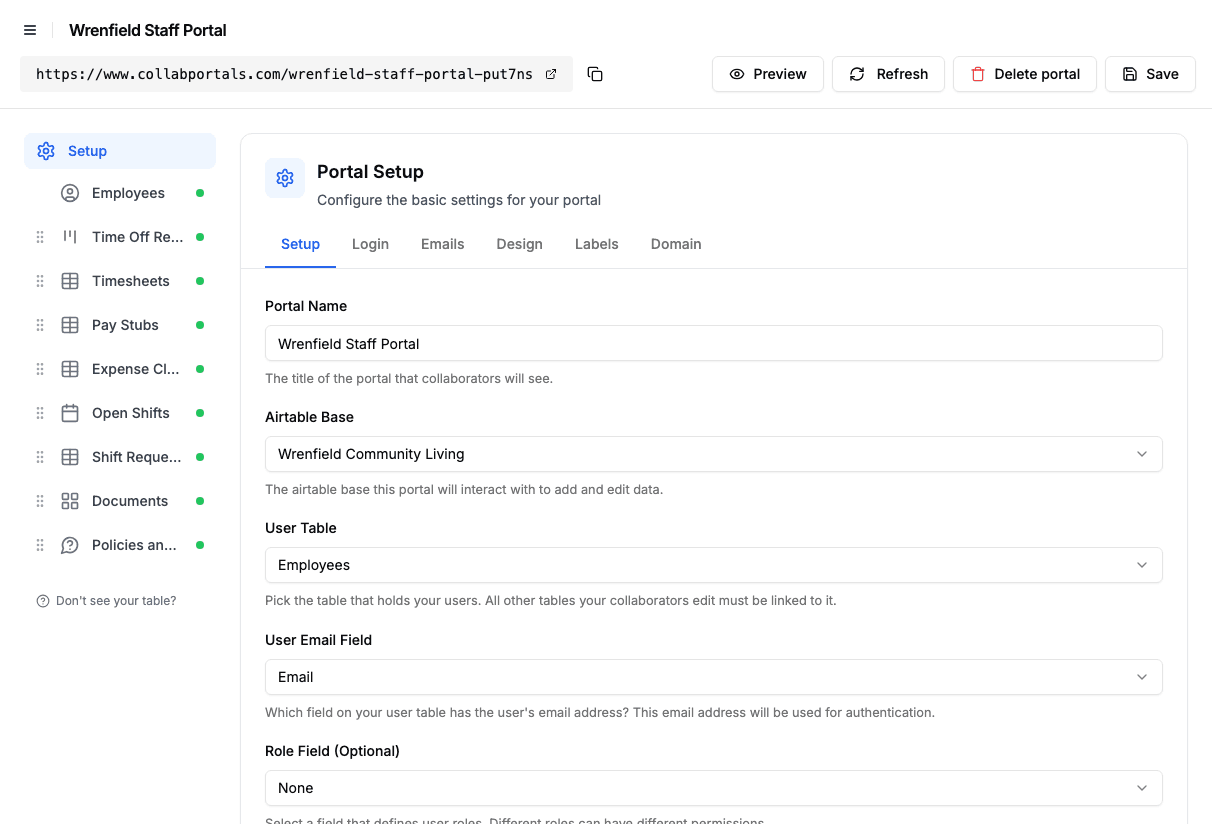
Connectez la base, puis indiquez à CollabPortals la table Employees et son champ e-mail. - 3
Masquez les grilles de salaire et les notes RH, ouvrez les coordonnées
Sur chaque table, vous activez ou désactivez chaque champ. Sur Employees, les employés voient leur intitulé de poste, leur responsable, leur date d’entrée et leur solde de congés, et peuvent modifier leur Photo, leur Phone, leur Mailing Address et leur Emergency Contact. Pay Grade, Disciplinary Record et Manager Notes restent masqués, tout comme les notes RH sur les congés et les notes du service financier sur les notes de frais. Les employés peuvent modifier leur profil, mais pas créer ni supprimer d’enregistrements du personnel.
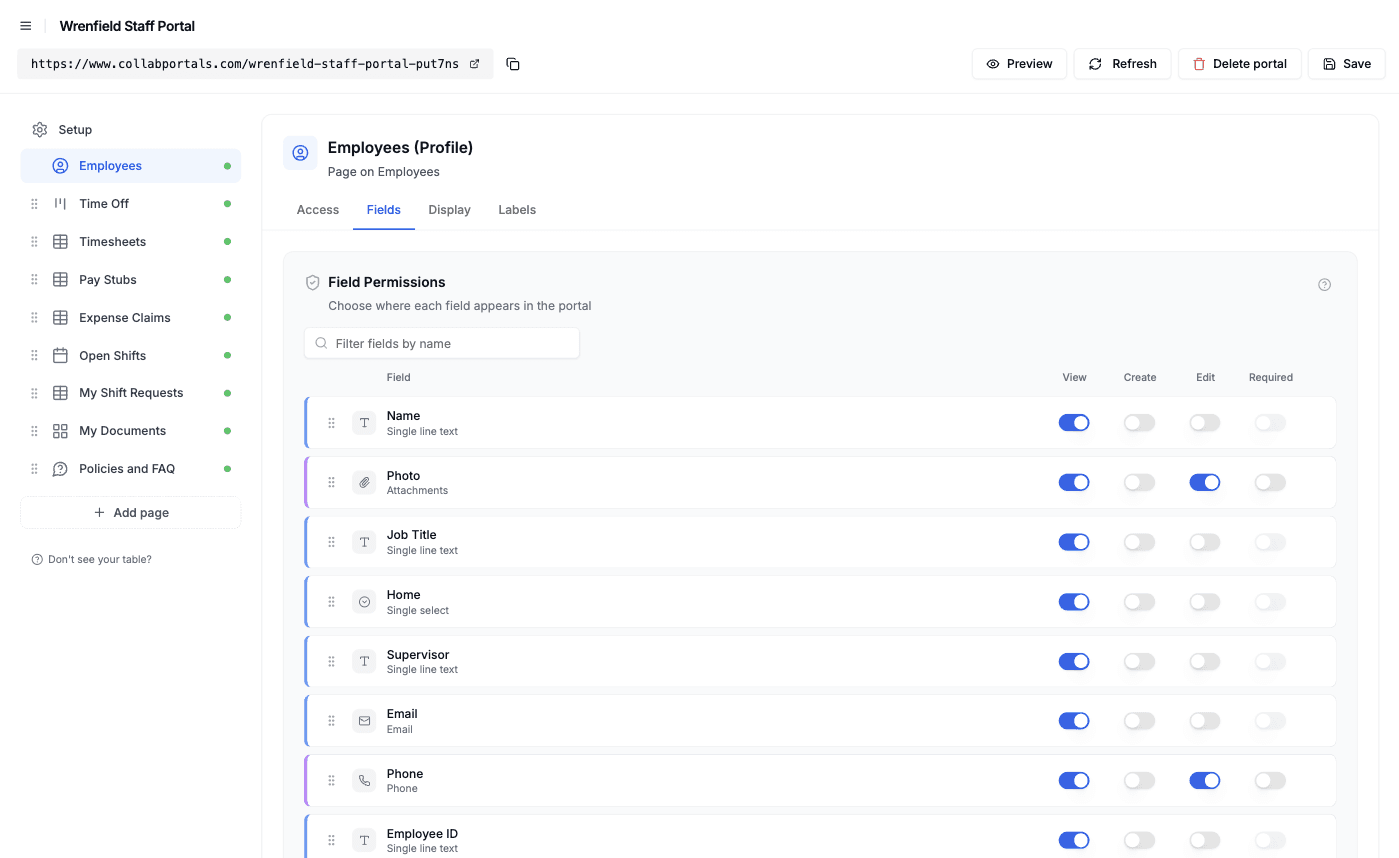
Autorisations au niveau des champs : coordonnées modifiables, tout ce qui est réservé aux RH masqué. - 4
Donnez à chaque table la vue qui lui convient
Choisissez comment chaque table s’affiche. Time Off Requests devient un tableau kanban par statut, Open Shifts une vue calendrier, Documents une vue galerie de PDF, et Timesheets, Pay Stubs et Expense Claims des vues tableau avec des filtres. La mise en forme conditionnelle fait ressortir ce qui demande de l’attention : les congés maladie sur le tableau kanban, une feuille de temps que le responsable a remise en question, une note de frais sans justificatif et les créneaux des jours fériés payés à 150 %.
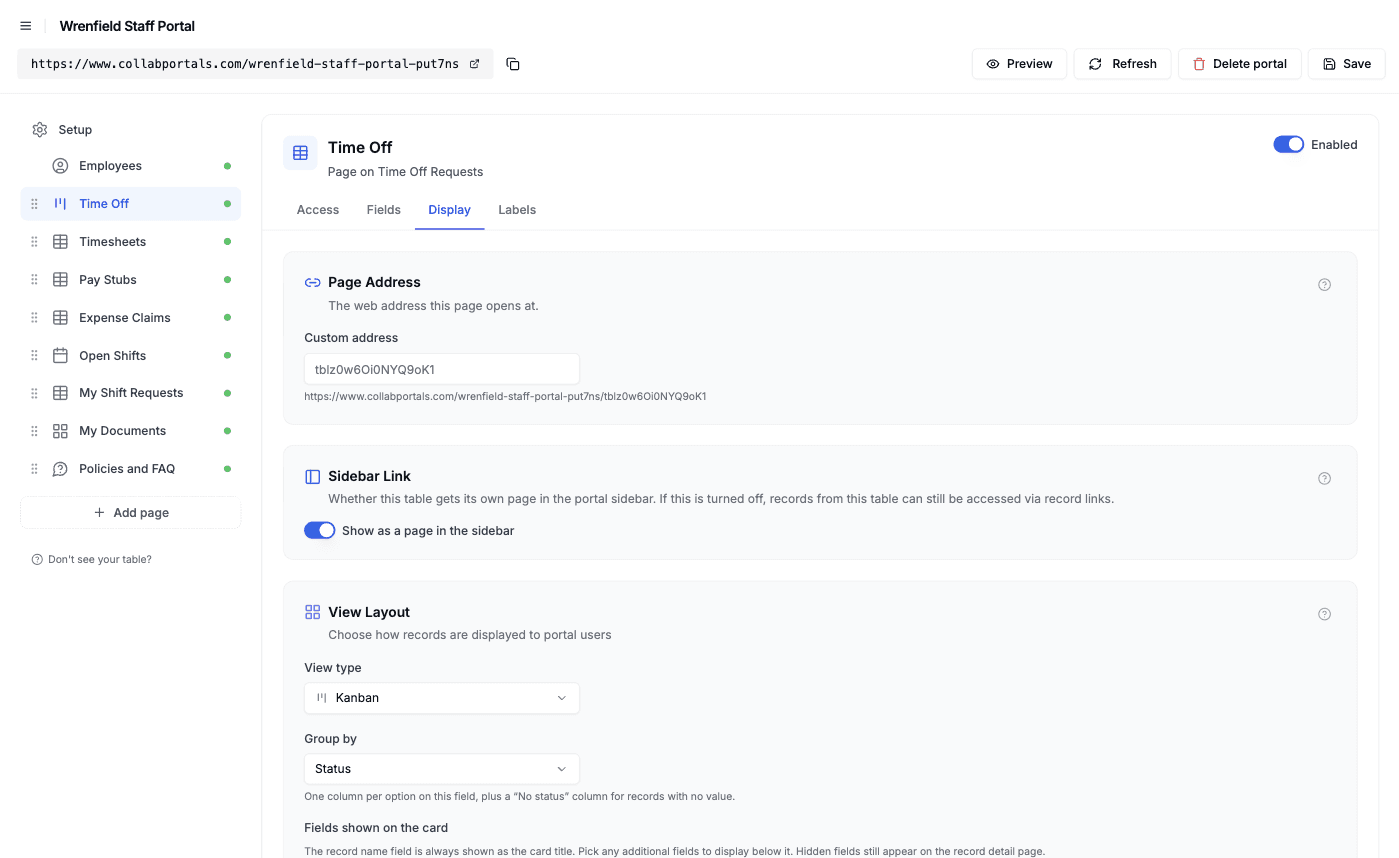
L’onglet Affichage transforme chaque table en tableau kanban, vue calendrier, vue galerie ou vue tableau. - 5
Vos employés disposent d’un portail clair, à vos couleurs
Le résultat est un portail à vos couleurs. Les employés demandent un congé et le voient avancer sur le tableau kanban, remplissent leur semaine, déclarent leurs kilomètres avec un justificatif, ouvrent un bulletin de paie pour voir les feuilles de temps et les notes de frais qu’il a payées, et demandent à prendre un créneau à pourvoir. Tout est enregistré directement dans votre base Airtable.
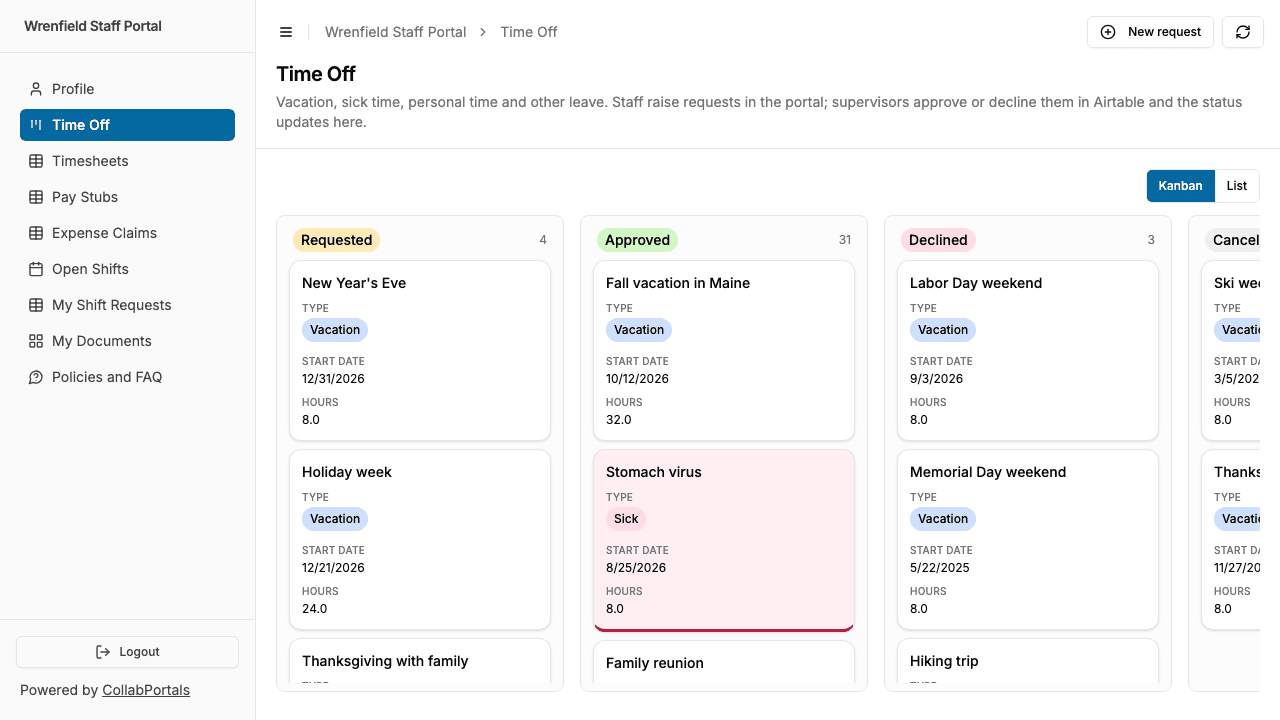
Les congés tels que les voient les employés : chaque demande et où elle en est, avec les congés maladie mis en évidence. - 6
Ils se connectent avec leur seul e-mail
Partagez le lien. Chaque employé se connecte avec son e-mail professionnel et un code à usage unique : aucun mot de passe à gérer et aucune licence Airtable à acheter. Pour un exemple ouvert à tous, vous pouvez à la place rendre le portail public : les visiteurs le consultent en lecture seule, sans se connecter.
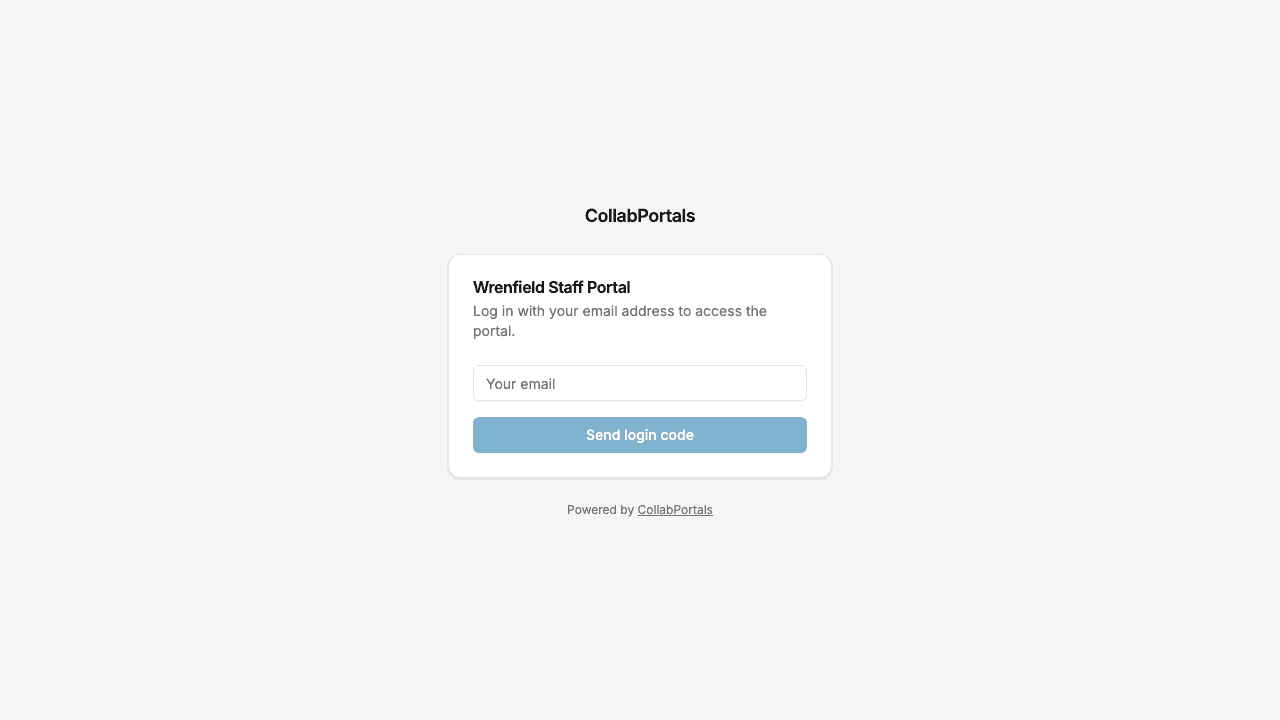
Connexion par e-mail et code à usage unique, aux couleurs de l’organisation.
Vous voulez partir exactement de cette configuration ? Ouvrez la démo en direct ou copiez le modèle Airtable et connectez-le à votre propre base en quelques minutes.
Cas d’usage des portails salariés
Établissements de soins et foyers
Les accompagnants payés à l’heure travaillent par créneaux, jour et nuit, et en prennent de supplémentaires quand un collègue est absent. Le portail couvre tout le cycle, de la demande d’un créneau jusqu’à son paiement.
- Time Off Requests (créer, modifier) : type, dates, heures, statut
- Timesheets (modifier) : heures prévues, heures de créneaux supplémentaires, notes
- Open Shifts (consulter) : foyer, horaire, poste recherché, taux horaire
- Shift Requests (créer) : le créneau choisi, une note pour le planificateur
- Masqué : grille de salaire, dossier disciplinaire, notes de supervision
Écoles et groupes scolaires
Enseignants, assistants d’éducation et personnels de soutien demandent leurs absences, vérifient leur paie et gardent leurs certifications au même endroit, tandis que les soldes de congés et les dossiers RH restent au service administratif.
- Demandes d’absence (créer, modifier) : motif, dates, remplacement nécessaire
- Bulletins de paie (consulter) : avec le PDF et les cumuls depuis le début de l’année
- Documents (consulter) : contrats, certifications, vérifications d’antécédents
- Règles et FAQ (consulter) : règles de congés et dates de paie
- Masqué : position dans la grille de salaire, notes d’évaluation, dossiers de protection de l’enfance
Associations avec du personnel de terrain
Le personnel des programmes se déplace d’un site à l’autre et avance des frais. Le portail transforme justificatifs et kilomètres en notes de frais avec un statut, au lieu d’enveloppes sur le bureau du service financier.
- Notes de frais (créer, modifier) : type, montant, kilomètres, photo du justificatif
- Feuilles de temps (modifier) : heures par semaine, avec des notes pour le temps financé par des subventions
- Bulletins de paie (consulter) : remboursements versés avec le salaire net
- Documents (consulter) : guides des avantages sociaux et certificats de formation
- Masqué : codes budgétaires, notes du service financier, répartitions par financeur
Équipes en roulement qui pourvoient des créneaux supplémentaires
Les équipes qui fonctionnent par roulement pourvoient les créneaux supplémentaires à partir d’une liste visible par tous. Les employés demandent les créneaux qu’ils veulent, et le planificateur choisit dans Airtable.
- Créneaux à pourvoir (consulter) : date, créneau, lieu, taux
- Demandes de créneaux (créer, supprimer) : le créneau et une note ; la demande peut être retirée en cas d’imprévu
- Feuilles de temps (modifier) : heures travaillées, liées aux créneaux dont elles proviennent
- Masqué : notes du planificateur
Pourquoi CollabPortals fait mieux que les autres solutions
| Fonctionnalité | E-mails et formulaires papier | Licences Airtable pour le personnel | Logiciel RH et paie | CollabPortals |
|---|---|---|---|---|
| Les employés soumettent des demandes et saisissent leurs heures directement dans vos données en temps réel | Non | Oui | Oui | Oui |
| Grilles de salaire, dossiers disciplinaires et notes RH restent masqués | Sans objet | Difficile à garantir | Oui | Oui |
| Chaque employé ne voit que ses propres enregistrements | Sans objet | Difficile à garantir | Oui | Oui |
| Vous continuez à travailler dans Airtable (formules, automatisations, vues) | Oui | Oui | Non, système séparé | Oui |
| Coût | Gratuit, plus le temps de l’équipe RH | 20 $ par éditeur et par mois, en facturation annuelle | Facturé par employé | 12 $/mois, prix fixe, ou 10 $/mois en facturation annuelle |
| Temps de mise en place | Aucun, mais des complications permanentes | Rapide, mais risqué | Des semaines de migration | Environ une heure |
Pour une comparaison point par point, consultez CollabPortals vs Softr et CollabPortals vs Airtable Interfaces, ou notre sélection des meilleurs outils de création de portails Airtable. Si vos employés ont plutôt besoin de commander un ordinateur portable ou d’ouvrir un ticket informatique que de gérer leurs propres données RH, consultez les portails de demandes internes.
Autorisations au niveau des champs pour les dossiers des employés
Un enregistrement d’employé mélange ce qu’une personne doit voir sur elle-même et ce que seule l’équipe RH doit voir. CollabPortals décide champ par champ :
- Visible par les employés : intitulé de poste, foyer ou équipe, responsable, date d’entrée, heures prévues, droits à congés, congés pris et restants
- Masqué pour les employés : grille de salaire, dossier disciplinaire, notes du responsable, notes RH sur les congés, notes du service financier sur les notes de frais
- Modifiable par les employés : photo, téléphone, adresse postale, contact d’urgence, heures et notes des feuilles de temps, détails et justificatifs des notes de frais
- En lecture seule pour les employés : statut de validation, commentaires du responsable, bulletins de paie, documents
Le même enregistrement Airtable, deux vues très différentes.
Aller plus loin
Le pas-à-pas ci-dessus couvre toute la construction. Une fois votre portail en place, quelques options sont utiles à connaître :
- Rôles de responsable. Ajoutez un champ de rôle à la table Employees et donnez aux responsables leur propre rôle, avec un filtre d’enregistrements qui affiche les demandes de leur équipe, pour qu’ils puissent les examiner dans le portail comme dans Airtable.
- Les enregistrements liés sous l’enregistrement. Dans la démo, les bulletins de paie affichent leurs feuilles de temps et leurs notes de frais sous les champs du bulletin, et chaque créneau à pourvoir a un onglet Shift Requests où les employés le demandent. Consultez les onglets des enregistrements liés pour les deux mises en page.
- Laissez les employés filtrer et rechercher. Activez les filtres, la recherche et le tri pour les utilisateurs pour qu’une longue liste de feuilles de temps ou de notes de frais puisse être réduite par statut, type ou montant.
- Notifications. CollabPortals n’envoie pas d’e-mails quand une demande change. Une automatisation Airtable peut le faire, par exemple en envoyant un e-mail à un responsable quand une nouvelle demande de congé arrive, puis à l’employé quand elle est acceptée.
Pour la version générique, valable pour n’importe quelle base, consultez le guide de démarrage.
Questions fréquentes
Les employés peuvent-ils voir la paie ou les congés des autres ?
Non. Chaque table est cloisonnée par son lien vers la table Employees : une personne ne voit que les enregistrements liés au sien. Les tables partagées comme Open Shifts et la FAQ font exception, et uniquement parce que vous choisissez de les montrer à tout le monde.
Puis-je masquer les grilles de salaire, les notes disciplinaires et les commentaires des responsables ?
Oui. Les autorisations au niveau des champs vous permettent de masquer n’importe quel champ dans le portail tout en le conservant dans Airtable. Dans la démo, la grille de salaire, le dossier disciplinaire et les notes du responsable figurent sur l’enregistrement de l’employé et n’atteignent jamais le portail, pas plus que les notes RH sur les congés et les notes du service financier sur les notes de frais.
Qui valide les demandes, et où ?
Dans la démo, les responsables et l’équipe RH valident dans Airtable, et le portail affiche le nouveau statut la prochaine fois que l’employé l’ouvre. Si vous voulez que les responsables travaillent plutôt dans le portail, donnez-leur un rôle avec un filtre d’enregistrements qui affiche les demandes de leur équipe.
Les employés peuvent-ils déposer des justificatifs et des documents ?
Oui. N’importe quel champ de pièce jointe peut être rendu modifiable : les employés joignent une photo du justificatif à une note de frais depuis leur téléphone. Les fichiers que vous voulez leur transmettre, comme les PDF des bulletins de paie, les formulaires W-2 et les certificats, peuvent être en lecture seule pour qu’ils ne puissent pas être modifiés.
Est-ce que cela remplace notre logiciel de paie ?
Non. La paie continue de se faire là où elle se fait. CollabPortals affiche ce que vous conservez dans Airtable : si vous ajoutez chaque bulletin de paie et son PDF à une table Pay Stubs, à la main, par import ou avec une automatisation, les employés peuvent les consulter dans le portail.
Comment fonctionnent les inscriptions aux créneaux à pourvoir ?
La table Open Shifts est partagée avec tous les employés grâce à un lien vers la table Employees. Les employés ouvrent un créneau et créent une demande depuis son onglet Shift Requests, et le planificateur confirme une personne par créneau dans Airtable. Il n’y a pas de moteur de disponibilités : CollabPortals enregistre qui a fait la demande, et la décision reste à votre planificateur.

À propos de l’auteur
Matt Shepherd
Fondateur, CollabPortals
Matt est le fondateur de CollabPortals. Ingénieur logiciel et utilisateur aguerri d’Airtable, il se heurtait sans cesse au même problème : aucun moyen facile de donner à des utilisateurs externes un accès simple et sécurisé pour modifier leurs données. Il a créé CollabPortals pour y répondre, avec un outil léger qui permet de mettre en place rapidement un portail sécurisé, avec des autorisations précises.
Cas d’usage et guides associés
Créer un portail de demandes internes et de commandes avec Airtable
Un outil de ticketing interne relié à Airtable : vos employés soumettent demandes de matériel, tickets informatiques, commandes de fournitures et demandes de service depuis un portail connecté à votre base des opérations.
Cas d’usageCréer un portail pour vos équipes événementielles et votre personnel avec Airtable
Donnez à vos équipes événementielles, à votre personnel temporaire et à vos prestataires un portail en libre-service pour consulter plannings, affectations et logistique, alimenté par votre base Airtable d’événements.
ComparatifCollabPortals vs Airtable Interface Designer : peut-on utiliser une interface Airtable comme portail externe ?
Airtable Interface Designer est gratuit, mais peut-il remplacer un portail dédié ? Comparez-le à CollabPortals pour partager des données avec des utilisateurs externes.
ComparatifCollabPortals vs Softr : portail Airtable léger ou créateur d’applications complet ?
Comparez CollabPortals et Softr pour vos portails Airtable. Vous cherchez une alternative à Softr ? Voyez comment un outil de portail ciblé à 10 $ US par mois se compare à un créateur d’applications no-code complet à partir de 19 $/mois en facturation annuelle.