Créer un portail de suivi des commandes avec Airtable
Permettez à vos clients de suivre leurs commandes, leurs colis et leurs livraisons à partir de votre base Airtable, avec preuves de livraison et factures, tandis que les coûts de transport restent internes.

Voyez-le en action, puis partez d’une base Airtable prête à l’emploi.
Voir une démo en directCopier le modèle AirtableLe problème : chaque client veut savoir où en est sa commande
Transitaires, expéditeurs de colis, grossistes et ateliers de fabrication sur commande gèrent une grande partie de leur activité dans Airtable. Commandes, colis, numéros de suivi, photos de livraison, factures et réclamations se trouvent tous dans une même base, liés entre eux, avec des automatisations qui font avancer les choses.
Le problème, ce sont les clients. Chacun veut savoir où sont ses marchandises, si la palette est arrivée intacte et quelles factures sont encore impayées. Aucun ne devrait voir vos coûts de transport, vos marges, vos notes d’acheminement ou les expéditions d’un autre client. Alors les réponses partent à la main.
Vous finissez par choisir l’une de ces solutions :
- Répondre aux e-mails « Où en est ma commande ? » en copiant un numéro de suivi et un statut depuis Airtable, un client à la fois.
- Envoyer un lien de vue partagée qui montre chaque enregistrement de la vue à toute personne qui a le lien : vous construisez et maintenez donc une vue filtrée par client.
- Envoyer les factures et les photos de livraison en pièces jointes, puis répondre à la question qui suit sur quelle facture correspond à quoi.
- Acheter un logiciel de transport ou de gestion des commandes avec un portail client intégré, généralement facturé par utilisateur ou par expédition, et sortir votre activité de la base que vous avez construite.
Comment CollabPortals fonctionne pour le suivi des commandes
CollabPortals se connecte à votre base Airtable et donne à chaque client un portail à vos couleurs. Il se connecte avec son e-mail, voit ses propres commandes et rien d’autre, et peut demander un enlèvement ou signaler un problème sans vous écrire. Les coûts de transport, les marges et les notes internes restent dans Airtable, intacts.
Exemple : portail client d’un transitaire de fret et de colis
Un transitaire collecte les marchandises de ses clients professionnels, les achemine par la route, par avion ou par mer, et les livre aux revendeurs et aux magasins de ses clients. Sa base Airtable suit chaque commande, chaque colis et son dernier scan, chaque tentative de livraison avec la photo du chauffeur, et chaque facture. Le portail donne à chaque client sa propre vue de tout cela et masque le volet commercial.
| Table | Accès client | Usage |
|---|---|---|
| Orders | Consulter, modifier | Un tableau kanban de toutes les commandes par statut, de Booked à Delivered. Les clients peuvent mettre à jour le numéro de bon de commande et les instructions de livraison |
| Collections | Consulter, créer, modifier | Les clients demandent des enlèvements depuis une vue calendrier ; l’équipe les confirme et affecte un chauffeur |
| Packages | Lecture seule | Chaque carton, caisse et palette avec son numéro de suivi et son dernier scan |
| Deliveries (Proof of Delivery) | Lecture seule | La photo du chauffeur, qui a signé et quand, plus toute tentative échouée et son motif |
| Invoices | Lecture seule | Le PDF de la facture, le montant et le statut du paiement, les factures impayées en premier |
| Order Issues | Consulter, créer, modifier | Les clients signalent les dommages, les retards, les articles manquants, les changements d’adresse et les questions de facturation |
| Consignees (Address Book) | Consulter, créer, modifier | Les revendeurs et les magasins vers lesquels chaque client expédie, avec les horaires de réception et les notes sur les quais |
| Customers | Son propre profil, modifier ses coordonnées | Numéro de compte, conditions de paiement et chargé de compte |
| Coût de transport, marge, notes d’acheminement | Masqué | Des champs de la table Orders que le client ne voit jamais |
| Recouvrement et notes de compte | Masqué | Des champs des tables Invoices et Customers réservés à l’équipe comptable |
Votre équipe d’exploitation travaille sur toute la base dans Airtable. Chaque client voit un portail de suivi clair, à vos couleurs, qui ne contient que ses propres expéditions.
Créer un portail de suivi des commandes étape par étape
Voici comment la démo en direct ci-dessus est construite. Comptez environ une heure la première fois, sans aucun code.
- 1
Préparez votre base Airtable
Commencez dans Airtable par une table pour chaque chose que vous suivez : Orders, Packages, Collections, Deliveries, Invoices, Order Issues et Consignees, plus une table Customers pour les entreprises pour lesquelles vous expédiez. La table Customers est le pivot : elle contient l’e-mail de chaque client, et chaque autre table a un champ de lien vers elle, ce qui permet ensuite au portail de montrer à chaque client uniquement ses propres enregistrements. Les tables sont aussi liées entre elles comme le travail l’est : une commande a des colis, des livraisons et des factures, elle provient d’un enlèvement et va vers un destinataire.
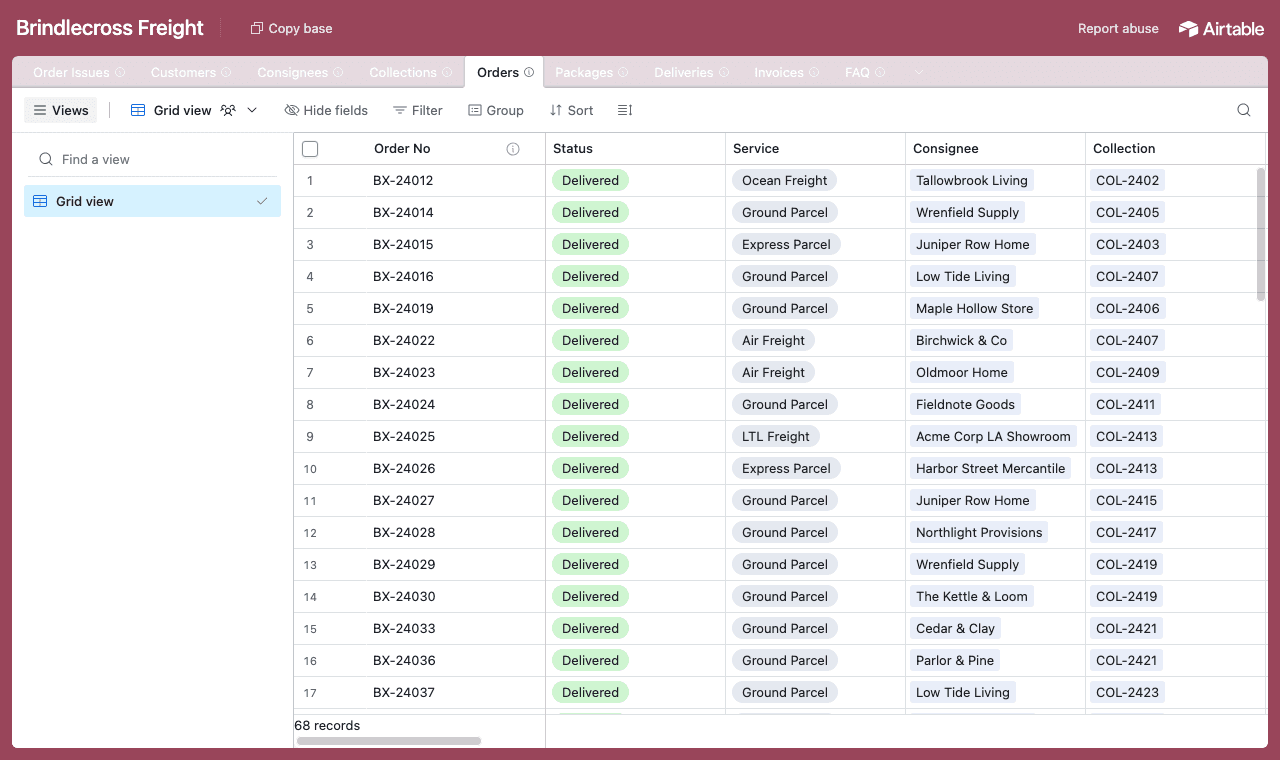
Une table par chose, avec une table Customers comme pivot à laquelle chaque autre table est liée. - 2
Connectez la base et choisissez la table des clients
Indiquez cette base à CollabPortals, puis choisissez la table Customers comme table des utilisateurs et Email comme champ de connexion. Chaque client se connecte avec l’e-mail de son enregistrement, et CollabPortals l’y associe.
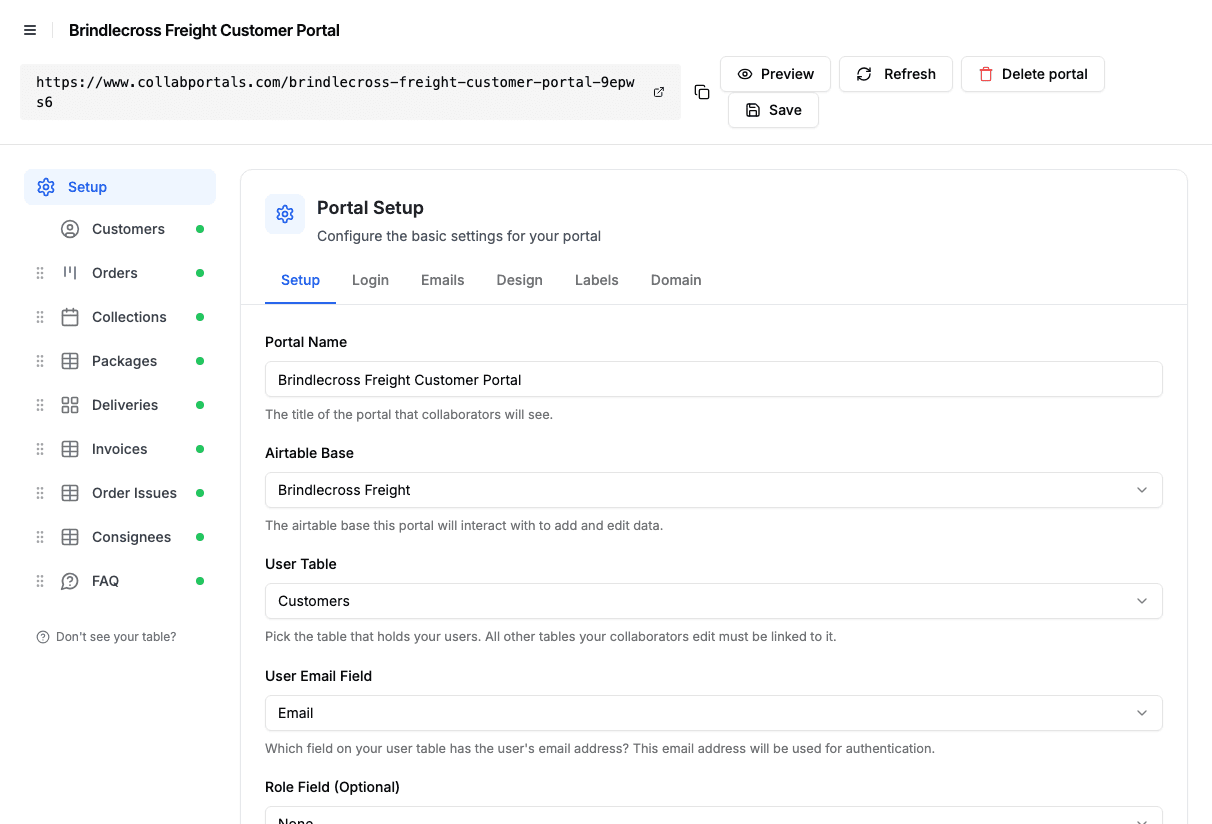
Connectez la base, puis indiquez à CollabPortals la table Customers et son champ e-mail. - 3
Masquez les coûts de transport et les marges, gardez les champs de suivi
Sur chaque table, vous activez ou désactivez les champs. Sur Orders, les clients voient le statut, le service, la date d’arrivée prévue, la date de livraison exigée, le destinataire, le prix proposé, les colis et les factures, tandis que Carrier Cost, Margin et Internal Routing Notes restent masqués, réservés à l’équipe d’exploitation. L’accès à la table est en consultation et modification, la modification étant limitée au numéro de bon de commande et aux instructions de livraison, sans création ni suppression.
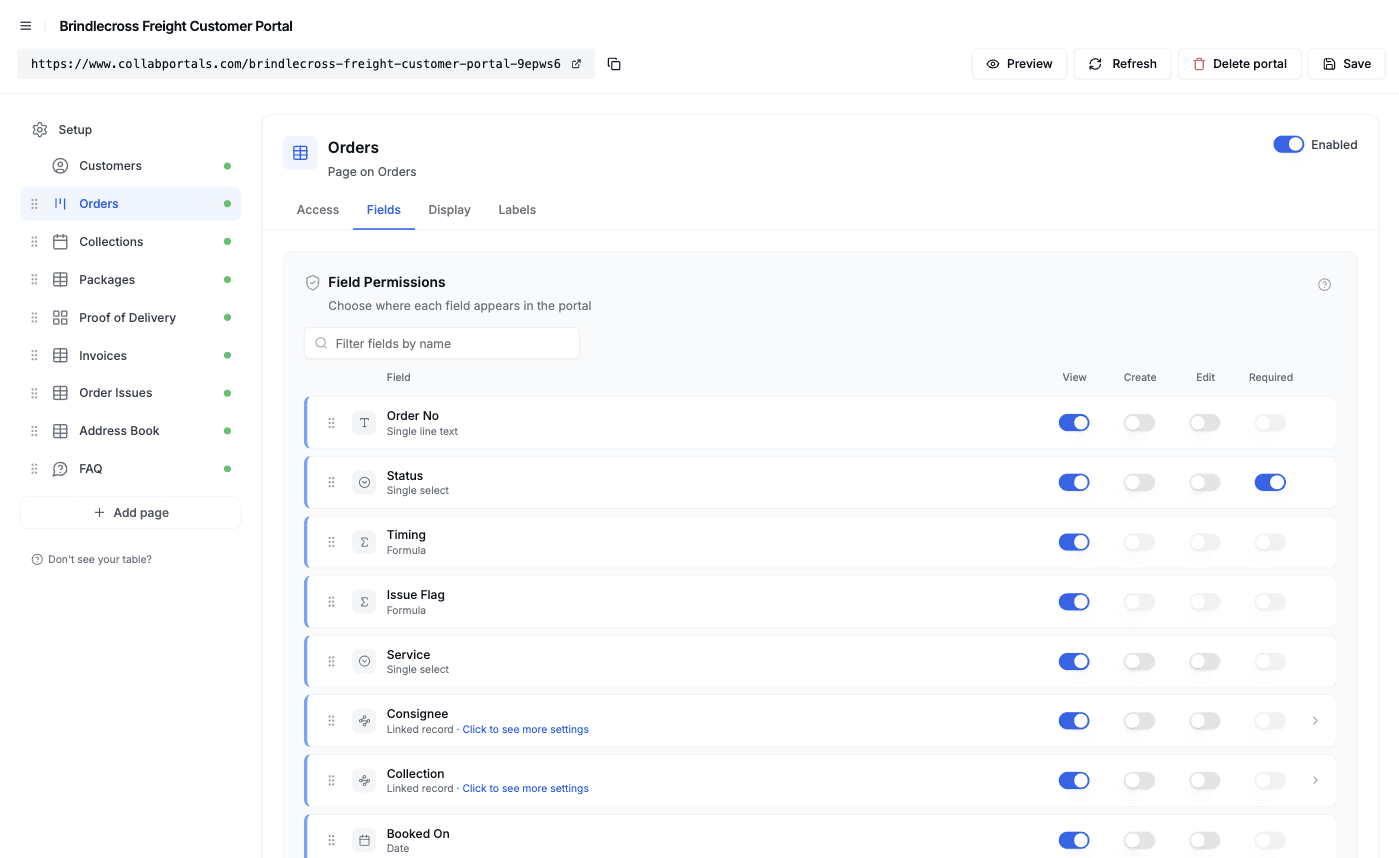
Autorisations au niveau des champs : montrez les champs de suivi, masquez tout ce qui est commercial. - 4
Donnez à chaque table la vue qui lui convient
Choisissez comment chaque table s’affiche. Orders en tableau kanban regroupé par statut, Collections en vue calendrier par date d’enlèvement, Deliveries en vue galerie de photos de preuve de livraison, et Packages et Invoices en vue tableau. La mise en forme conditionnelle teinte les exceptions : les commandes en retard en orange, les commandes avec un problème ouvert en rouge.
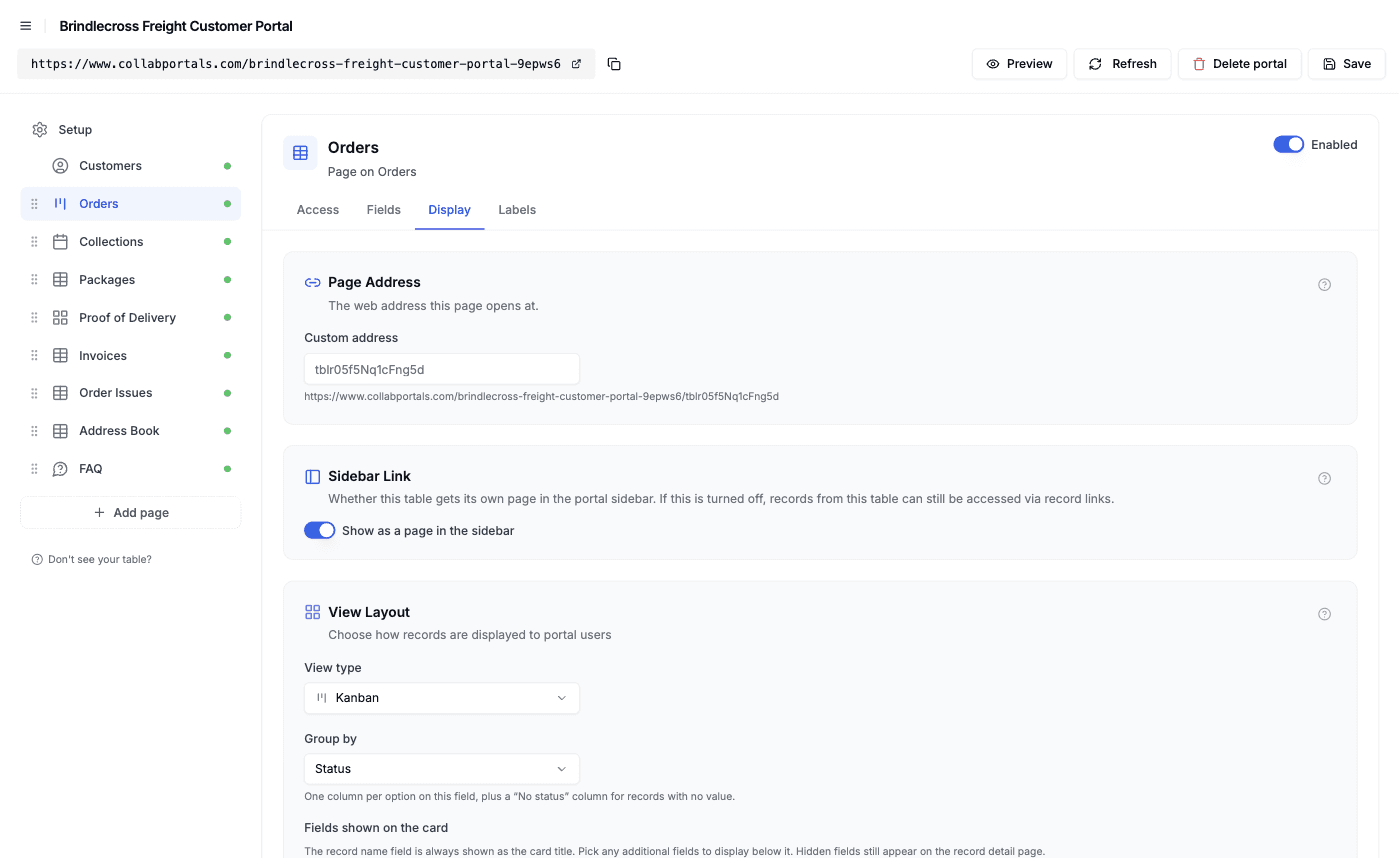
L’onglet Affichage présente chaque table en tableau kanban, en vue calendrier, en vue galerie ou en vue tableau, et définit les règles de mise en évidence. - 5
Vos clients ont un portail de suivi clair, à vos couleurs
Le résultat est un portail à vos couleurs. Les clients voient toutes leurs commandes sur un tableau kanban, en ouvrent une pour trouver ses colis, ses numéros de suivi et ses factures sur la même page, vérifient la photo du chauffeur comme preuve de livraison et demandent leur prochain enlèvement, le tout lu et enregistré directement dans votre base Airtable.
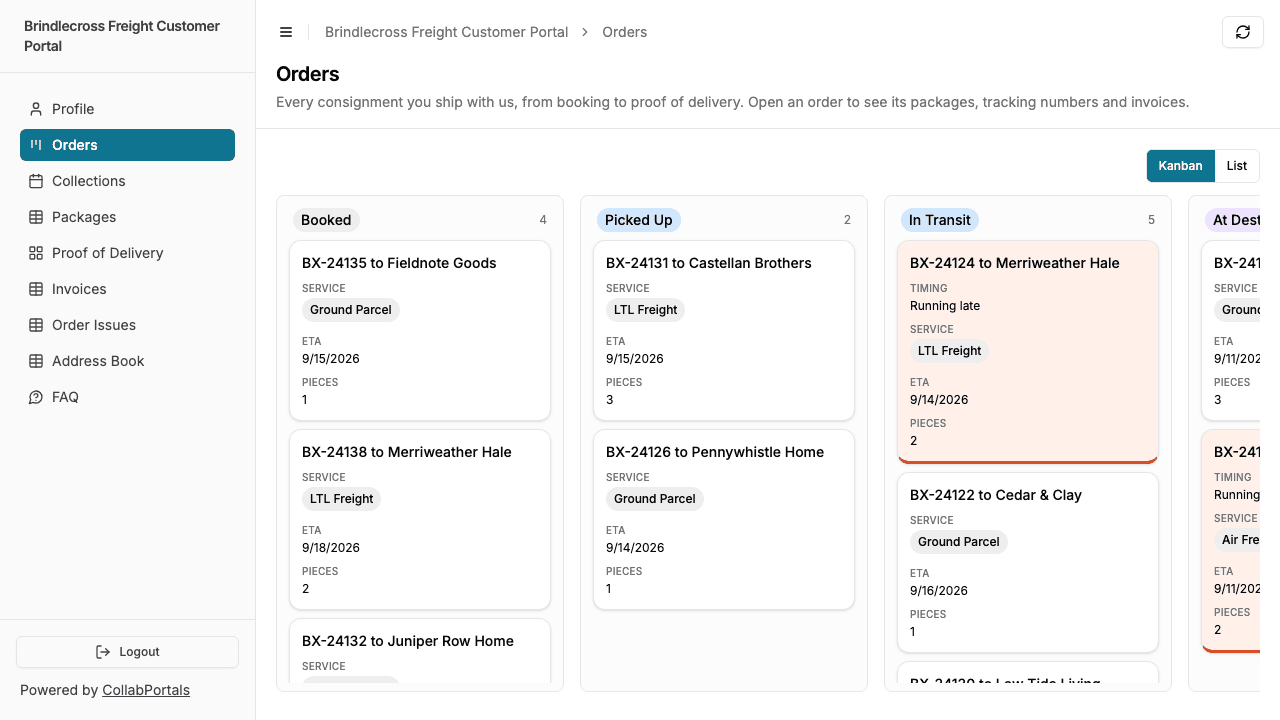
Le tableau Orders tel qu’un client le voit : chaque commande par statut, les commandes en retard teintées. - 6
Ils se connectent avec leur seul e-mail
Partagez le lien. Chaque client se connecte avec l’e-mail de son enregistrement et un code à usage unique : aucun mot de passe à gérer et aucune licence Airtable à acheter. Pour un exemple ouvert à tous, vous pouvez à la place rendre le portail public : les visiteurs le consultent en lecture seule, sans se connecter.
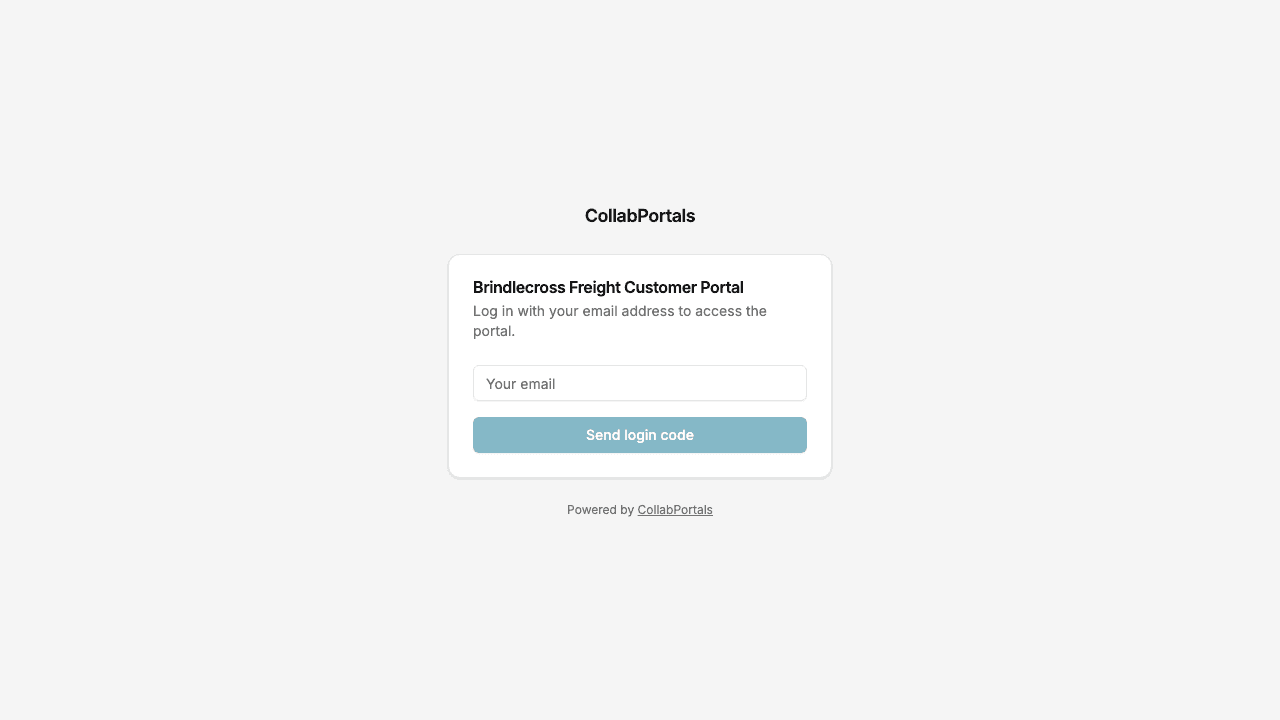
Connexion par e-mail et code à usage unique, à la couleur du transitaire.
Vous voulez partir exactement de cette configuration ? Ouvrez la démo en direct ou copiez le modèle Airtable et connectez-le à votre propre base en quelques minutes.
Cas d’usage des portails de suivi des commandes
Transit de fret et expédition de colis
Les clients professionnels réservent des enlèvements et suivent leurs marchandises de l’enlèvement à la signature. Le transitaire garde pour lui ses tarifs, ses transporteurs et ses itinéraires.
- Commandes (consulter, modifier) : statut, service, date d’arrivée prévue, destinataire, instructions de livraison
- Colis (consulter) : numéro de suivi, poids, dernier scan, exceptions comme une retenue en douane
- Livraisons (consulter) : photo de preuve de livraison, signataire, tentatives échouées
- Enlèvements (créer) : date, créneau et nombre de pièces
- Masqué : coût de transport, marge, notes sur les sous-traitants et l’acheminement
Commerce de gros et distribution
Les clients professionnels voient ce qu’ils ont commandé, ce qui a été expédié et ce qu’ils doivent, sans appeler le service commercial.
- Commandes (consulter) : date de commande, statut, date d’expédition prévue
- Expéditions (consulter) : transporteur, numéro de suivi, date de livraison
- Factures (consulter) : PDF, montant, échéance, statut du paiement
- Problèmes de commande (créer) : livraisons incomplètes, marchandises endommagées, retours
- Masqué : prix de revient, marge, conditions fournisseurs, avoirs
Produits personnalisés et fabriqués sur commande
Les boutiques de cadeaux, d’impression et de produits personnalisés permettent à leurs clients de vérifier les détails d’une commande avant sa fabrication, puis de la suivre jusqu’à leur porte.
- Commandes (consulter, modifier) : détails de personnalisation et date de livraison
- État de production (consulter) : où en est la commande dans la production
- Expéditions (consulter) : transporteur et numéro de suivi
- Problèmes (créer) : avec dépôt de photos pour tout ce qui est arrivé non conforme
- Masqué : coûts fournisseurs, notes de production
Portails vendeurs pour les services de livraison
Un service de livraison ou de logistique donne aux vendeurs indépendants qui expédient par son intermédiaire un portail pour soumettre leurs commandes et les voir livrées.
- Commandes (créer, modifier) : adresse de livraison et notes de manutention
- Profil du vendeur (modifier) : coordonnées
- Livraisons (consulter) : heure de livraison et preuve de livraison
- Masqué : logistique interne, règles de tarification, commandes des autres vendeurs
Pourquoi CollabPortals fait mieux que les autres solutions
| Fonctionnalité | E-mail et PDF | Vues Airtable partagées | Licences Airtable pour les clients | Logiciel de transport ou de commandes | CollabPortals |
|---|---|---|---|---|---|
| Les clients consultent le statut sans vous écrire | Non | Oui | Oui | Oui | Oui |
| Chaque client ne voit que ses propres commandes | Oui, si vous envoyez le bon fichier | Seulement avec une vue par client | Non | Oui | Oui |
| Les coûts de transport et les marges restent masqués | Oui | Seulement s’ils sont masqués dans chaque vue | Non | Oui | Oui |
| Les clients demandent des enlèvements et signalent des problèmes | Par e-mail | Non, les vues sont en lecture seule | Oui | Oui | Oui |
| Vous continuez à travailler dans Airtable (formules, automatisations, vues) | Oui | Oui | Oui | Non, système séparé | Oui |
| Coût | Gratuit, plus votre temps | Gratuit | 20 $ US par éditeur et par mois, en facturation annuelle | Tarif par utilisateur ou par expédition | 12 $/mois, prix fixe, ou 10 $/mois en facturation annuelle |
| Temps de mise en place | Aucun, mais un travail continu | Quelques minutes par client | Rapide, mais risqué | Des semaines de migration | Environ une heure |
Pour une comparaison point par point, consultez CollabPortals vs Airtable Portals et CollabPortals vs Softr, ou notre sélection des meilleurs outils de création de portails Airtable.
Autorisations au niveau des champs pour le suivi des commandes
Un enregistrement de commande mélange ce dont le client a besoin (statut, date d’arrivée prévue, numéros de suivi, preuve de livraison) et ce que vous seul devez voir (coût de transport, marge, acheminement). CollabPortals vous permet de décider champ par champ :
- Visible par les clients : statut, service, date d’arrivée prévue, date de livraison exigée, destinataire, numéros de suivi, dernier scan, prix proposé, montant et PDF de la facture, photo et signature de livraison
- Masqué pour les clients : coût de transport, marge, notes internes d’acheminement, noms des sous-traitants, notes de recouvrement, notes de compte
- Modifiable par les clients : numéro de bon de commande, instructions de livraison, demandes d’enlèvement, entrées du carnet d’adresses, problèmes de commande et leurs photos, leurs propres coordonnées
- En lecture seule pour les clients : statut, date d’arrivée prévue, scans, livraisons, factures et statut des paiements
Le même enregistrement de commande, deux vues : votre équipe d’exploitation voit le coût de transport et l’acheminement, et votre client voit où sont ses marchandises.
Aller plus loin
Le pas-à-pas ci-dessus couvre toute la construction. Une fois votre portail en place, quelques options sont utiles à connaître :
- Les enregistrements liés sur la page de la commande. Activez les enregistrements liés pour qu’une commande affiche ses colis et ses factures sous ses propres détails, et qu’un enlèvement ou un destinataire liste ses commandes dans un onglet, chacun limité à l’enregistrement ouvert.
- Mettez en évidence les exceptions. La mise en forme conditionnelle teinte les enregistrements qui demandent de l’attention. Les règles reconnaissent une valeur précise : une condition comme « en retard » est donc une formule Airtable qui compare la date d’arrivée prévue à la date de livraison exigée et renvoie un texte que la règle peut reconnaître.
- Laissez vos clients chercher. Activez les filtres, la recherche et le tri pour qu’un client puisse coller un numéro de suivi ou filtrer ses factures par statut de paiement au lieu de faire défiler la liste.
- Notifications. CollabPortals n’envoie pas de notifications lui-même. Utilisez une automatisation Airtable pour envoyer un e-mail à un client quand une commande part en livraison ou qu’une nouvelle facture est ajoutée, avec un lien vers le portail.
- Rôles. Si des vendeurs utilisent le portail en plus des clients, un champ de rôle dans la table des utilisateurs donne à chaque groupe ses propres tables et champs.
Après la première journée de mise en place, chaque « Où en est ma commande ? » trouve sa réponse dans le portail, et chaque demande d’enlèvement et chaque signalement de dommage arrive directement dans votre base Airtable.
Pour la version générique, valable pour n’importe quelle base, consultez le guide de démarrage.
Questions fréquentes
Chaque client ne voit-il que ses propres commandes ?
Oui. Chaque table est liée à la table Customers, et le portail ne montre à chaque client connecté que les enregistrements qui lui sont liés. Les commandes, les colis et les factures des autres clients n’arrivent jamais dans son navigateur.
Puis-je masquer les coûts de transport et les marges à mes clients ?
Oui. Les autorisations au niveau des champs vous permettent de masquer dans le portail le coût de transport, la marge, les notes d’acheminement et tout autre champ interne, tout en les laissant dans Airtable. Vos clients voient le même enregistrement de commande, sans ces champs.
Le portail récupère-t-il les mises à jour de suivi des transporteurs ?
Non. Le portail affiche ce qui se trouve dans votre base Airtable. Les scans et les changements de statut arrivent dans Airtable de la manière dont vous les y faites déjà entrer (intégration avec un transporteur, automatisation, import ou mise à jour des enregistrements par votre équipe), et le portail les affiche à partir de là.
Mes clients peuvent-ils déposer des photos de marchandises endommagées ?
Oui. Donnez l’autorisation de création à une table de problèmes de commande dotée d’un champ de pièce jointe, et un client peut signaler un dommage sur une commande, choisir le colis concerné et joindre des photos depuis son téléphone. L’enregistrement arrive dans Airtable pour que votre équipe le traite.
Mes clients peuvent-ils payer leurs factures dans le portail ?
Non. CollabPortals n’encaisse pas de paiements. Vos clients peuvent consulter et télécharger le PDF de chaque facture et voir son statut de paiement. Si vous utilisez un lien de paiement fourni par votre outil de facturation, enregistrez-le dans un champ URL de la facture : il s’affiche comme un lien cliquable.
Des vendeurs peuvent-ils utiliser le même portail ?
Oui. Ajoutez un champ de rôle à votre table des utilisateurs et donnez à chaque rôle ses propres autorisations de table et de champ : un vendeur peut alors créer des commandes et voir les livraisons, tandis qu’un client ne fait que suivre les siennes.

À propos de l’auteur
Matt Shepherd
Fondateur, CollabPortals
Matt est le fondateur de CollabPortals. Ingénieur logiciel et utilisateur aguerri d’Airtable, il se heurtait sans cesse au même problème : aucun moyen facile de donner à des utilisateurs externes un accès simple et sécurisé pour modifier leurs données. Il a créé CollabPortals pour y répondre, avec un outil léger qui permet de mettre en place rapidement un portail sécurisé, avec des autorisations précises.
Cas d’usage et guides associés
Créer un portail client Airtable en quelques minutes
Un portail client (ou extranet client) à vos couleurs : donnez à vos clients un accès sécurisé aux données de leurs projets dans Airtable. Sans licences supplémentaires, sans code, sans configuration complexe, il suffit de partager un lien.
Cas d’usageCréer un portail de gestion des stocks avec Airtable
Donnez au personnel d’entrepôt, aux responsables de site et à vos partenaires externes un accès contrôlé à votre base Airtable de gestion de stock. Inventaires, réapprovisionnements et tarifs fournisseurs, sans exposer vos coûts ni les autres sites.
ComparatifCollabPortals vs Airtable Portals : outil tiers ou fonctionnalité native ?
Comparez CollabPortals (10 $ US par mois, utilisateurs illimités) avec Airtable Portals, la fonctionnalité native d’Airtable, où les invités en lecture seule sont gratuits et les invités qui modifient sont vendus par packs à partir de 120 $/mois. Voyez lequel correspond à la façon dont vos utilisateurs travaillent réellement.
ComparatifCollabPortals vs Softr : portail Airtable léger ou créateur d’applications complet ?
Comparez CollabPortals et Softr pour vos portails Airtable. Vous cherchez une alternative à Softr ? Voyez comment un outil de portail ciblé à 10 $ US par mois se compare à un créateur d’applications no-code complet à partir de 19 $/mois en facturation annuelle.