Créer un portail d’inspection avec Airtable
Donnez à vos inspecteurs de terrain un portail sur votre base Airtable : sites attribués, calendrier des visites, constats avec photos et validations, tandis que les honoraires et la facturation restent internes.

Voyez-le en action, puis partez d’une base Airtable prête à l’emploi.
Voir une démo en directCopier le modèle AirtableLe problème : vos données d’inspection sont dans Airtable, vos inspecteurs sont sur le terrain
Les cabinets d’inspection gèrent une grande partie de leur activité dans Airtable. Les sites et les clients qui en sont propriétaires. Le planning des visites. Chaque constat de chaque visite, les travaux prévus pour y remédier, les équipements de chaque bâtiment et les certificats émis ensuite. La base est le système de référence.
Ceux qui font les inspections sont rarement à un bureau. Il leur faut les visites du jour, les consignes d’accès du prochain bâtiment, un moyen rapide de consigner un détecteur de fumée défaillant avec une photo, et la liste des corrections qui attendent leur vérification. Ils ne devraient voir ni ce que paie chaque client, ni ce que l’équipe de maintenance a chiffré, ni les sites d’un autre inspecteur.
Vous finissez donc par choisir l’une de ces solutions :
- Des check-lists papier ou un tableur partagé que quelqu’un au bureau ressaisit dans Airtable en fin de semaine. Les constats arrivent avec des jours de retard et les photos arrivent par SMS.
- Des licences Airtable pour chaque inspecteur, ce qui met les honoraires, les devis et le travail de tous les autres inspecteurs à portée de clic.
- Airtable Interfaces, qui exigent toujours une licence payante par inspecteur et ne permettent pas vraiment de limiter chaque inspecteur à son périmètre.
- Une application d’inspection dédiée, avec sa propre licence par utilisateur, puis une synchronisation pour ramener les constats dans la base Airtable sur laquelle le bureau travaille réellement.
Comment CollabPortals fonctionne pour les équipes d’inspection
CollabPortals se connecte à votre base Airtable et donne à chaque inspecteur un portail à vos couleurs. Ils se connectent avec leur e-mail, ne voient que les sites qui leur sont attribués, et consignent des constats et des validations qui sont enregistrés directement dans votre base. Les honoraires, les devis et la facturation des clients restent dans Airtable.
Exemple : cabinet d’inspection en sécurité incendie
Un cabinet de sécurité incendie inspecte des immeubles d’habitation, des bureaux, des entrepôts et des hôtels pour le compte de propriétaires et de gestionnaires immobiliers. Chaque bâtiment a un ou deux systèmes sous contrat : une alarme incendie, des sprinklers, des extincteurs, un éclairage de sécurité ou un système d’extinction pour cuisine. Les inspecteurs passent selon un cycle annuel, semestriel ou trimestriel, relèvent des constats et vérifient les corrections avant que le bureau ne les clôture.
| Table | Accès des inspecteurs | Usage |
|---|---|---|
| Sites | Consulter, modifier | Les bâtiments attribués, avec l’adresse, le contact sur site et les consignes d’accès, signalés quand un constat grave est encore ouvert |
| Inspections | Consulter, modifier | Un calendrier des visites prévues et effectuées ; les inspecteurs consignent le résultat et les notes du rapport |
| Findings (constats) | Consulter, créer, modifier | Les non-conformités relevées sur site, avec la gravité, l’emplacement, la référence réglementaire et des photos, sur un tableau kanban par statut |
| Remediation Actions (actions correctives) | Consulter, modifier | Les travaux que le bureau planifie pour chaque constat ; les inspecteurs cochent Signed Off une fois qu’ils les ont vérifiés |
| Equipment (équipements) | Consulter, modifier | Chaque système sous contrat, avec sa date d’entretien, sa date de remplacement et son état |
| Certificates (certificats) | Lecture seule | Le certificat PDF émis pour chaque système après une visite effectuée |
| Inspectors (inspecteurs) | Consulter, modifier | Le profil, la photo et le numéro de téléphone de chaque inspecteur |
| FAQ | Lecture seule | Affichée comme page Help : comment fonctionnent les visites, les constats et les validations |
| Clients | Masqué | Contrats des propriétaires et des gestionnaires immobiliers, contacts de facturation et conditions de paiement |
Le bureau gère le planning, les devis et la facturation dans Airtable. Les inspecteurs disposent d’une application simple pour le travail qui les attend.
Créer un portail d’inspection étape par étape
Voici comment la démo en direct ci-dessus est construite. Comptez environ une heure la première fois, sans aucun code.
- 1
Préparez votre base Airtable
Commencez par une table pour chaque chose que vous suivez : Sites, Inspections, Findings, Remediation Actions, Equipment et Certificates, plus une table Inspectors pour votre personnel de terrain et une table Clients que le bureau garde pour lui. Les tables forment une chaîne : un site a des inspections, une inspection a des constats, et un constat a des actions correctives. Les tables Sites, Inspections et Findings sont liées directement à l’inspecteur. Les tables Equipment, Remediation Actions et Certificates atteignent l’inspecteur par un champ de recherche (lookup), par exemple le site de l’équipement puis l’inspecteur attribué à ce site : personne n’a à tenir à jour un second lien vers l’inspecteur.
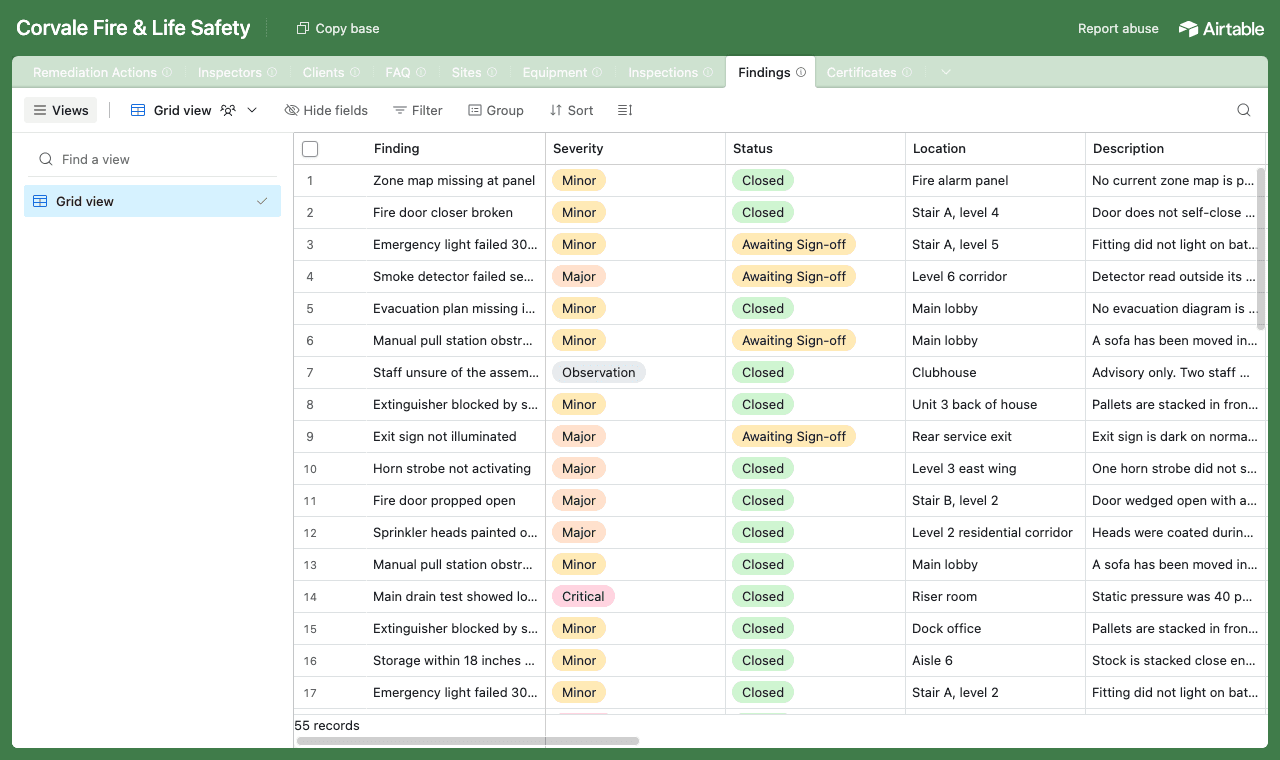
Chaque constat est lié à l’inspection au cours de laquelle il a été relevé, à l’équipement concerné et aux travaux prévus pour y remédier. - 2
Connectez la base et choisissez la table des inspecteurs
Indiquez cette base à CollabPortals, puis choisissez Inspectors comme table des utilisateurs et Email comme champ de connexion. Chaque inspecteur se connecte avec l’e-mail de son enregistrement, et CollabPortals l’associe à son enregistrement.
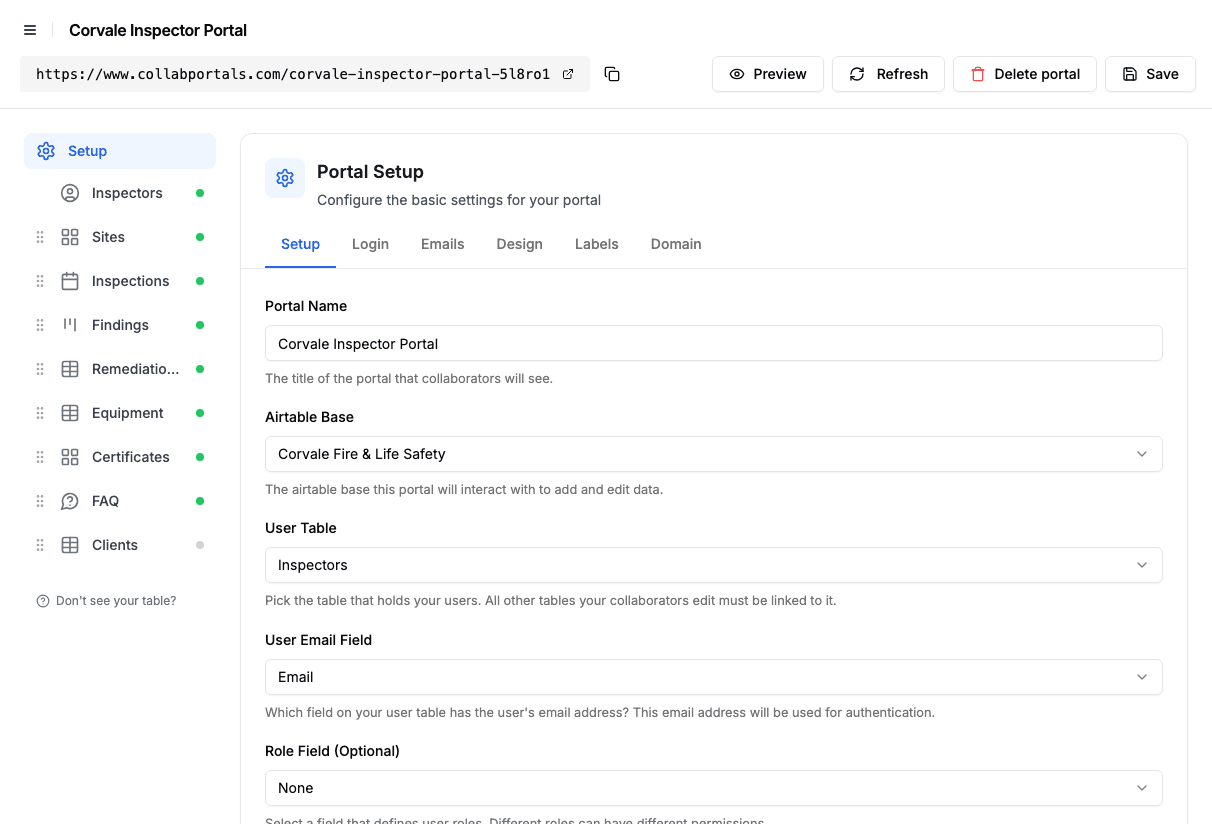
Connectez la base, puis indiquez à CollabPortals la table Inspectors et son champ e-mail. - 3
Masquez les honoraires et les notes du bureau, gardez les détails du site
Sur chaque table, vous activez ou désactivez chaque champ. Sur Sites, les inspecteurs voient l’adresse, le type de bien, le contact sur site et les consignes d’accès, et peuvent mettre à jour le contact et les consignes d’accès quand ils changent. Inspection Fee, Office Notes et le lien Client restent masqués. Sur Remediation Actions, le champ Quote Amount est masqué de la même façon, et les inspecteurs ne peuvent modifier que les champs de validation.
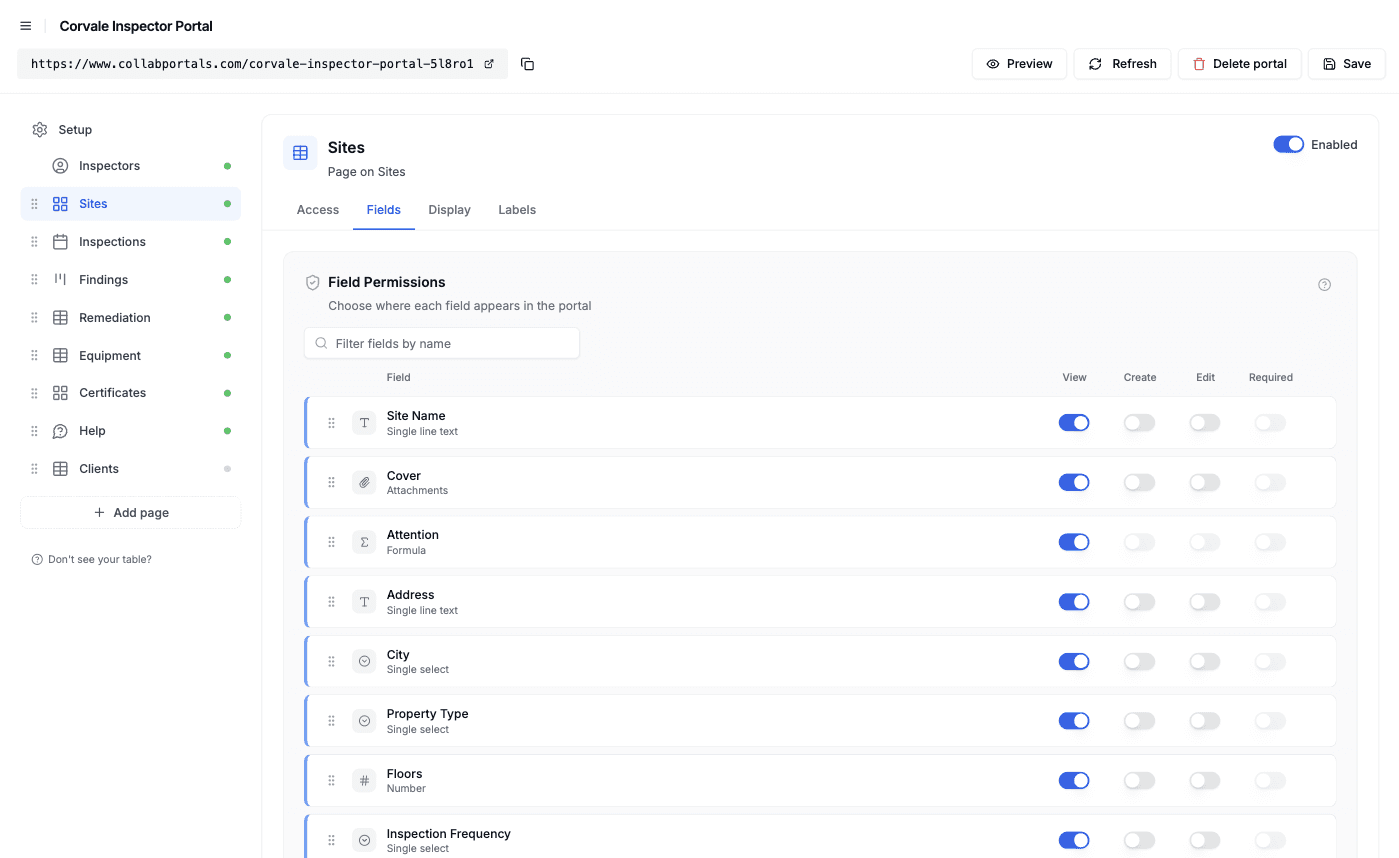
Autorisations au niveau des champs : affichez ce dont l’inspecteur a besoin sur site, masquez les honoraires et les notes sur le compte. - 4
Donnez à chaque table la vue qui lui convient
Choisissez comment chaque table s’affiche. Sites en vue galerie, Inspections en vue calendrier sur la date de visite, Findings en tableau kanban par statut, Equipment et Remediation Actions en vue tableau, et Certificates en vue galerie, pour les PDF. Ouvrez un site : ses équipements apparaissent sous ses détails, et ses inspections dans un onglet. Ouvrez un constat : ses actions correctives sont listées sur la même page.
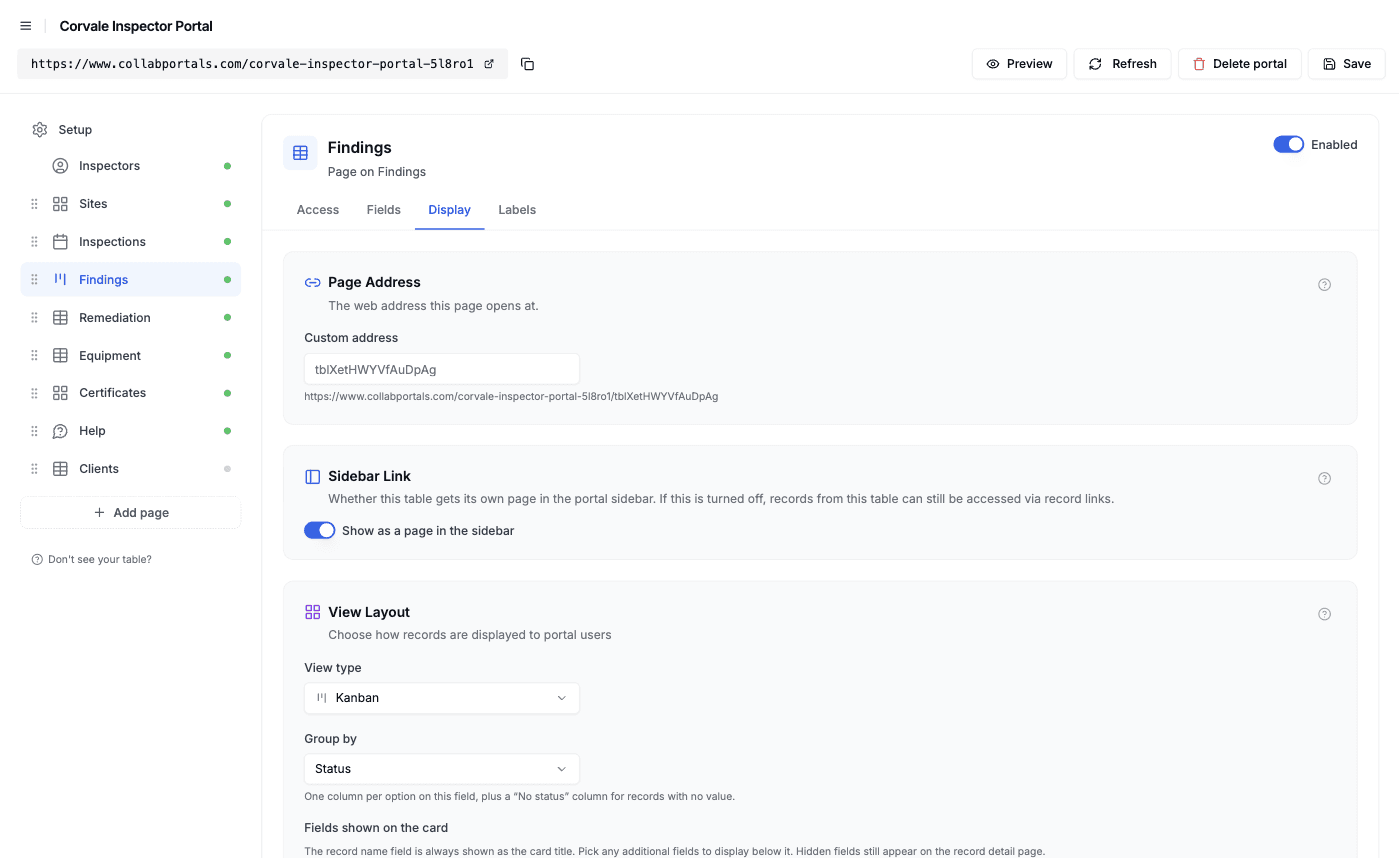
L’onglet Affichage présente la table Findings en tableau kanban regroupé par statut, avec le site, la gravité et l’emplacement sur chaque carte. - 5
Vos inspecteurs disposent d’une application claire, à vos couleurs
Le résultat est un portail à vos couleurs. Les inspecteurs consultent les visites de la semaine, consignent un constat avec une photo prise dans la cage d’escalier, voient quels travaux attendent leur validation et ouvrent les certificats PDF des visites précédentes. Les visites non conformes sont mises en évidence en rouge sur le calendrier, et les contre-visites en violet.
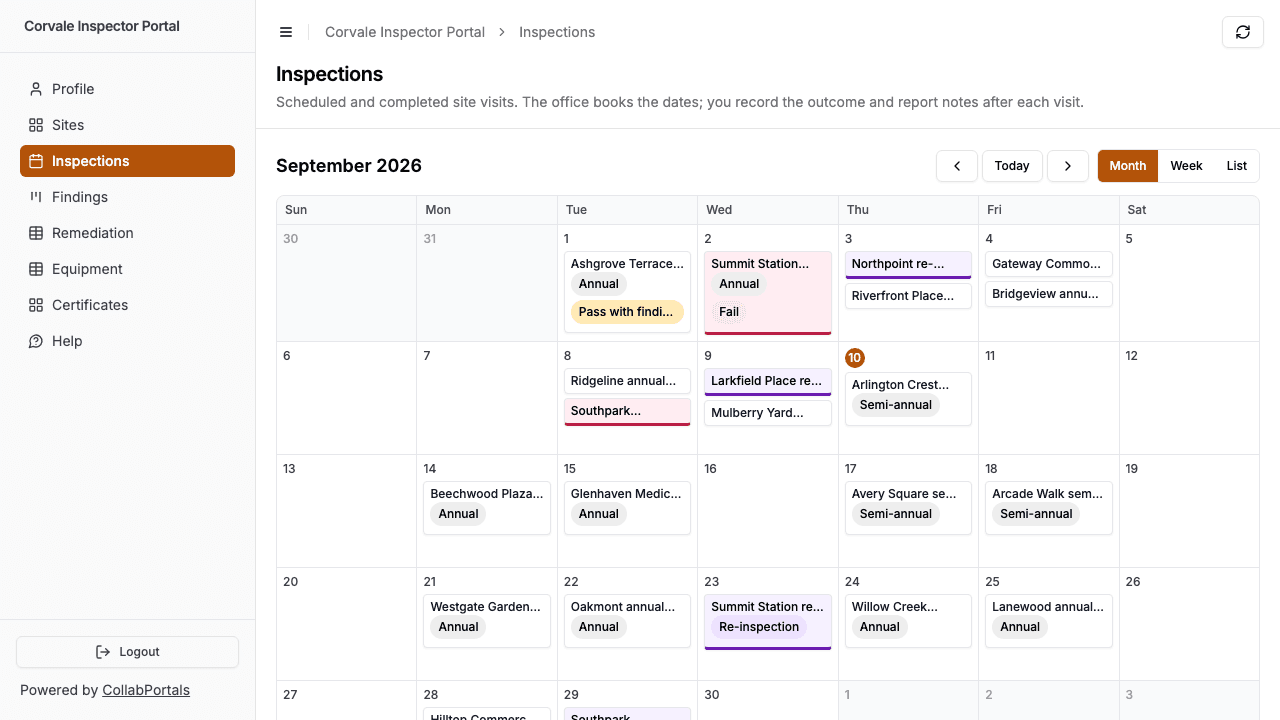
Le calendrier des visites de l’inspecteur : visites non conformes en rouge, contre-visites en violet. - 6
Ils se connectent avec leur seul e-mail
Partagez le lien. Chaque inspecteur se connecte avec l’e-mail de son enregistrement et un code à usage unique : aucun mot de passe à gérer et aucune licence Airtable à acheter. Pour un exemple ouvert à tous, vous pouvez à la place rendre le portail public : les visiteurs le consultent en lecture seule, sans se connecter.
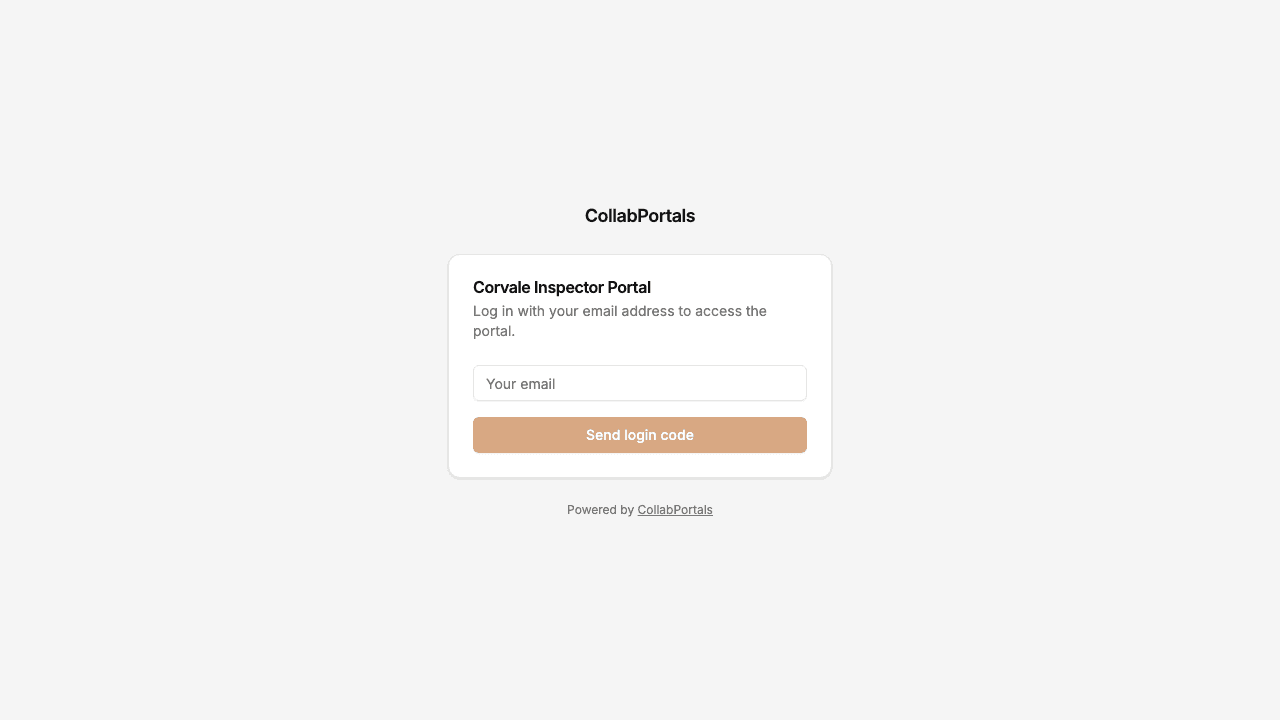
Connexion par e-mail et code à usage unique, avec le nom et la couleur du cabinet.
Vous voulez partir exactement de cette configuration ? Ouvrez la démo en direct ou copiez le modèle Airtable et connectez-le à votre propre base en quelques minutes.
Cas d’usage des portails d’inspection
Cabinets d’inspection en sécurité incendie
Inspection des alarmes, des sprinklers, des extincteurs et de l’éclairage de sécurité pour le compte de propriétaires et de gestionnaires immobiliers. Les inspecteurs consignent les non-conformités de chaque système et valident les corrections.
- Sites (consulter, modifier) : adresse, consignes d’accès, contact sur site
- Findings (créer, modifier) : gravité, emplacement, référence réglementaire, photos
- Equipment (consulter, modifier) : état, dernier entretien, remplacement prévu
- Certificates (consulter) : un PDF par système et par visite
- Masqué : honoraires des visites, devis des travaux, facturation des clients
États des lieux et inspections de logements
Les gestionnaires immobiliers envoient du personnel de terrain contrôler les logements à l’entrée, à la sortie et selon un cycle régulier. Le personnel consigne l’état de chaque logement et signale les réparations à l’équipe de maintenance.
- Biens (consulter) : adresse, liste des logements, consignes d’accès
- Inspections (consulter, modifier) : date, type, état général
- Problèmes (créer, modifier) : pièce, description, photos, urgence
- Demandes de réparation (consulter) : ce que la maintenance a planifié
- Masqué : loyer, coordonnées des propriétaires, tarifs des prestataires
Audits de sécurité sur les chantiers
Les responsables sécurité parcourent les chantiers en cours selon un planning et consignent les dangers que le chef de chantier doit corriger avant le passage suivant.
- Projets (consulter) : adresse du chantier, phase, chef de chantier
- Audits (consulter, modifier) : date de l’audit, score, notes
- Dangers (créer, modifier) : catégorie, emplacement, photo, gravité
- Actions correctives (consulter, modifier) : responsable, échéance, clôture
- Masqué : montants des contrats, tarifs des sous-traitants
Inspections d’ascenseurs, de chaudières et d’équipements sous pression
Les inspecteurs certifient des équipements réglementés dans de nombreux bâtiments. Chaque appareil a une périodicité d’inspection et un certificat qui expire.
- Bâtiments (consulter) : adresse, contact, accès
- Appareils (consulter, modifier) : type, numéro de série, dernière inspection, prochaine échéance
- Rapports d’inspection (créer, modifier) : résultat, défauts, photos
- Certificats (consulter) : PDF, date de validité
- Masqué : tarifs clients, notes internes, tournées des autres inspecteurs
Pourquoi CollabPortals fait mieux que les autres solutions
| Fonctionnalité | Papier et tableurs | Licences Airtable pour les inspecteurs | Applications d’inspection dédiées | CollabPortals |
|---|---|---|---|---|
| Les constats et les photos arrivent dans votre base Airtable dès qu’ils sont consignés | Non, ressaisis plus tard | Oui | Non, système séparé | Oui |
| Les honoraires, les devis et la facturation des clients restent masqués | Sans objet | Non | Oui | Oui |
| Chaque inspecteur ne voit que ses propres sites | Sans objet | Non | Oui | Oui |
| Vous continuez à travailler dans Airtable (formules, automatisations, vues) | Oui | Oui | Non, synchronisé ou exporté | Oui |
| Coût | Gratuit, plus le temps de ressaisie au bureau | 20 $ US par éditeur et par mois, en facturation annuelle | Licence par inspecteur | 12 $/mois, prix fixe, ou 10 $/mois en facturation annuelle |
| Temps de mise en place | Aucun, mais une ressaisie permanente | Rapide, mais risqué | Des semaines de migration | Environ une heure |
Pour une comparaison point par point, consultez CollabPortals vs Softr et CollabPortals vs Fillout, ou notre sélection des meilleurs outils de création de portails Airtable.
Autorisations au niveau des champs pour les équipes d’inspection
Les bases d’inspection mélangent ce dont l’inspecteur a besoin sur site (consignes d’accès, équipements, constats) et des informations commerciales (honoraires, devis, conditions des clients). CollabPortals vous permet de décider, champ par champ, ce que les inspecteurs voient et modifient :
- Visible par les inspecteurs : adresse, contact sur site, consignes d’accès, équipements et dates d’entretien, constats, statut des corrections, certificats
- Masqué pour les inspecteurs : honoraires de la visite, montant du devis, notes du bureau, contrat et informations de facturation du client
- Modifiable par les inspecteurs : détails et photos des constats, résultat de l’inspection et notes du rapport, état des équipements, validation des corrections et notes de vérification
- En lecture seule pour les inspecteurs : dates et périmètre des visites, que le bureau planifie, et les certificats que le bureau émet
Le même enregistrement Airtable, deux vues différentes : le bureau voit les honoraires et le devis, l’inspecteur voit le travail.
Aller plus loin
Le pas-à-pas ci-dessus couvre toute la construction. Une fois votre portail en place, quelques options sont utiles à connaître :
- Rôles. Ajoutez un champ de rôle à votre table Inspectors et donnez à un inspecteur principal ou à un coordinateur du bureau ses propres autorisations, comme créer des actions correctives ou voir tous les sites. Consultez l’accès basé sur les rôles.
- Mise en forme conditionnelle. La démo met en évidence les constats critiques, les travaux en attente de validation et les équipements à remplacer avant leur prochain entretien. Basez chaque règle sur un statut ou un champ de formule plutôt que sur la date du jour. Consultez la mise en forme conditionnelle.
- Les enregistrements liés sur la page de l’enregistrement. Ouvrez un site : ses équipements sont listés sous ses détails, et ses inspections dans un onglet. Consultez les onglets des enregistrements liés.
- Laissez les inspecteurs rechercher et filtrer. Activez les filtres, la recherche et le tri pour les utilisateurs pour qu’un inspecteur puisse filtrer les équipements par état ou trouver un site par son nom.
Une fois la configuration faite, les constats, les validations et les mises à jour des sites se font dans le portail et arrivent directement dans votre base Airtable.
Pour la version générique, valable pour n’importe quelle base, consultez le guide de démarrage.
Questions fréquentes
Les inspecteurs peuvent-ils consigner des constats avec des photos depuis le site ?
Oui. Donnez à la table Findings l’accès en création et rendez son champ de pièce jointe modifiable. Un inspecteur ouvre l’inspection, ajoute un constat avec sa gravité, son emplacement et sa description, et joint des photos depuis son téléphone. Le constat est enregistré directement dans votre base Airtable.
Puis-je masquer les honoraires et les devis aux inspecteurs ?
Oui. Les autorisations au niveau des champs vous permettent de masquer les honoraires de visite, les montants des devis, les notes du bureau et tout autre champ commercial, tout en les conservant dans Airtable. Les inspecteurs voient les mêmes enregistrements de sites et de corrections, sans ces champs.
Chaque inspecteur ne voit-il que ses propres sites ?
Oui. Les sites, les inspections et les constats sont limités à l’inspecteur connecté grâce à leur lien vers la table Inspectors. Les tables qui atteignent l’inspecteur par un champ de recherche, comme les équipements par leur site, sont limitées de la même façon. Consultez la propriété des enregistrements.
Les clients peuvent-ils aussi voir leurs certificats ?
Oui, avec un second portail sur la même base, qui utilise une table des contacts clients comme table des utilisateurs et affiche les certificats et les constats en lecture seule. C’est proche de la configuration décrite dans le guide du portail de conformité réglementaire.
CollabPortals envoie-t-il des rappels quand des équipements ou des certificats arrivent à échéance ?
Non. Le portail met des enregistrements en évidence, mais il n’envoie pas de notifications. Utilisez une automatisation Airtable pour envoyer un e-mail au bureau ou au client quand une date de remplacement ou l’expiration d’un certificat approche.
Les inspecteurs peuvent-ils planifier leurs propres visites ?
La démo garde les dates de visite en lecture seule, car c’est le bureau qui les planifie. Vous pouvez à la place donner aux inspecteurs l’accès en création et en modification sur la table Inspections, mais CollabPortals ne vérifie pas les disponibilités et n’empêche pas les doubles réservations : cette logique reste dans Airtable.

À propos de l’auteur
Matt Shepherd
Fondateur, CollabPortals
Matt est le fondateur de CollabPortals. Ingénieur logiciel et utilisateur aguerri d’Airtable, il se heurtait sans cesse au même problème : aucun moyen facile de donner à des utilisateurs externes un accès simple et sécurisé pour modifier leurs données. Il a créé CollabPortals pour y répondre, avec un outil léger qui permet de mettre en place rapidement un portail sécurisé, avec des autorisations précises.
Cas d’usage et guides associés
Créer un portail de maintenance et de signalement d’incidents avec Airtable
Permettez à vos locataires, clients ou occupants de signaler des incidents avec photos et de suivre l’avancement des réparations, grâce à un portail de maintenance connecté à votre base Airtable.
Cas d’usageCréer un portail de conformité des sous-traitants avec Airtable
Donnez à vos sous-traitants et à vos fournisseurs un portail en libre-service pour déposer et renouveler leurs attestations d’assurance, licences et documents fiscaux, avec le suivi des dates d’expiration, le tout à partir de votre base Airtable.
ComparatifCollabPortals vs Airtable Interface Designer : peut-on utiliser une interface Airtable comme portail externe ?
Airtable Interface Designer est gratuit, mais peut-il remplacer un portail dédié ? Comparez-le à CollabPortals pour partager des données avec des utilisateurs externes.
ComparatifCollabPortals vs Softr : portail Airtable léger ou créateur d’applications complet ?
Comparez CollabPortals et Softr pour vos portails Airtable. Vous cherchez une alternative à Softr ? Voyez comment un outil de portail ciblé à 10 $ US par mois se compare à un créateur d’applications no-code complet à partir de 19 $/mois en facturation annuelle.