Journal d’activité : voyez ce qu’ont fait les utilisateurs de vos portails
La page Activité liste ce qu’ont fait les utilisateurs de vos portails : enregistrements créés, modifiés et supprimés, exports, connexions, déconnexions et changements de rôle. Filtrez par portail, utilisateur, table, enregistrement et date, avec des graphiques des actions dans le temps.
Ce que fait cette fonctionnalité
La page Activité liste ce qu’ont fait les utilisateurs de vos portails, et quand : chaque enregistrement qu’ils ont créé, modifié ou supprimé, chaque export, chaque connexion et déconnexion, et chaque changement de rôle. Elle couvre tous vos portails au même endroit, et vous pouvez la restreindre à un portail, un utilisateur, une table ou un enregistrement.
Servez-vous-en pour répondre à des questions comme « qui a supprimé cet enregistrement », « ce client s’est-il déjà connecté » ou « combien de connexions avons-nous eues sur nos portails le mois dernier ».
Ouvrez-la depuis la barre latérale de l’administration, sous Compte, puis Activité. Elle s’ouvre sur les 30 derniers jours.
Ce qui est consigné
| Action | Consignée quand | Détails affichés |
|---|---|---|
| Création | Un utilisateur crée un enregistrement | L’enregistrement et sa table |
| Modification | Un utilisateur enregistre ses modifications sur un enregistrement | Le nom des champs qui ont changé (pour une modification groupée, le champ qu’elle a défini), jamais les anciennes ni les nouvelles valeurs |
| Suppression | Un utilisateur supprime un enregistrement | Le nom de l’enregistrement et sa table |
| Export | Un utilisateur télécharge une page en CSV ou Excel | Le format, le nombre d’enregistrements, et la façon dont la page a été restreinte : le nom des champs sur lesquels il a filtré, s’il a fait une recherche, et le champ selon lequel il a trié. Jamais les valeurs des filtres ni le texte recherché |
| Connexion | Un utilisateur se connecte | S’il a utilisé un code ou seulement son e-mail, et s’il s’agissait d’une nouvelle inscription |
| Déconnexion | Un utilisateur se déconnecte | |
| Changement de rôle | Un utilisateur change de rôle | Le rôle quitté et le rôle choisi |
Chaque entrée indique aussi l’heure, le portail, l’adresse e-mail de l’utilisateur et son adresse IP.
Une modification groupée ou une suppression groupée crée une entrée par enregistrement, chacune marquée Groupée : vous pouvez donc toujours y retrouver un enregistrement précis.
Seul ce qui passe par un portail est consigné. Les changements faits directement dans Airtable, par des automatisations ou via l’API Airtable ne le sont pas, pas plus que la simple consultation d’un enregistrement. Vos propres aperçus d’un portail, et les visites via une connexion de démo, sont également exclus.
Filtrer le journal
- 1
Choisissez une période
Choisissez les 7, 30 ou 90 derniers jours, ou Personnalisée pour n’importe quelle période allant jusqu’à un an. Les heures sont affichées dans le fuseau horaire de votre navigateur.
- 2
Affinez
Portails, Utilisateurs et Tables acceptent chacun plusieurs choix. Le menu Utilisateurs liste vos 50 utilisateurs les plus actifs et cherche parmi les autres au fil de la saisie : il fonctionne donc avec des centaines d’utilisateurs. Enregistrement trouve un enregistrement par son identifiant, ou par n’importe quelle partie de son nom.
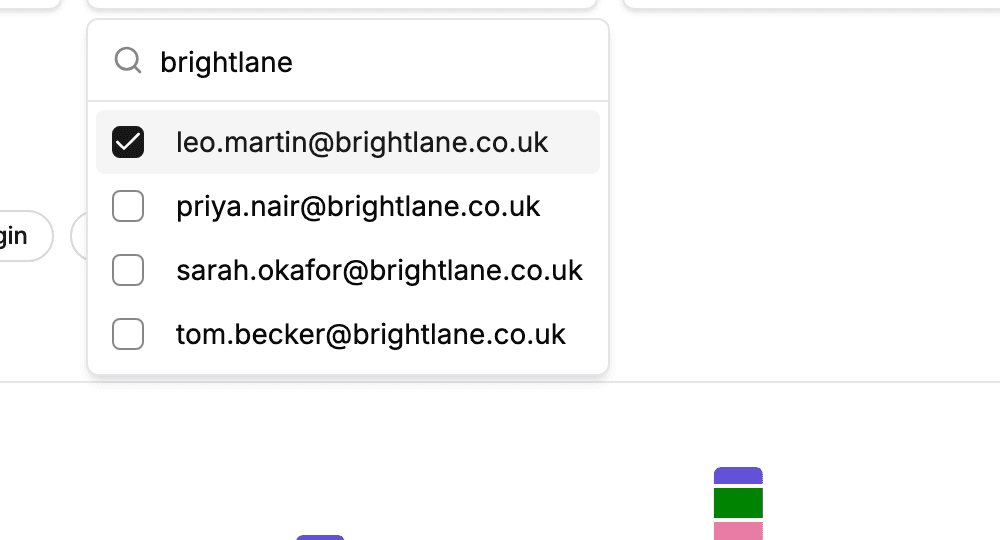
Cherchez un utilisateur et cochez-en autant que nécessaire. - 3
Activez ou désactivez les types d’action
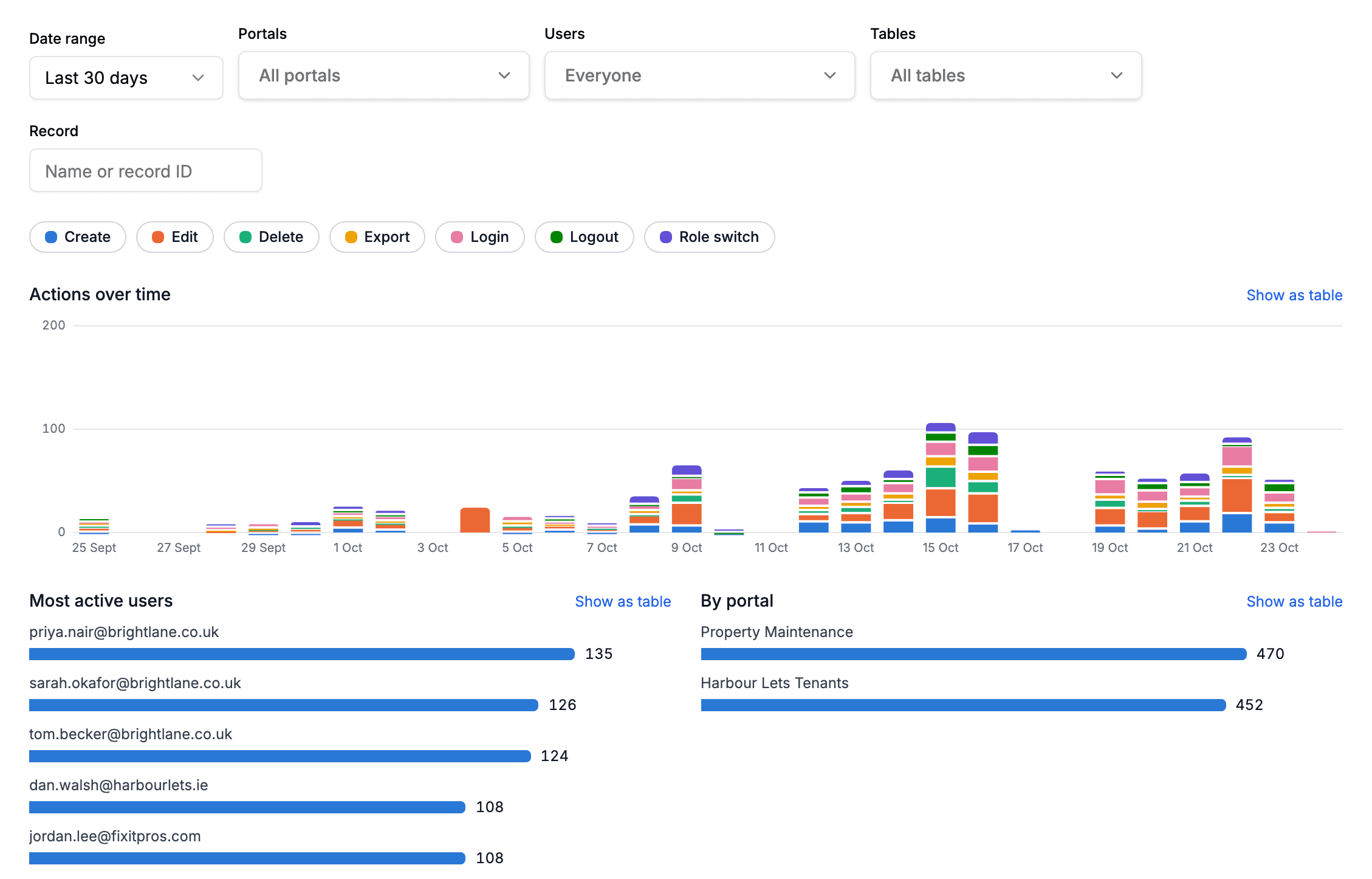
La rangée de boutons d’action sous les filtres active ou désactive chaque type d’action. Les graphiques et la liste suivent ensemble : désactiver tout sauf Connexion montre les connexions dans le temps et qui s’est le plus connecté.
Les graphiques
- Actions dans le temps empile les actions de chaque jour par type. Les périodes de plus de 60 jours sont affichées par semaine.
- Utilisateurs les plus actifs classe les cinq utilisateurs qui ont le plus d’actions sur la période.
- Par portail compare vos portails, et disparaît dès que vous filtrez sur un seul portail.
Cliquez sur une barre du graphique Utilisateurs les plus actifs ou du graphique Par portail pour filtrer toute la page sur cet utilisateur ou ce portail. Chaque graphique propose Afficher en tableau pour voir les chiffres exacts.
La liste
Sous les graphiques figure chaque entrée correspondante, de la plus récente à la plus ancienne, par lots de 50. Afficher plus récupère les 50 suivantes.
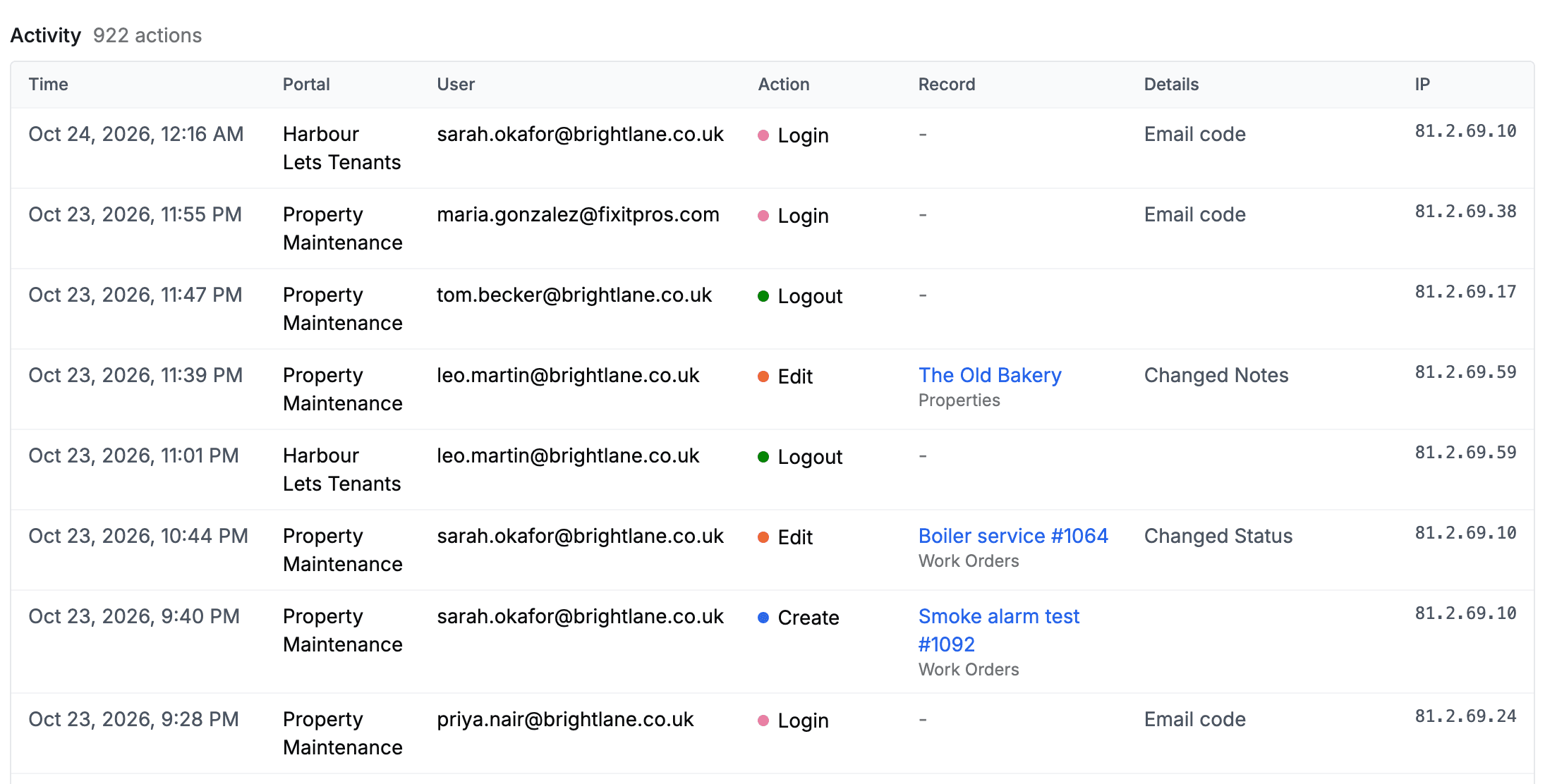
Le nom d’un enregistrement renvoie vers celui-ci dans Airtable : vous pouvez ainsi voir ses valeurs actuelles et l’historique des révisions d’Airtable. Les enregistrements supprimés n’ont pas de lien, puisqu’ils n’existent plus.
Qui peut le voir
Tous les membres de votre équipe peuvent ouvrir la page Activité, pas seulement le Propriétaire. Chacun voit l’activité des portails qu’il peut gérer dans l’administration : les portails qu’il a créés, ceux qui ont été partagés avec lui et, pour le Propriétaire de l’équipe, chaque portail de l’équipe.
Ce que voient vos utilisateurs
Rien ne change pour les utilisateurs de vos portails. Le journal est tenu en arrière-plan, et ils ne le voient jamais.
Durée de conservation des entrées
Les entrées sont conservées 12 mois, puis supprimées automatiquement. Le journal conserve les adresses e-mail et IP de vos utilisateurs : si votre portail est utilisé par des personnes dans l’UE ou au Royaume-Uni, mentionnez-le dans votre propre politique de confidentialité. Notre politique de confidentialité décrit ce que nous enregistrons pour votre compte.
Étapes suivantes
- Authentification des utilisateurs du portail : comment vos utilisateurs se connectent, et ce qu’est une nouvelle inscription
- Accès basé sur les rôles : configurer les rôles entre lesquels les utilisateurs basculent
- Exporter des enregistrements : permettre aux utilisateurs de télécharger une page en CSV ou Excel