Mise en page de l’enregistrement
Organisez la page d’un enregistrement dans votre portail : regroupez les champs en sections avec des titres, choisissez une, deux ou trois colonnes, affichez des champs sur toute la largeur et repliez les sections rarement utiles.
Vue d’ensemble
Quand quelqu’un ouvre un enregistrement dans votre portail, sa page liste les champs de l’enregistrement dans une seule grille, dans l’ordre défini dans l’onglet Champs. Cela convient à un enregistrement court. Un enregistrement de trente champs dans une seule grille est difficile à lire.
L’onglet Enregistrement vous permet d’organiser cette page. Vous pouvez :
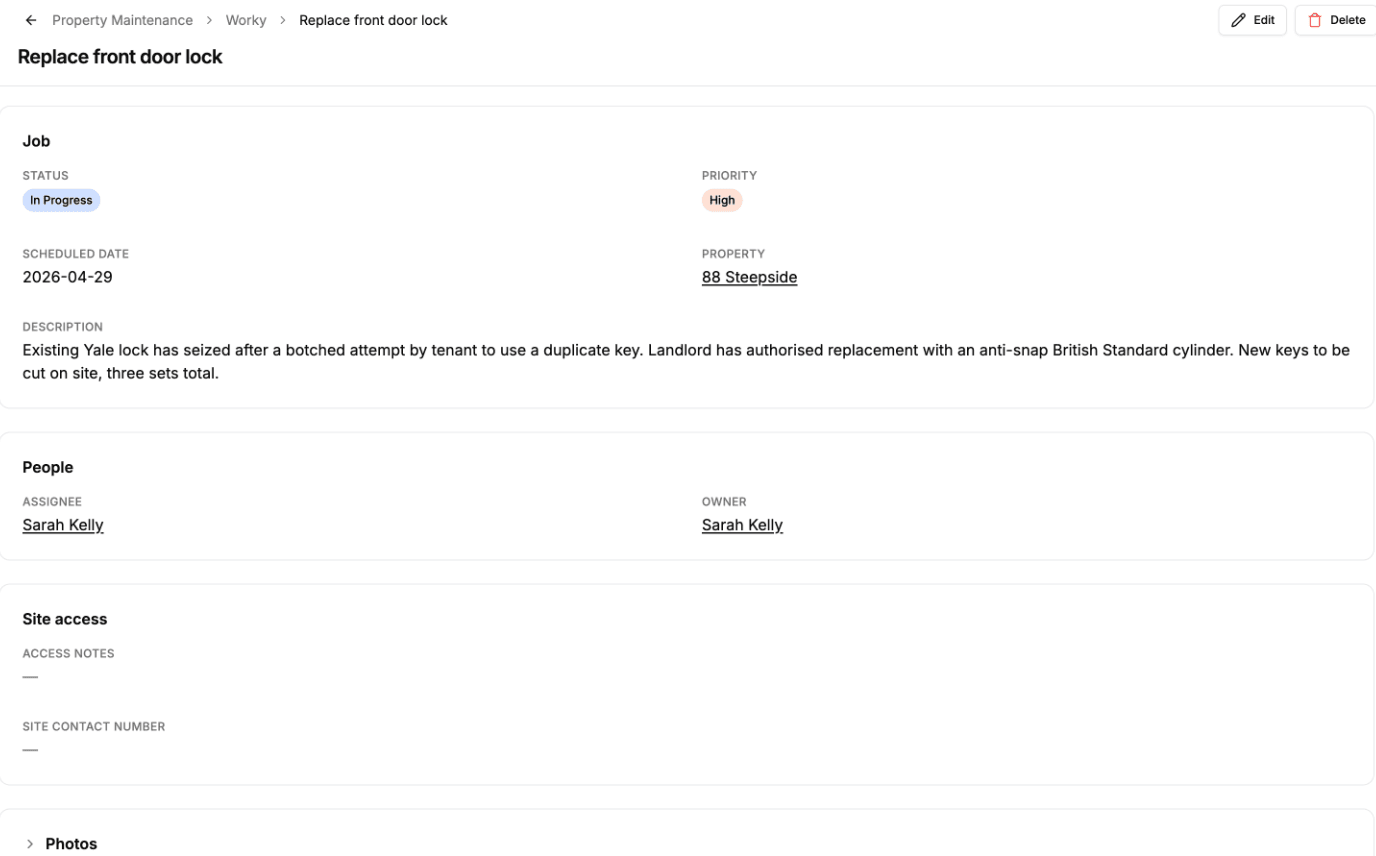
- Regrouper les champs en sections avec des titres, comme « Job », « People » et « Site access ».
- Choisir une, deux ou trois colonnes pour chaque section.
- Faire s’étendre un champ long, comme une description, sur toute la largeur.
- Laisser les lecteurs replier une section dont ils n’ont besoin qu’à l’occasion.
Rien ne change tant que vous ne modifiez pas la mise en page. Une page que vous ne touchez jamais garde sa grille unique.
Organiser la page d’un enregistrement
- 1
Ouvrez l’onglet Enregistrement
Dans l’éditeur du portail, choisissez la page dans la liste des pages à gauche et ouvrez son onglet Enregistrement, à côté de l’onglet Affichage.
L’onglet montre la page telle qu’elle est actuellement : une section qui contient tous les champs que le rôle sélectionné peut voir. Chaque champ affiche une valeur du premier enregistrement de la table, pour que vous voyiez à peu près sa longueur.
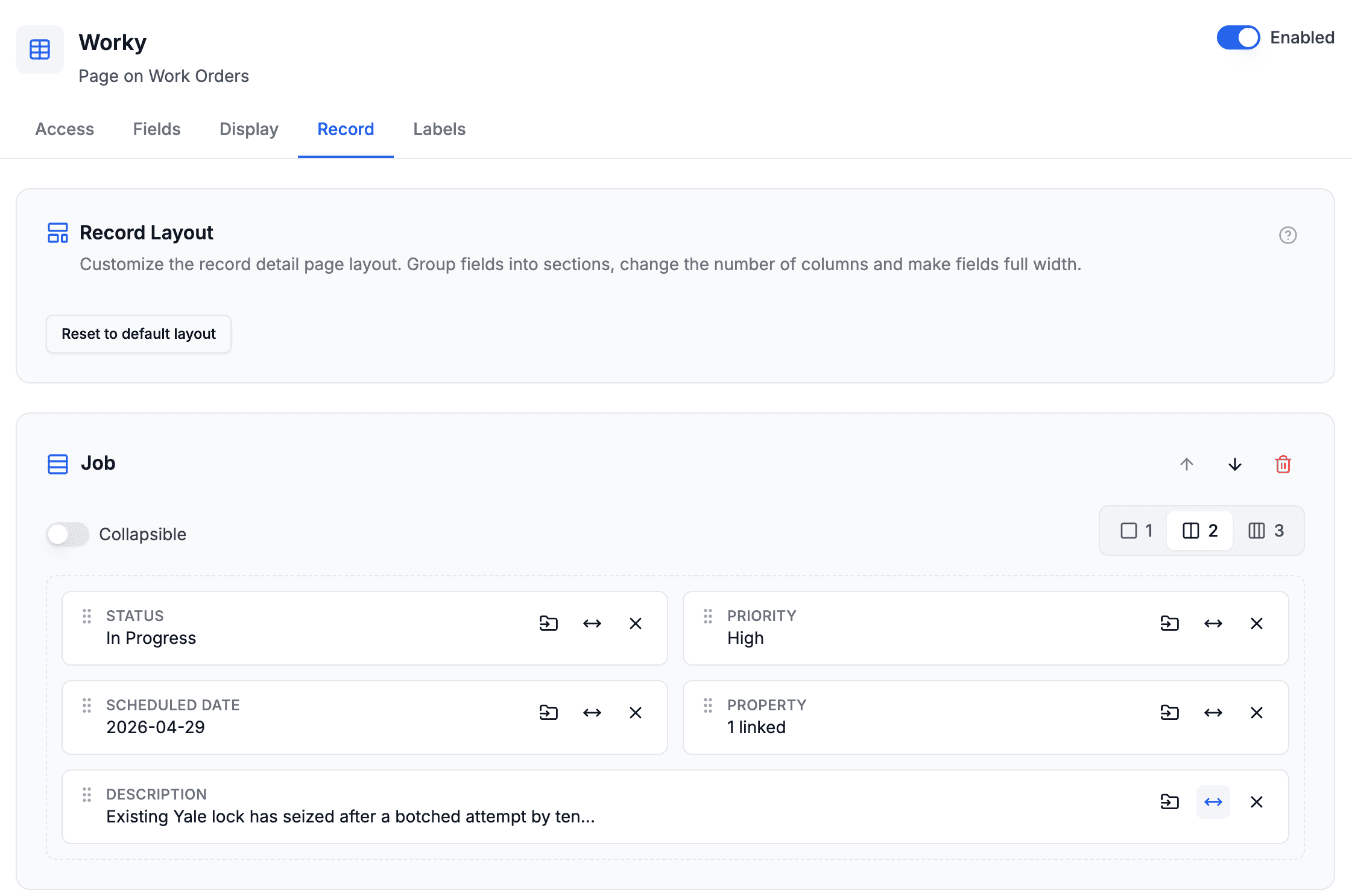
L’onglet Enregistrement. Chaque section est une carte, et chaque champ affiche un exemple de valeur tiré du premier enregistrement de la table. - 2
Ajoutez des sections et donnez-leur un titre
Cliquez sur Ajouter une section en bas de l’onglet, puis cliquez sur le titre Section sans titre de la section et saisissez un nom. Une section sans titre est une simple séparation entre des groupes de champs.
Utilisez les flèches vers le haut et vers le bas dans le coin d’une section pour la déplacer, et la corbeille pour la supprimer. Supprimer une section ne supprime pas ses champs : ils retournent dans la section qui rassemble tout le reste.
- 3
Déplacez les champs dans les sections
Faites glisser un champ par sa poignée à l’endroit voulu, dans la même section ou dans une autre. La page se réorganise pendant que vous faites glisser, pour que vous voyiez où il va arriver avant de le lâcher.
Vous pouvez aussi cliquer sur le bouton ... d’un champ et choisir une section sous Déplacer vers une section, ou choisir Retirer (nom du champ) de la section pour le renvoyer dans la section qui rassemble tout le reste.
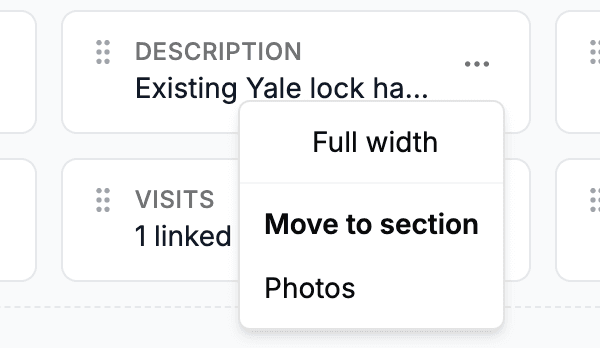
Le menu ... de chaque champ : l’afficher en pleine largeur, le déplacer vers une autre section ou le renvoyer. - 4
Choisissez les colonnes, la pleine largeur et le repli
- Colonnes : choisissez 1, 2 ou 3 pour chaque section. Sur un téléphone, chaque section s’affiche sur une colonne.
- Pleine largeur : dans le menu ... d’un champ, cochez Pleine largeur pour qu’il s’étende sur toutes les colonnes de sa section. Cela convient aux textes longs comme des notes ou une description.
- Repliable : activez-le pour permettre aux lecteurs de replier la section en cliquant sur son titre. L’interrupteur ne fonctionne qu’une fois que la section a un titre, car c’est sur le titre que les lecteurs cliquent.
- Ouverte au départ : apparaît dès que Repliable est activé. Désactivez-le pour que la section commence repliée.
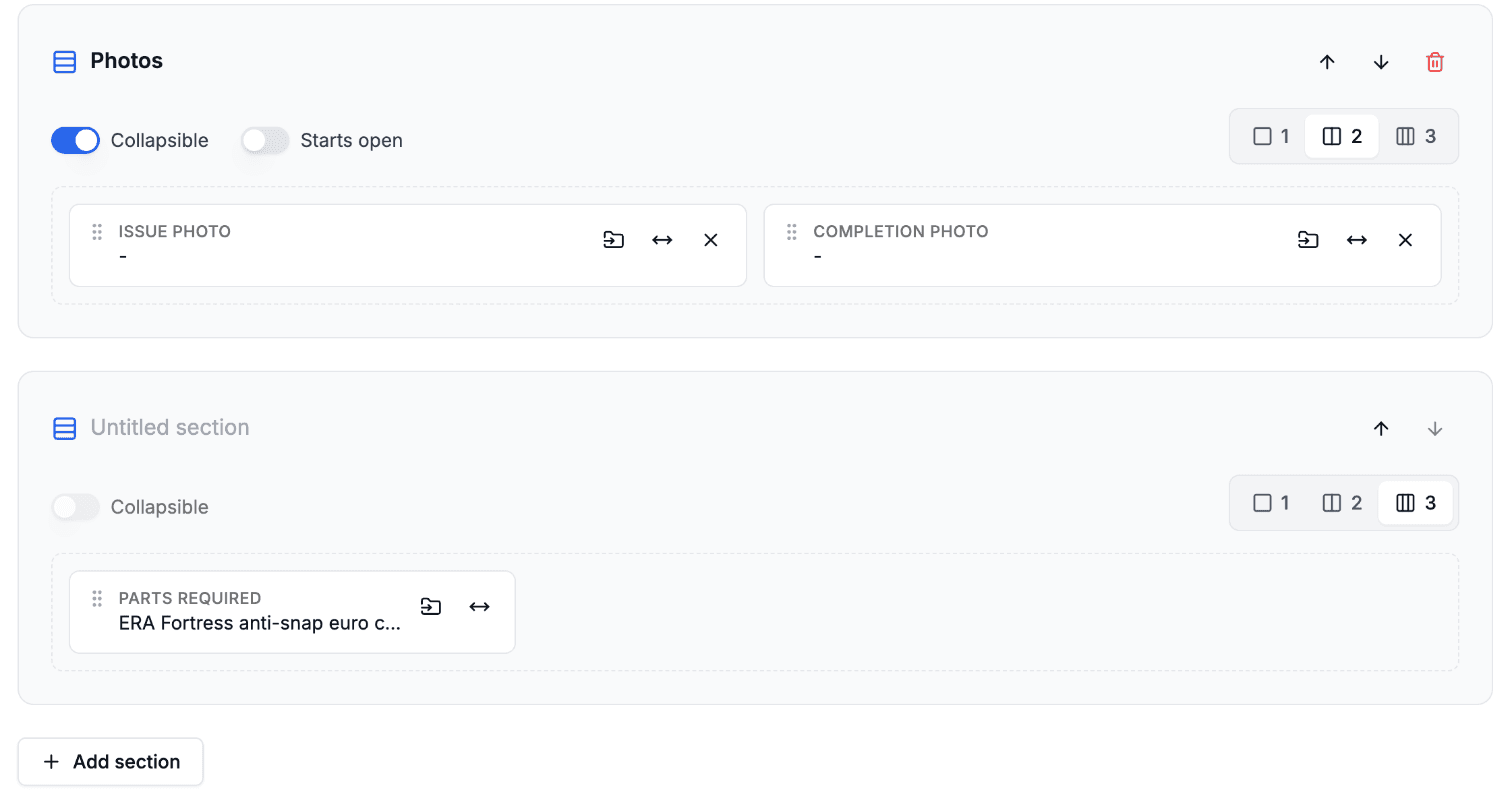
Photos est repliable et commence fermée. La section sans titre en dessous rassemble tous les champs qui ne sont pas placés ailleurs. - 5
Sauvegardez
Cliquez sur Sauvegarder dans l’en-tête de l’éditeur. La nouvelle mise en page s’applique la prochaine fois que quelqu’un ouvre un enregistrement depuis cette page.
Pour revenir à une grille unique, cliquez sur Rétablir la mise en page par défaut en haut de l’onglet Enregistrement, puis sauvegardez.
La section que vous ne pouvez pas supprimer
Une section n’a pas de corbeille. Elle contient chaque champ que vous n’avez pas placé dans une section à vous, et elle accueille aussi tout champ ajouté plus tard dans Airtable : rien ne disparaît donc de la page.
Ses champs suivent l’ordre de l’onglet Champs jusqu’à ce que vous fassiez glisser l’un d’eux ou que vous en affichiez un en pleine largeur. Cela fixe la position de ce champ et des champs qui le précèdent. Les champs qui le suivent continuent de suivre l’onglet Champs.
Mises en page et rôles
Si votre portail utilise des rôles, chaque rôle a sa propre mise en page. Choisissez un rôle dans la barre au-dessus de l’éditeur pour organiser sa page. Un rôle ajouté plus tard commence avec une copie de la mise en page du rôle Default (par défaut). Ensuite, modifier la mise en page d’un rôle ne change celle d’aucun autre.
Une mise en page ne fait qu’organiser les champs qu’un rôle peut déjà voir. Elle n’affiche jamais un champ que les autorisations de champ du rôle masquent. Une section dont le rôle ne peut voir aucun champ est retirée pour ce rôle, titre compris.
Pages et liens vers les enregistrements
Chaque page a sa propre mise en page. Un enregistrement ouvert depuis la liste d’une page utilise la mise en page de cette page. Un lien qui ne connaît que la table, comme un enregistrement lié ou une ligne d’un onglet des enregistrements liés, ouvre l’enregistrement sur la page principale de la table et utilise la mise en page de cette page.
Les enregistrements liés affichés dans l’onglet Details de l’enregistrement, et le champ utilisé comme nom de l’enregistrement, gardent leur propre place. La mise en page organise les champs autour d’eux.
Ce que voient les utilisateurs
Les utilisateurs voient les champs de l’enregistrement regroupés sous vos titres, chaque section dans sa propre carte, avec les colonnes et les champs en pleine largeur que vous avez choisis. Une section repliable affiche son titre avec une flèche, et s’ouvre ou se ferme quand ils cliquent dessus.
Sur un téléphone, chaque section affiche ses champs les uns sous les autres, avec une bande entre les sections pour que les groupes se distinguent facilement.
Étapes suivantes
- Champs de résumé et détail de l’enregistrement : choisissez les champs affichés sur une ligne ou une carte
- Autorisations de champ : masquez des champs et définissez leur ordre
- Onglets des enregistrements liés et tables imbriquées : affichez les enregistrements liés d’un enregistrement sur sa page
- Contrôle d’accès basé sur les rôles : donnez à chaque rôle sa propre mise en page