Supprimer des enregistrements
Comment les utilisateurs du portail suppriment des enregistrements dans CollabPortals : autorisations nécessaires et étape de confirmation.
Vue d’ensemble
Laissez les utilisateurs du portail supprimer des enregistrements quand ils ont besoin de mettre de l’ordre dans leurs propres données : retirer une demande, annuler une réservation, supprimer un doublon. La suppression ne peut pas être annulée dans le portail. L’enregistrement est retiré de votre base Airtable, et pas seulement masqué dans le portail.
La suppression est désactivée tant que vous ne l’activez pas, et pour la plupart des tables, il est plus sûr de la laisser désactivée. Consultez Restreindre la suppression.
L’activer
- 1
Vérifiez qui peut voir les enregistrements de la table
Les utilisateurs peuvent supprimer tout enregistrement qu’ils peuvent voir. Dans l’onglet Accès de la page, vérifiez Qui peut voir les enregistrements. S’il est réglé sur Tout le monde (tous les enregistrements), activer la suppression permet à chaque utilisateur de supprimer chaque enregistrement de la table. Consultez Autorisations nécessaires.
- 2
Activez Supprimer des enregistrements
Dans la carte Accès à la table du même onglet, activez Supprimer des enregistrements. Si vous utilisez des rôles, ne le faites que pour les rôles qui doivent pouvoir supprimer.
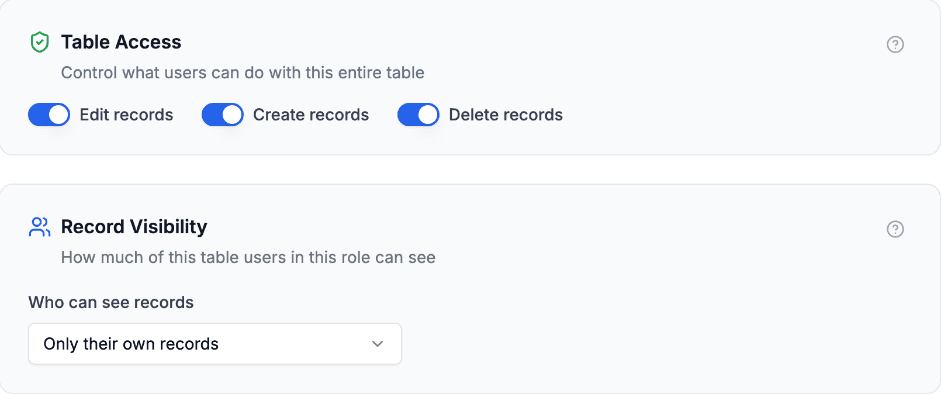
N’activez Supprimer des enregistrements que là où les utilisateurs doivent retirer leurs propres enregistrements. - 3
Sauvegardez le portail
Sauvegardez, puis prévisualisez le portail en tant qu’utilisateur pour vérifier que le bouton de suppression apparaît là où vous l’attendez.
Supprimer un enregistrement
Voici ce que font vos utilisateurs :
- 1
Trouvez l’enregistrement
Sur une page en vue tableau, trouvez la ligne de l’enregistrement. Sur une page en vue galerie, en tableau kanban ou en vue calendrier, ouvrez l’enregistrement. Les pages en vue FAQ ne proposent pas la suppression.
- 2
Cliquez sur le bouton de suppression
Cliquez sur l’icône de corbeille au bout de la ligne, ou sur le bouton Delete (supprimer) en haut de la page de l’enregistrement. Une boîte de dialogue de confirmation apparaît.
- 3
Confirmez
La boîte de dialogue demande « Delete record? ». Un clic sur Delete Record le supprime, et Cancel (annuler) revient en arrière sans rien supprimer.
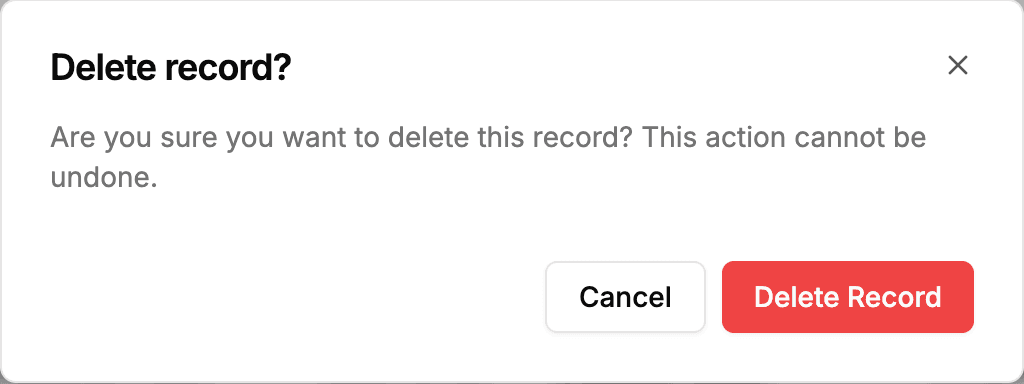
Chaque suppression est d’abord confirmée.
Supprimer plusieurs enregistrements à la fois
Sur une page en vue tableau, vous pouvez permettre aux utilisateurs de cocher plusieurs lignes et de les supprimer ensemble. C’est désactivé par défaut, car beaucoup de tables se lisent comme des listes et n’ont pas besoin d’une case à cocher sur chaque ligne.
Pour l’activer, ouvrez la page dans l’éditeur du portail, allez dans l’onglet Affichage et activez Permettre aux utilisateurs de sélectionner des lignes pour les modifier ou les supprimer ensemble dans la carte Actions groupées. Comme les autres réglages de la page, il se règle par rôle.

Une fois activé, chaque ligne reçoit une case à cocher, et la case de l’en-tête sélectionne toutes les lignes de la page. Maintenez Maj enfoncée et cliquez sur une seconde case pour sélectionner toutes les lignes entre les deux. Tant que des lignes sont sélectionnées, une barre apparaît avec Delete. Ce bouton demande « Delete these 3 records? » et ne les supprime qu’une fois que l’utilisateur a confirmé avec Delete 3 records.
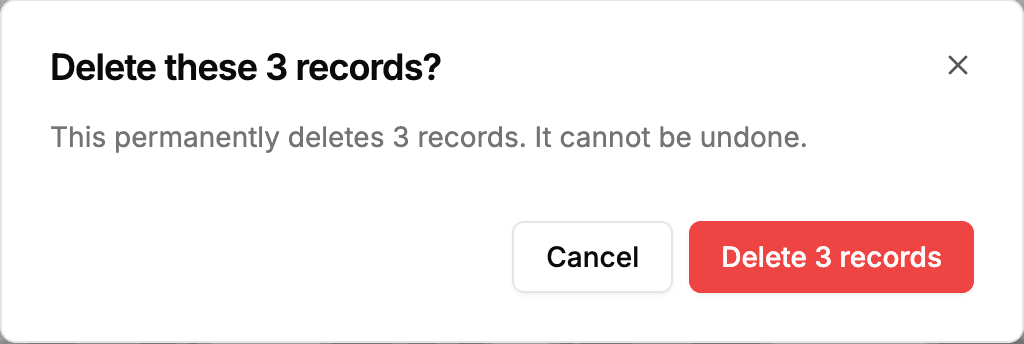
- Les autorisations du rôle s’appliquent. Delete n’apparaît que pour un rôle dont Supprimer des enregistrements est activé, et seuls les enregistrements que ce rôle peut voir sont supprimés.
- Uniquement les lignes à l’écran. Une sélection couvre les lignes actuellement chargées : une page de 100 au maximum, ou 500 au maximum sur une table regroupée. Passer à une autre page, filtrer, rechercher ou trier l’efface.
- En cas d’échec partiel. L’utilisateur apprend combien d’enregistrements ont été supprimés et pourquoi les autres ne l’ont pas été, et ceux qui ont échoué restent sélectionnés pour qu’il puisse réessayer.
- Pages en vue tableau uniquement. Les pages en vue galerie, en tableau kanban, en vue calendrier et en vue FAQ, ainsi que les onglets des enregistrements liés sur la page d’un enregistrement, n’ont pas de cases à cocher.
La même barre permet aussi de modifier des enregistrements. Voir Modifier plusieurs enregistrements à la fois.
Boîte de dialogue de confirmation
CollabPortals demande toujours confirmation avant de supprimer : un clic malencontreux ne peut donc pas retirer un enregistrement.
Le texte de la boîte de dialogue suit le nom que vous donnez aux enregistrements dans l’onglet Libellés de la table. Par défaut, elle demande « Delete record? » et confirme avec Delete Record. Nommez l’enregistrement « job » et elle demande « Delete job? » et confirme avec Delete Job.
Un enregistrement supprimé via CollabPortals est supprimé de votre base Airtable, et il n’y a pas d’annulation dans CollabPortals. Pour en récupérer un, restaurez-le depuis la corbeille de la base dans Airtable.
Autorisations nécessaires
Pour qu’un utilisateur puisse supprimer des enregistrements :
- L’autorisation Supprimer des enregistrements doit être activée sur la table
- La table doit aussi être Activée, l’interrupteur en haut de ses réglages qui permet au rôle de la voir. Les utilisateurs doivent voir les enregistrements pour les supprimer.
- L’utilisateur ne peut supprimer que les enregistrements qu’il peut voir. Sur une table réglée sur Uniquement leurs propres enregistrements, ce sont les enregistrements dont il est propriétaire. Sur une table réglée sur Tout le monde (tous les enregistrements), c’est chaque enregistrement de la table. Voir Propriété des enregistrements.
Si vous utilisez l’accès basé sur les rôles, vous pouvez n’accorder l’autorisation de suppression qu’à certains rôles.
Après la suppression
- L’enregistrement est retiré d’Airtable
- Depuis une table, la table s’actualise sans l’enregistrement. Depuis la page de l’enregistrement, l’utilisateur voit le message « Record deleted » et revient à la table.
- Les liens vers cet enregistrement depuis des enregistrements d’autres tables sont retirés, comme Airtable le fait toujours
Restreindre la suppression
Pour empêcher les utilisateurs de supprimer des enregistrements :
- Vérifiez d’abord la visibilité des enregistrements de la table. L’autorisation de suppression sur une table réglée sur Tout le monde (tous les enregistrements) permet à n’importe quel utilisateur du portail d’en supprimer n’importe quel enregistrement. Limitez la table aux propres enregistrements de chaque utilisateur, ou laissez la suppression désactivée. Voir Propriété des enregistrements.
- Désactivez la suppression pour la table. Désactivez Supprimer des enregistrements dans les autorisations de table.
- Utilisez les rôles. N’accordez l’autorisation de suppression qu’aux rôles Administrateur ou Gestionnaire, avec l’accès basé sur les rôles.
Pour la plupart des portails, il est plus sûr de laisser la suppression désactivée et de gérer vous-même les suppressions dans Airtable. Ne l’activez que lorsque les utilisateurs ont réellement besoin de retirer leurs propres enregistrements.
Étapes suivantes
- Autorisations de table : contrôler l’accès à la suppression
- Consulter les enregistrements : comment les enregistrements s’affichent
- Contrôle d’accès basé sur les rôles : réserver la suppression à certains rôles
Utiliser le connecteur MCP
Le connecteur MCP active ou désactive les actions groupées avec set_bulk_actions, qui prend l’identifiant de la page et allowBulkActions: true ou false.