Filtro, busca, ordenação e exportação para os usuários do portal
Ative controles para filtrar, buscar e ordenar por tabela e por função, e deixe os usuários exportarem para CSV ou Excel o que eles filtraram. Tudo fica dentro do que a função já tem permissão para ver.
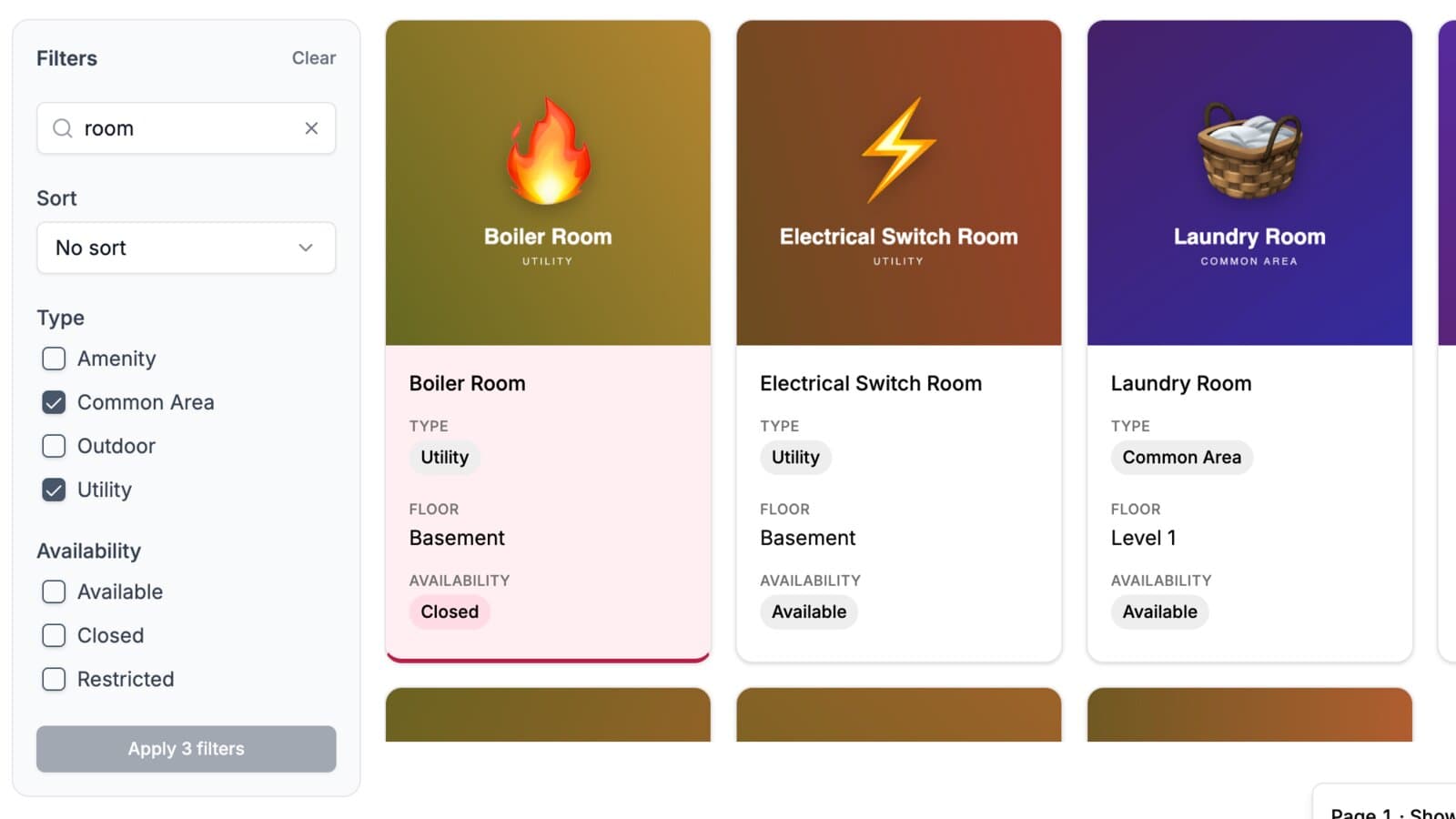
Quando uma tabela passa de algumas centenas de registros, alguém vai querer encontrar um deles. Sem controles, a pessoa rola a tela e, a partir de certo tamanho, desiste e manda um e-mail para você.
Os controles para filtrar, buscar e ordenar passam essa tarefa para quem sabe o que está procurando.
O que este recurso faz
Por tabela e por função, você decide quais controles os usuários do portal recebem:
- Busca na tabela inteira
- Filtros nos campos que você escolher
- Ordenação, nos campos que você escolher
- Agrupamento, nos campos que você escolher, incluindo um campo de data por dia, semana, mês ou ano
Um campo de data nos filtros lista os meses em que caem os registros, “October 2026”, “September 2026”, para que um cliente marque o mês passado e veja as faturas do mês passado.
Tudo roda no servidor, sobre os registros que essa função tem permissão para ver, então uma busca alcança todo o conjunto permitido, e não só a página carregada no momento.
Por que isso importa
Isso fecha a distância entre um portal que mostra os dados às pessoas e um portal em que elas de fato conseguem trabalhar. Um fornecedor que quer saber se uma peça está em estoque quer digitar o código da peça, não folhear o estoque página por página.
Também reduz os pedidos que chegam até você. A maioria dos e-mails do tipo “pode me mandar os do mês passado” existe porque a pessoa não tinha como perguntar ao portal.
Os controles só restringem
Os controles do usuário nunca ampliam o acesso. Eles filtram dentro do que a função já pode ver, então um cliente que filtra uma tabela não consegue trazer à tona os registros de outro cliente, digite o que digitar.
Vale deixar isso explícito, porque é o que torna seguro oferecer esses controles. A filtragem de registros e a propriedade dos registros decidem o conjunto; estes controles só escolhem dentro dele.
Exportar o que foi filtrado
Ative a exportação em uma página e o cabeçalho dela ganha um botão Export (exportar), com Download CSV (baixar CSV) e Download Excel (baixar Excel). O arquivo contém o que a página mostra para aquele usuário: os registros que a função dele pode ver, com a busca, os filtros e a ordenação dele aplicados, e só os campos que a função dele pode visualizar. Ele inclui todos os registros correspondentes, e não só os que estão na tela, até 5.000 por arquivo.
O arquivo Excel mantém números como números, datas como datas e telefones com o zero à esquerda. O CSV é o indicado para importar em outra ferramenta. A exportação fica desligada até você ativá-la, para cada página e cada função, então uma função da equipe pode exportar uma lista de contatos que os clientes do mesmo portal não podem. O guia de exportação de registros tem os detalhes.
Bons padrões ainda fazem diferença
Independentemente do que os usuários podem fazer sozinhos, cada tabela tem uma ordenação padrão: o campo e a direção com que ela carrega. Defina-a para responder à primeira pergunta que as pessoas têm, normalmente uma data em ordem decrescente, para que os registros úteis fiquem no topo antes que alguém toque em um controle.
Como funciona
Ative os controles na aba Exibição da tabela, por função, e escolha os campos que cada um oferece. O guia de filtros e ordenação explica as opções, e o de ordenação padrão explica a ordem de carregamento.
Para quem é
Para portais sobre tabelas que crescem: gestão de estoque, acompanhamento de chamados, portais de CRM e qualquer portal de clientes com alguns anos de histórico.
Experimente na sua própria base
Conecte o Airtable, crie um portal e compartilhe. Sete dias grátis, sem cartão de crédito.
Guias e exemplos relacionados
Filtragem de registros
Defina condições em qualquer tabela do portal para que uma função só veja os registros que as atendem, com valores que podem vir da própria pessoa que está olhando. Combina com a propriedade dos registros e com as permissões por função.
RecursoTipos de visualização
Cada tabela do portal pode ser exibida como tabela, galeria, quadro kanban, calendário ou perguntas frequentes, com a escolha feita por função. Os mesmos registros, no formato que combina com o trabalho.
Caso de usoCrie um portal de gestão de estoque com Airtable
Dê à equipe do depósito, aos gerentes das unidades e a parceiros externos acesso controlado à sua base de estoque do Airtable. Contagens, reposições e preços de fornecedores, sem expor custos nem outras unidades.
GuiaDeixe os usuários do portal filtrarem, buscarem e ordenarem os seus dados
Os usuários do portal agora podem filtrar, buscar e ordenar uma tabela por conta própria, e assim encontram o registro de que precisam sem que você crie uma visualização para cada caso. Veja como funciona e como ativar.