Novidade: renomeie os rótulos do seu portal do Airtable
Defina como um registro se chama em qualquer tabela e o portal se reescreve em torno dessa palavra, do botão de criar à pergunta de exclusão e ao estado vazio.

Seu portal não é sobre registros
Por padrão, um portal do CollabPortals fala de registros. O botão diz “New”. A pergunta de exclusão é “Delete record?”. Uma tabela vazia mostra “No records to display.”
O portal de ninguém é sobre registros. Um portal de manutenção é sobre trabalhos. Um portal de sinistros é sobre sinistros. Um portal de recrutamento é sobre candidaturas. Seus usuários já têm uma palavra para aquilo que estão vendo, e “registro” é uma palavra da ferramenta, não do trabalho deles.
Agora você mesmo pode definir essa palavra, por tabela, em uma nova aba Rótulos.
Uma configuração faz quase todo o trabalho
Defina como um registro se chama e o portal se reescreve em torno dessa palavra. Defina “job” e:
- “Create New Record” vira “Create New Job”
- “Delete record?” vira “Delete job?”
- “Record deleted” vira “Job deleted”
- “No records to display.” vira “No jobs to display.”
- Os botões de visualizar, editar e excluir de cada registro se anunciam aos leitores de tela como “View job”, “Edit job” e “Delete job”
Esse último item importa mais do que parece. Se os botões dizem uma coisa e o leitor de tela diz outra, quem usa tecnologia assistiva recebe um portal que se contradiz. Os nomes acessíveis acompanham a palavra que você define, então isso não acontece.
Aqui está um portal antes, com os textos padrão:

E depois, com o nome do registro definido como “job” e o botão de criar definido como “Log a job”:

O restante dos botões
O nome do registro é a configuração que faz o trabalho pesado, mas cada um destes pode ser definido separadamente:
- O botão de criar, que por padrão é “New”
- O botão de envio do formulário de criação e o do formulário de edição, separadamente
- A aba “Details” na página de um registro
- O título exibido quando um registro ainda não tem nome
- Em uma tabela de calendário: os botões Month, Week e List, e o botão Today
- Em uma tabela kanban: os botões de quadro e de lista
Todas as caixas são opcionais, e uma caixa vazia mostra em cinza o texto que seu portal vai usar. Assim você só preenche o que quer mudar, e sempre vê o que vai receber.
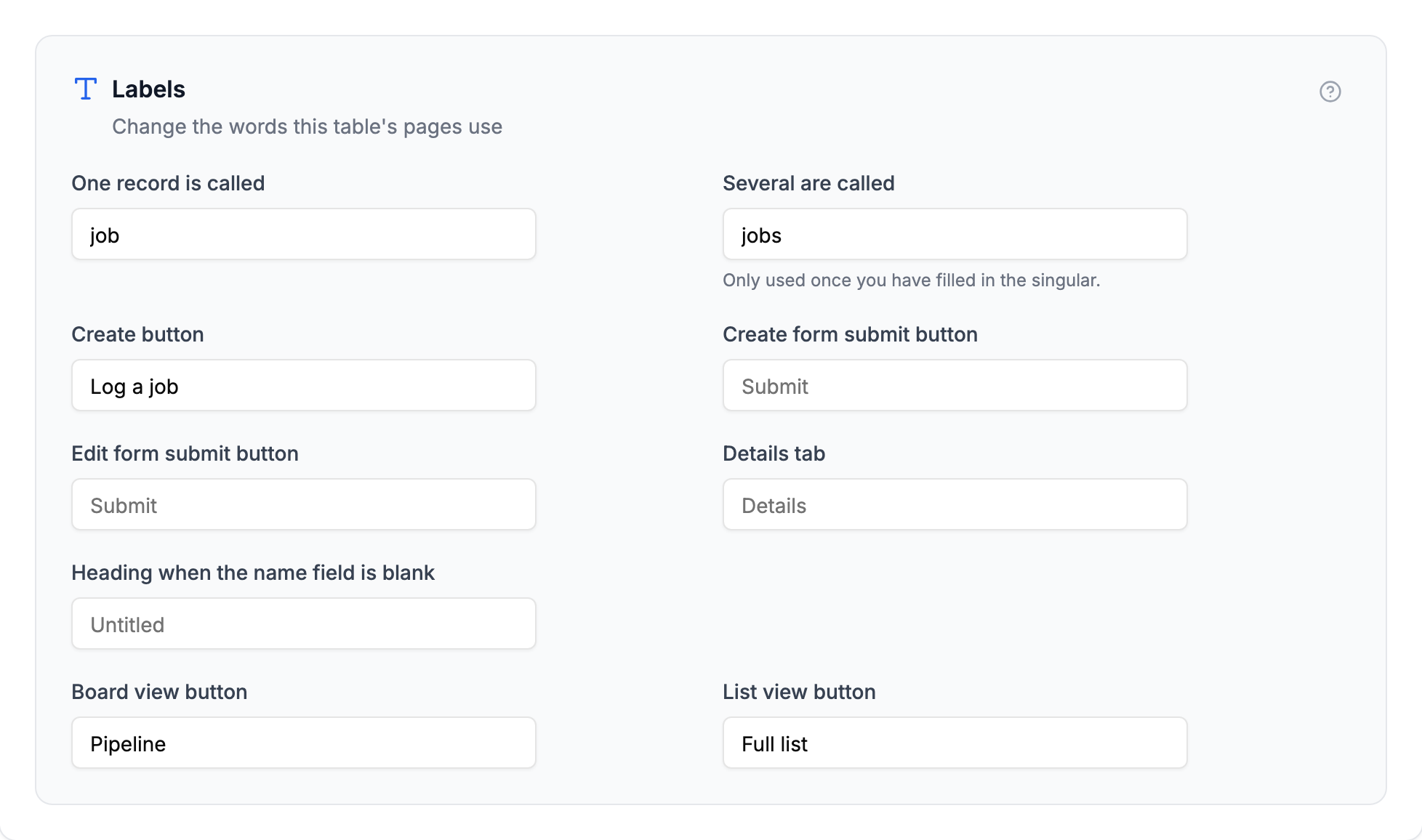
Um detalhe que vale saber: você define o singular e o plural separadamente. Digite o singular e nós preenchemos o plural com um “s” no final, o que funciona para jobs e claims e não funciona para boxes, people e entries. Ele aparece na caixa ao lado para que você possa ver e corrigir.
Renomear os botões de visualização
As tabelas de calendário e kanban permitem que seus usuários mudem a forma como veem os dados, e esses botões têm rótulos próprios. É aqui que “List” é renomeado, que foi o pedido que deu início a tudo isso.

Se o seu calendário é uma agenda de visitas, “Agenda” ou “All visits” funciona melhor do que “List”. Você só vê as caixas da visualização que sua tabela realmente usa.
Para quem é
Para quem entrega um portal a pessoas de fora da equipe, onde os textos fazem parte da imagem profissional.
- Portais de manutenção, onde os prestadores de serviço cuidam de trabalhos e visitas, não de registros
- Portais de clientes, onde as palavras que seus clientes veem fazem parte da sua marca
- Portais de solicitações internas, onde “Submit a request” é melhor do que “New”
- Portais de seguros, onde um sinistro é um sinistro
- Portais de acompanhamento de chamados, onde chamados, bugs e ocorrências são palavras diferentes para equipes diferentes
Também ajuda se você opera vários portais a partir de uma mesma base do Airtable. Os rótulos são definidos por tabela e por função, então os mesmos dados podem ser descritos de forma diferente para públicos diferentes.
Comparação com outras ferramentas
Se você constrói a mesma coisa no Airtable Interfaces, seus usuários estão dentro do Airtable, vendo a interface e a terminologia do próprio Airtable, e precisam de uma conta do Airtable para chegar lá. Um portal que você entrega a um usuário externo é outra superfície, e quem escolhe as palavras nela é você.
A maioria dos criadores de portais permite dar nome às coisas em algum lugar. O que tentamos acertar aqui é a quantidade de trabalho: uma palavra, definida uma vez por tabela, e cerca de vinte textos a acompanham, inclusive os que você nem pensaria em procurar. Veja como o restante da configuração se compara na nossa comparação com o Softr.
Primeiros passos
Abra seu portal no painel de administração, expanda uma tabela e mude para a aba Rótulos, ao lado de Acesso e Exibição. Defina como um registro se chama, clique em Salvar e recarregue o portal.
Atualização, setembro de 2026: Rótulos agora é a última de quatro abas, depois de Acesso, Campos e Exibição. Desde outubro de 2026, uma quinta, Registro, fica antes dela. Uma tabela também pode ter mais de uma página, e cada página tem seus próprios rótulos.
Todos os detalhes, incluindo como os rótulos funcionam com funções e o que eles não mudam, estão na documentação de rótulos.
Desde a publicação deste post, os rótulos foram além de renomear: os textos de todo o portal agora também têm caixas, o que basta para usar seu portal em outro idioma.
Me conte como foi, ou se ainda existe alguma palavra no portal que você não consegue mudar.

Sobre o autor
Matt Shepherd
Fundador, CollabPortals
Matt é o fundador do CollabPortals. Engenheiro de software e usuário avançado do Airtable, ele esbarrava sempre na mesma frustração: não havia um jeito fácil de dar a usuários externos uma visão simples e segura para editar os próprios dados. Ele criou o CollabPortals como a solução leve para esse problema, para você configurar rapidamente um portal seguro e com permissões.
Leituras relacionadas
Crie um portal de manutenção e relato de defeitos com Airtable
Deixe inquilinos, clientes ou ocupantes de prédios abrirem chamados de defeitos com fotos e acompanharem o status do reparo por um portal conectado à sua base de manutenção do Airtable.
Caso de usoCrie um portal de clientes com Airtable em minutos
Dê aos seus clientes acesso seguro e com a sua marca aos dados dos projetos deles no Airtable. Sem licenças extras, sem código, sem configuração complicada: é só compartilhar um link.
Caso de usoCrie um portal de solicitações internas e chamados com Airtable
Deixe os funcionários abrirem pedidos de equipamentos, chamados de TI, pedidos de material e solicitações de serviços internos por um portal conectado à sua base de operações do Airtable.
Caso de usoCrie um portal de seguros e análise de risco com Airtable
Ofereça a agentes, corretores e clientes um portal seguro para enviar propostas, acompanhar o status das apólices e gerenciar os dados de análise de risco, conectado à sua base do Airtable.