Incorpore o seu portal no seu próprio site
Ative o suporte a iframe em um portal e incorpore-o no seu próprio site ou aplicativo, listando os sites em que você vai incorporá-lo.
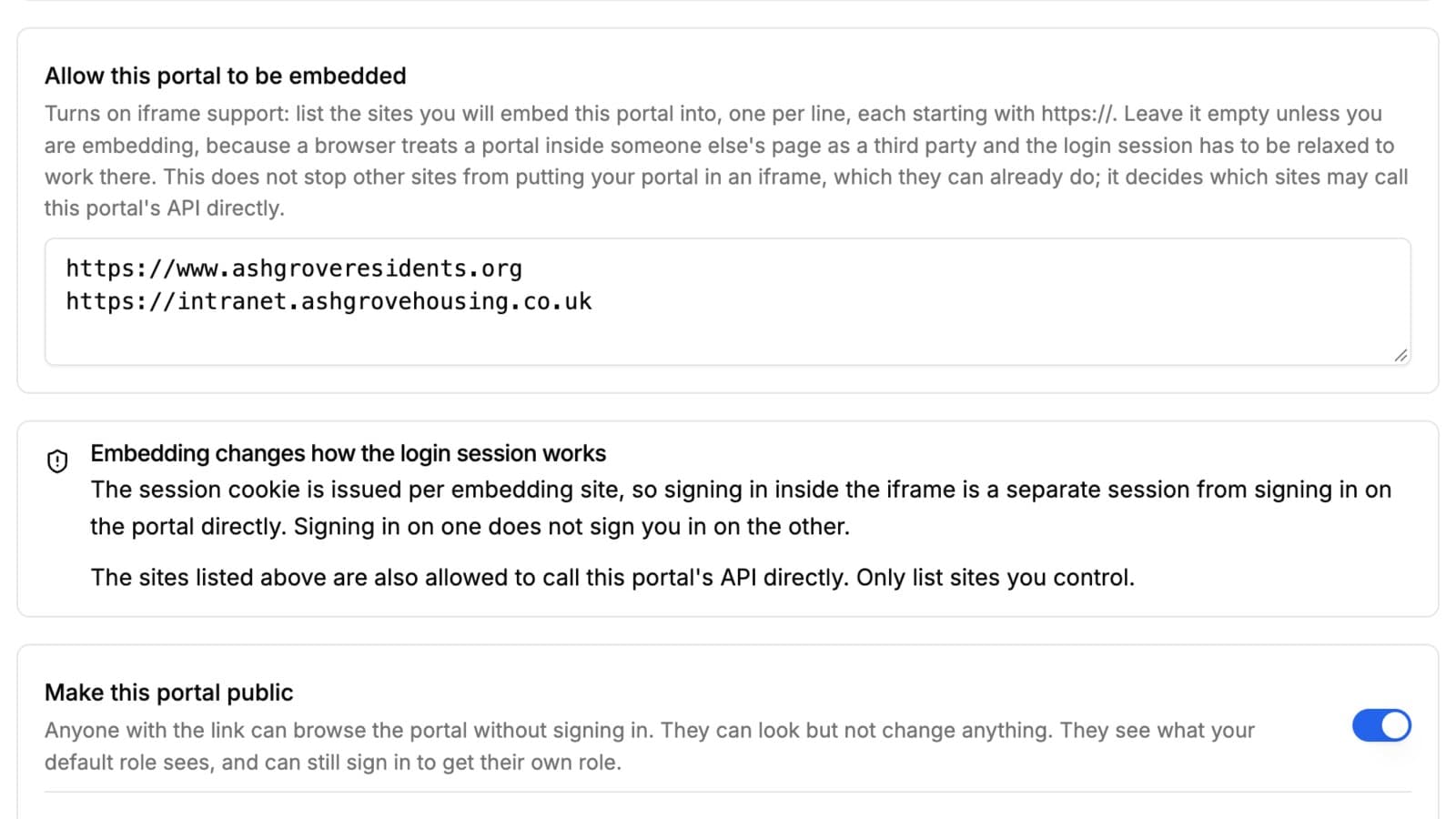
Às vezes, o portal não deveria ser um destino separado. Se você já tem uma área de associados, um painel para clientes ou uma página de intranet que as pessoas acessam, mandá-las para outro lugar é uma etapa que elas vão esquecer.
A incorporação coloca o portal dentro de uma página que você já tem.
O que este recurso faz
Um portal pode ser incorporado em um iframe nos sites que você indicar. Nas configurações do portal, em Permitir que este portal seja incorporado, você lista os sites em que vai incorporá-lo, um por linha, cada um começando com https://. Essa lista é a chave: deixe-a vazia e o suporte a iframe continua desligado.
- O portal aparece dentro da sua página, com a sua navegação ao redor intacta
- Os usuários do portal entram dentro do iframe, exatamente como entrariam no próprio portal
- Permissões, funções e restrição de registros funcionam de forma idêntica ao portal independente
- Você nomeia os sites explicitamente, em vez de abrir o portal para qualquer um
Por que isso importa
Um portal incorporado é uma URL a menos para explicar. Quem já entra no seu site encontra os próprios registros em uma página que conhece, em vez de seguir um link para um domínio que precisa reconhecer.
Isso também mantém o trabalho pequeno. Você não está reconstruindo a interface do portal no seu próprio aplicativo nem mantendo uma integração por API para trazer os registros; o portal faz o que já faz, exibido dentro da sua página.
Como funciona
Adicione os sites em que você vai incorporar o portal e depois coloque na página um iframe apontando para a URL do seu portal.
Vale conhecer dois comportamentos antes de publicar.
A sessão de login é emitida por site em que o portal está incorporado. Entrar dentro do iframe é uma sessão separada de entrar diretamente no portal, então um usuário que está conectado em um não está automaticamente conectado no outro.
Os sites que você lista também podem chamar a API desse portal diretamente, então liste só sites que você controla. Observe que a lista não é o que impede outras pessoas de colocar o seu portal em um iframe, já que qualquer site já pode colocar uma URL pública em um iframe. O que ela decide é de quais sites o portal aceita chamadas diretas à API.
Para quem é
Para equipes que já têm um site voltado a clientes e querem que os registros fiquem dentro dele: associações com uma área de associados, agências com um painel para clientes já existente, e qualquer pessoa cujo portal deveria ser uma página do produto dela, e não um destino ao lado dele.
Experimente na sua própria base
Conecte o Airtable, crie um portal e compartilhe. Sete dias grátis, sem cartão de crédito.
Guias e exemplos relacionados
Domínio personalizado
Coloque o seu portal em um domínio que você possui, como portal.acme.com, com um único registro DNS e um certificado TLS automático. Incluído em todos os planos pagos.
RecursoSua marca
Coloque a sua marca no portal para que os usuários vejam a sua empresa, não a nossa: um logotipo no cabeçalho, cores principal e de fundo, e um favicon personalizado na aba do navegador.
Caso de usoCrie um portal de gestão de associados com Airtable
Dê aos seus associados acesso seguro e de autoatendimento ao perfil, à lista de pessoas e aos dados da conta no Airtable. Sem licenças extras e sem dor de cabeça com o login dos associados.
GuiaNovo: organize as páginas de registro do Airtable em seções e colunas
Organize a página em que um registro abre no seu portal do CollabPortals: agrupe campos em seções com títulos, escolha uma, duas ou três colunas, deixe campos longos com largura total e permita recolher as seções pouco usadas.