Intégrez votre portail Airtable dans votre propre site
Activez la prise en charge des iframes pour un portail et intégrez-le dans votre site web ou votre application, en listant les sites dans lesquels vous l’intégrerez.
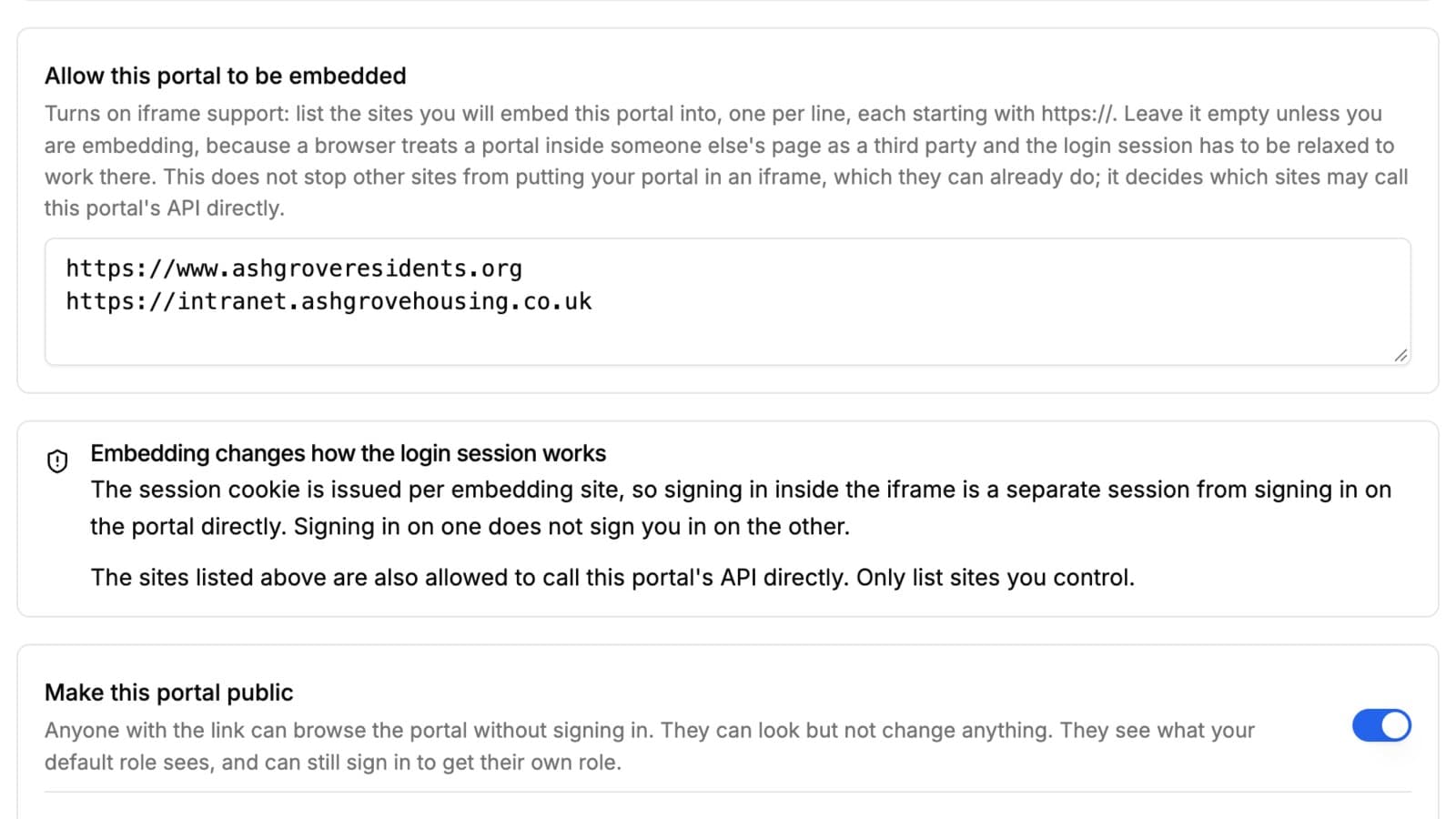
Parfois, le portail ne devrait pas être une destination à part. Si vous avez déjà un espace adhérents, un tableau de bord client ou une page d’intranet que les gens consultent, les envoyer ailleurs ajoute une étape qu’ils oublieront.
L’intégration place le portail dans une page que vous gérez déjà.
Ce que fait cette fonctionnalité
Un portail peut être intégré dans une iframe sur les sites que vous désignez. Dans les réglages du portail, au réglage Autoriser l’intégration de ce portail, vous listez les sites dans lesquels vous l’intégrerez, un par ligne, chacun commençant par https://. Cette liste sert d’interrupteur : laissez-la vide, et la prise en charge des iframes reste désactivée.
- Le portail s’affiche dans votre page, avec votre navigation autour, intacte
- Les utilisateurs du portail se connectent dans l’iframe, exactement comme sur le portail lui-même
- Les autorisations, les rôles et la limitation des enregistrements fonctionnent exactement comme sur le portail autonome
- Vous nommez les sites explicitement, au lieu d’ouvrir le portail à n’importe quel site
Pourquoi c’est important
Un portail intégré, c’est une URL de moins à expliquer. Les personnes qui se connectent déjà à votre site trouvent leurs enregistrements sur une page qu’elles connaissent, au lieu de suivre un lien vers un domaine qu’elles doivent reconnaître.
Cela limite aussi le travail. Vous ne reconstruisez pas l’interface du portail dans votre propre application, et vous ne maintenez pas d’intégration d’API pour y faire venir les enregistrements ; le portail fait ce qu’il fait déjà, affiché dans un cadre de votre page.
Comment ça marche
Ajoutez les sites dans lesquels vous intégrerez le portail, puis placez dans la page une iframe qui pointe vers l’URL de votre portail.
Deux comportements sont à connaître avant la mise en ligne.
La session de connexion est émise pour chaque site d’intégration. Se connecter dans l’iframe ouvre une session distincte de la connexion directe au portail : un utilisateur connecté sur l’un n’est donc pas automatiquement connecté sur l’autre.
Les sites que vous listez sont aussi autorisés à appeler directement l’API de ce portail : ne listez donc que des sites que vous contrôlez. Notez que la liste n’est pas ce qui empêche d’autres personnes d’afficher votre portail dans un cadre, puisque n’importe quel site peut déjà placer une URL publique dans une iframe. Ce qu’elle décide, c’est de quels sites le portail acceptera des appels directs à son API.
Pour qui
Les équipes qui gèrent déjà un site destiné à leurs clients et veulent que les enregistrements y vivent : les organisations d’adhérents, avec un espace adhérents, les agences qui ont déjà un tableau de bord client, et toute personne dont le portail devrait être une page de son produit plutôt qu’une destination à côté.
Essayez-le sur votre propre base
Connectez Airtable, créez un portail et partagez-le. Sept jours gratuits, sans carte bancaire.
Guides et exemples associés
Domaines personnalisés
Placez votre portail sur un domaine qui vous appartient, comme portal.acme.com, avec un seul enregistrement DNS et un certificat TLS automatique. Inclus dans toutes les offres payantes.
FonctionnalitéVotre marque
Mettez le portail à vos couleurs pour que ses utilisateurs voient votre entreprise, pas la nôtre : un logo dans l’en-tête, une couleur principale et une couleur de fond, et un favicon personnalisé dans l’onglet du navigateur.
Cas d’usageCréer un espace membre et un portail adhérents avec Airtable
Donnez à vos adhérents un espace membre sécurisé et en libre-service pour leur profil, leur liste de membres ou de salariés et les données de leur compte dans Airtable. Pas de licences supplémentaires, pas de casse-tête de connexion.
GuideNouveau : organisez vos pages d’enregistrement Airtable en sections et en colonnes
Organisez la page sur laquelle s’ouvre un enregistrement dans votre portail CollabPortals : regroupez les champs en sections avec des titres, choisissez une, deux ou trois colonnes, affichez les champs longs sur toute la largeur, et laissez chacun replier les sections dont il a rarement besoin.