Ajoutez des pages à votre portail Airtable, y compris plusieurs vues d’une même table
Ajoutez, supprimez et réorganisez les pages de votre portail Airtable. Affichez une table en tableau kanban sur une page et en calendrier sur une autre, chacune avec son propre nom et sa propre adresse web.
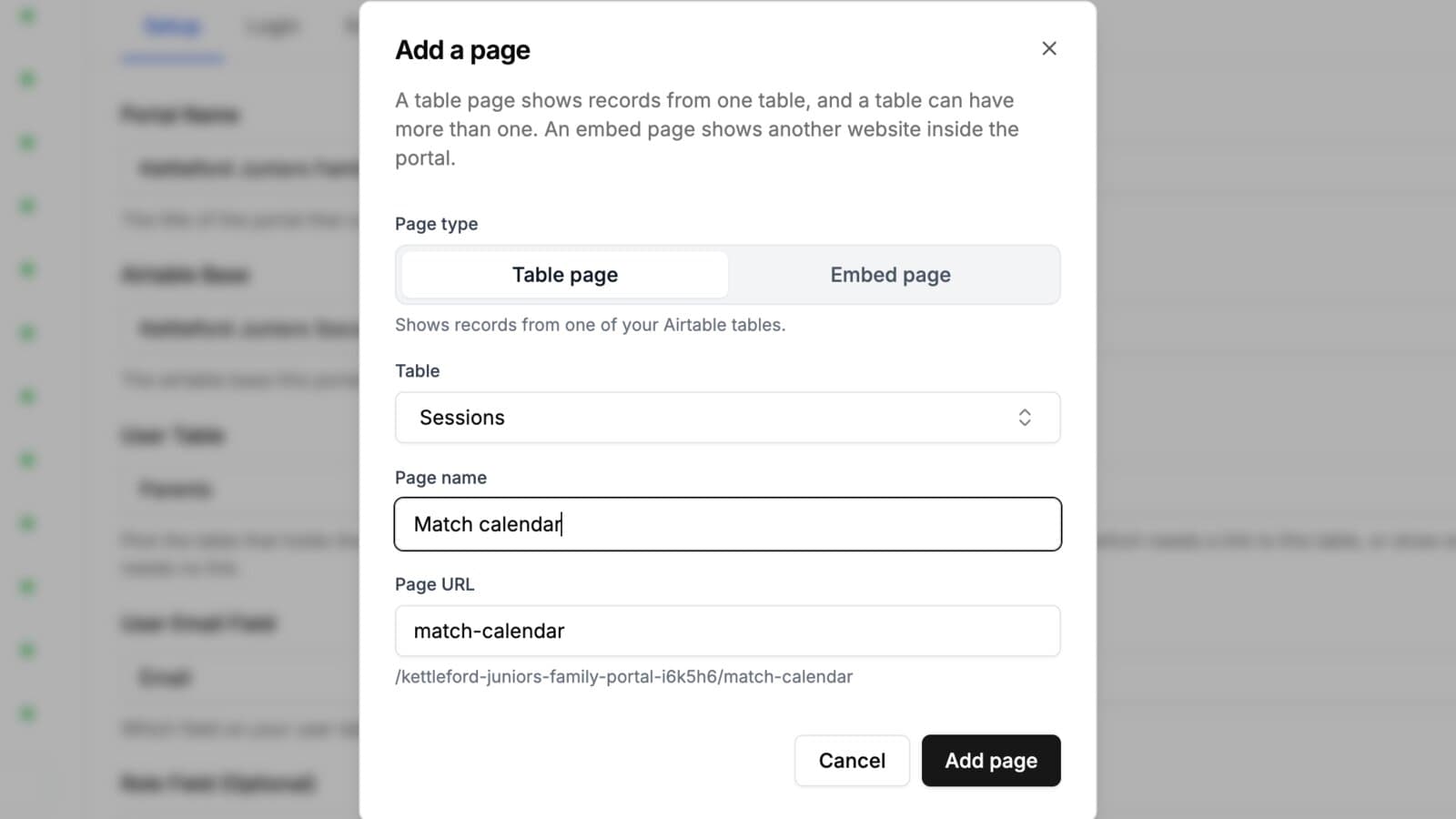
Dans Airtable, une table sert souvent à plus d’une chose. La même table Interventions est un tableau kanban quand vous faites avancer le travail, et un calendrier quand vous planifiez la semaine. Votre portail peut désormais la montrer des deux façons, sur deux pages, chacune dans la barre latérale sous son propre nom.
Ce que fait cette fonctionnalité
Un portail est une liste de pages, et chaque page affiche les enregistrements d’une table. Vous pouvez :
- Ajouter une page, sur n’importe quelle table, y compris une table qui a déjà une page
- Filtrer une page sur une partie de sa table, pour qu’une même table Interventions donne une page Interventions ouvertes et une page Interventions clôturées
- Supprimer une page dont vous n’avez plus besoin
- Faire glisser les pages dans l’ordre voulu dans la barre latérale
- Nommer chaque page et lui donner une courte description, au lieu d’afficher le nom de la table Airtable
- Donner à chaque page une adresse lisible, comme
/acme/jobsau lieu de/acme/tblXk2p9QrsT4 - Ouvrir le portail sur n’importe quelle page, y compris la deuxième page d’une table
- Choisir n’importe quelle icône pour le lien d’une page dans la barre latérale, au lieu de celle de son type de vue
- Ajouter une page intégrée : une page de la barre latérale qui affiche un autre site web à l’intérieur du portail, soit une même adresse pour tout le monde, soit l’adresse propre à chaque utilisateur, tirée de son profil
Pages intégrées
Tout ce dont les utilisateurs de votre portail ont besoin ne se trouve pas dans Airtable. Un calendrier de réservation, un tableau de bord créé dans un autre outil, un calculateur, un rapport. Une page intégrée le place dans la barre latérale à côté de vos tables, sous l’en-tête de votre portail, pour qu’on s’en serve sans quitter le portail.
Pointez-la vers une seule adresse, et tout le monde voit la même chose. Pointez-la vers un champ de votre table des utilisateurs, et chacun voit sa propre page : un tableau de bord par client, par exemple, avec le lien de chaque client enregistré sur sa ligne. Le guide des pages intégrées couvre les deux cas, et indique quels sites acceptent d’être affichés de cette façon.
Pourquoi c’est important
Jusqu’ici, un portail avait une page par table. Des rôles différents pouvaient la voir dans des mises en page différentes, mais quiconque avait besoin à la fois d’un tableau kanban et d’un calendrier des mêmes enregistrements devait se contenter de l’un des deux.
Deux pages d’une même table règlent ce problème sans rien dupliquer. Elles lisent les mêmes enregistrements Airtable : il n’y a donc rien à garder synchronisé.
Chaque page a sa propre mise en page. L’accès reste attaché à la table. Le filtre de page, le type de vue, les colonnes, le regroupement, le tri, les filtres pour les utilisateurs, l’ordre des champs et les libellés se règlent page par page. Les autorisations, la visibilité des enregistrements et le filtre d’enregistrements appartiennent à la table : une page peut donc lister moins que ce que sa table autorise un rôle à voir, jamais plus.
Cette séparation est voulue. Aucune page ne peut montrer discrètement à quelqu’un des enregistrements que son rôle ne lui permet pas de voir, parce que toutes les pages d’une table lisent les mêmes réglages d’accès. Cela signifie aussi qu’un filtre de page décide de ce qu’une page liste, pas de qui peut ouvrir un enregistrement : pour cacher des enregistrements à un rôle, utilisez le filtre d’enregistrements dans l’onglet Accès de la table.
Comment ça marche
Cliquez sur Ajouter une page dans l’administration du portail, choisissez la table et saisissez un nom. L’adresse se remplit à partir du nom pendant que vous tapez. Configurez la page dans ses onglets Affichage, Champs, Enregistrement et Libellés, puis sauvegardez. Le guide des pages du portail couvre chaque étape, le choix de la page principale d’une table, et ce qui disparaît quand on supprime une page. Le guide des adresses de page précise les adresses autorisées et interdites.
Pour qui
Tout portail où les mêmes personnes ont besoin de voir une table présentée de plusieurs façons : les portails de maintenance, avec un tableau kanban des interventions et un planning, les portails de planification d’événements, avec un calendrier et une liste triable, et les portails de gestion de projet, avec un tableau kanban des tâches à côté d’une vue tableau des mêmes tâches, triées par échéance.
Essayez-le sur votre propre base
Connectez Airtable, créez un portail et partagez-le. Sept jours gratuits, sans carte bancaire.
Guides et exemples associés
Types de vue
Chaque table d’un portail peut s’afficher en vue tableau, en vue galerie, en tableau kanban, en vue calendrier ou en vue FAQ, au choix pour chaque rôle. Les mêmes enregistrements, sous la forme qui convient au travail.
FonctionnalitéPage d’accueil
Choisissez ce qui s’affiche quand quelqu’un ouvre votre portail : une page de cartes de navigation, son propre profil ou une page précise.
FonctionnalitéLibellés
Définissez le nom des enregistrements d’une table, et une vingtaine de textes suivent ; les autres textes du portail ont chacun leur propre case. Un portail peut ainsi parler avec les mots de vos clients, ou dans leur langue.
GuideAjouter des pages à votre portail Airtable, y compris deux vues d’une même table
Une page de portail ne se limite plus à une table affichée d’une seule façon. Ajoutez des pages, affichez une table en tableau kanban sur l’une et en vue calendrier sur une autre, et donnez à chacune son nom et son adresse.