Añade páginas a tu portal de Airtable, incluidas varias vistas de una tabla
Añade, elimina y reordena las páginas de tu portal de Airtable. Muestra una tabla como tablero kanban en una página y como calendario en otra, cada una con su propio nombre y dirección web.
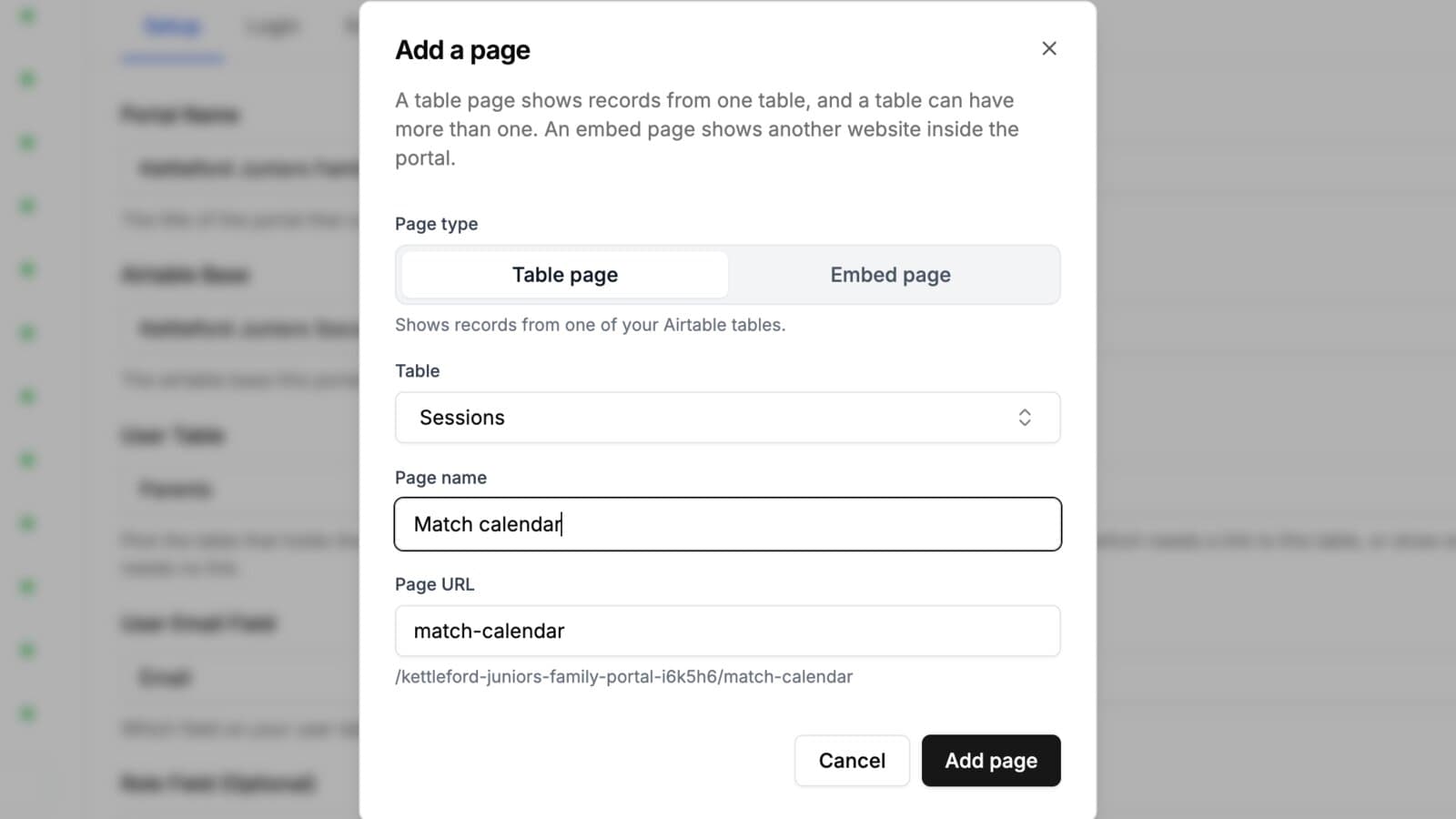
En Airtable, una tabla suele tener más de una función. La misma tabla Trabajos es un tablero cuando estás haciendo avanzar el trabajo y un calendario cuando planificas la semana. Ahora tu portal puede mostrarla de las dos formas, en dos páginas, cada una en la barra lateral con su propio nombre.
Qué hace
Un portal es una lista de páginas, y cada página muestra los registros de una tabla. Puedes:
- Añadir una página sobre cualquier tabla, incluida una que ya tenga página
- Filtrar una página a una parte de su tabla, para que una sola tabla Trabajos sea una página de Trabajos abiertos y otra de Trabajos cerrados
- Eliminar una página que ya no necesitas
- Arrastrar las páginas para ordenarlas como quieras en la barra lateral
- Poner nombre a cada página y darle una descripción corta, en lugar de mostrar el nombre de la tabla de Airtable
- Darle a cada página una dirección legible, como
/acme/jobsen lugar de/acme/tblXk2p9QrsT4 - Abrir el portal en cualquier página, incluida la segunda página de una tabla
- Elegir cualquier icono para el enlace de una página en la barra lateral, en lugar del que corresponde a su tipo de vista
- Añadir una página insertada: una página de la barra lateral que muestra otro sitio web dentro del portal, con una sola dirección para todos o con la dirección propia de cada usuario tomada de su perfil
Páginas insertadas
No todo lo que necesitan los usuarios de tu portal está en Airtable. Un calendario de reservas, un panel que creaste con otra herramienta, una calculadora, un informe. Una página insertada lo pone en la barra lateral junto a tus tablas, bajo la cabecera de tu portal, para que la gente lo use sin salir del portal.
Haz que apunte a una dirección y todos verán lo mismo. Haz que apunte a un campo de tu tabla de usuarios y cada persona verá el suyo: un panel por cliente, por ejemplo, con el enlace de cada cliente guardado en su fila. La guía de páginas insertadas explica las dos opciones y qué sitios permiten mostrarse de esta forma.
Por qué importa
Hasta ahora un portal tenía una página por tabla. Distintos roles podían verla con distintos diseños, pero quien necesitaba a la vez un tablero y un calendario de los mismos registros tenía que conformarse con uno.
Dos páginas de una misma tabla lo resuelven sin duplicar nada. Leen los mismos registros de Airtable, así que no hay nada que mantener sincronizado.
Cada página tiene su propio diseño. El acceso se queda en la tabla. El filtro de la página, el tipo de vista, las columnas, la agrupación, el orden, los controles de filtro, el orden de los campos y los textos se configuran por página. Los permisos, la visibilidad de los registros y el filtro de registros pertenecen a la tabla, así que una página puede mostrar menos de lo que su tabla permite ver a un rol, nunca más.
Esa separación es deliberada. Ninguna página puede mostrar discretamente a alguien registros que su rol no puede ver, porque todas las páginas de una tabla leen los mismos ajustes de acceso. También significa que el filtro de una página decide qué muestra la página, no quién puede abrir un registro: para ocultarle registros a un rol, usa el filtro de registros en la pestaña Acceso de la tabla.
Cómo funciona
Pulsa Añadir página en la administración del portal, elige la tabla y escribe un nombre. La dirección se completa a partir del nombre mientras escribes. Configura la página en sus pestañas Visualización, Campos, Registro y Etiquetas, y guarda. La guía de páginas del portal explica cada paso, cómo elegir cuál es la página principal de una tabla y qué desaparece al eliminar una página. Direcciones de página explica qué direcciones puedes usar y cuáles no.
Para quién es
Cualquier portal en el que las mismas personas necesiten una tabla presentada de más de una forma: portales de mantenimiento con un tablero de trabajos y una planificación, portales de programación de eventos con un calendario y una lista que se puede ordenar, y portales de gestión de proyectos con un kanban de tareas junto a una tabla de esas mismas tareas ordenadas por fecha de entrega.
Pruébalo con tu propia base
Conecta Airtable, crea un portal y compártelo. Siete días gratis, sin tarjeta.
Guías y ejemplos relacionados
Tipos de vista
Cada tabla del portal puede mostrarse como tabla, galería, tablero kanban, calendario o preguntas frecuentes, a elegir por rol. Los mismos registros, con la forma que mejor se adapta al trabajo.
FuncionalidadPágina de inicio
Elige qué se carga cuando alguien abre tu portal: una página de tarjetas de navegación, su propio perfil o una página concreta.
FuncionalidadEtiquetas
Define el nombre del registro de una tabla y unos veinte textos se adaptan a él, y los demás textos del portal tienen cada uno su propia casilla, así que un portal puede hablar con las palabras de tus clientes o en su idioma.
GuíaAñade páginas a tu portal de Airtable, incluidas dos vistas de una misma tabla
Una página del portal ya no tiene que ser una tabla mostrada de una sola forma. Añade páginas, muestra una tabla como tablero en una y como calendario en otra, y dale a cada una su propio nombre y dirección.