Adicione páginas ao seu portal, inclusive várias visualizações de uma tabela
Adicione, exclua e reordene as páginas do seu portal do Airtable. Mostre uma tabela como quadro kanban em uma página e como calendário em outra, cada uma com o próprio nome e endereço na web.
Uma tabela no Airtable muitas vezes serve para mais de uma coisa. A mesma tabela Trabalhos é um quadro quando você está fazendo o trabalho avançar e um calendário quando está planejando a semana. Agora o seu portal pode mostrá-la dos dois jeitos, em duas páginas, cada uma na barra lateral com o próprio nome.
O que este recurso faz
Um portal é uma lista de páginas, e cada página mostra os registros de uma tabela. Você pode:
- Adicionar uma página, em qualquer tabela, inclusive em uma que já tem página
- Filtrar uma página para mostrar parte da tabela, para que uma tabela Trabalhos vire uma página Trabalhos abertos e outra Trabalhos encerrados
- Excluir uma página de que você não precisa mais
- Arrastar as páginas para a ordem que você quiser na barra lateral
- Dar a cada página um nome e uma descrição curta, em vez de mostrar o nome da tabela do Airtable
- Dar a cada página um endereço legível, como
/acme/jobsem vez de/acme/tblXk2p9QrsT4 - Abrir o portal em qualquer página, inclusive na segunda página de uma tabela
- Escolher qualquer ícone para o link de uma página na barra lateral, em vez do ícone do tipo de visualização
- Adicionar uma página incorporada: uma página da barra lateral que mostra outro site dentro do portal, seja um endereço para todos, seja o endereço de cada usuário, vindo do perfil dele
Páginas incorporadas
Nem tudo de que os usuários do seu portal precisam está no Airtable. Um calendário de agendamentos, um painel que você montou em outra ferramenta, uma calculadora, um relatório. Uma página incorporada coloca isso na barra lateral, ao lado das suas tabelas, abaixo do cabeçalho do portal, para que as pessoas usem sem sair do portal.
Aponte para um endereço e todos veem a mesma coisa. Aponte para um campo da sua tabela de usuários e cada pessoa vê o seu: um painel por cliente, por exemplo, com o link de cada cliente guardado no registro dele. O guia de páginas incorporadas explica os dois casos e quais sites aceitam ser exibidos dessa forma.
Por que isso importa
Até agora, um portal tinha uma página por tabela. Funções diferentes podiam vê-la em layouts diferentes, mas quem precisava de um quadro e de um calendário dos mesmos registros tinha que se virar com um só.
Duas páginas da mesma tabela resolvem isso sem duplicar nada. Elas leem os mesmos registros do Airtable, então não há nada para manter alinhado.
Cada página tem o próprio layout. O acesso fica com a tabela. O filtro da página, o tipo de visualização, as colunas, o agrupamento, a ordenação, os controles de filtro, a ordem dos campos e os textos são definidos por página. As permissões, a visibilidade dos registros e o filtro de registros pertencem à tabela, então uma página pode listar menos do que a tabela permite que uma função veja, nunca mais.
Essa divisão é proposital. Nenhuma página pode mostrar discretamente a alguém registros que a função dessa pessoa não pode ver, porque todas as páginas de uma tabela leem as mesmas configurações de acesso. Isso também significa que o filtro da página decide o que a página lista, e não quem pode abrir um registro: para esconder registros de uma função, use o filtro de registros na aba Acesso da tabela.
Como funciona
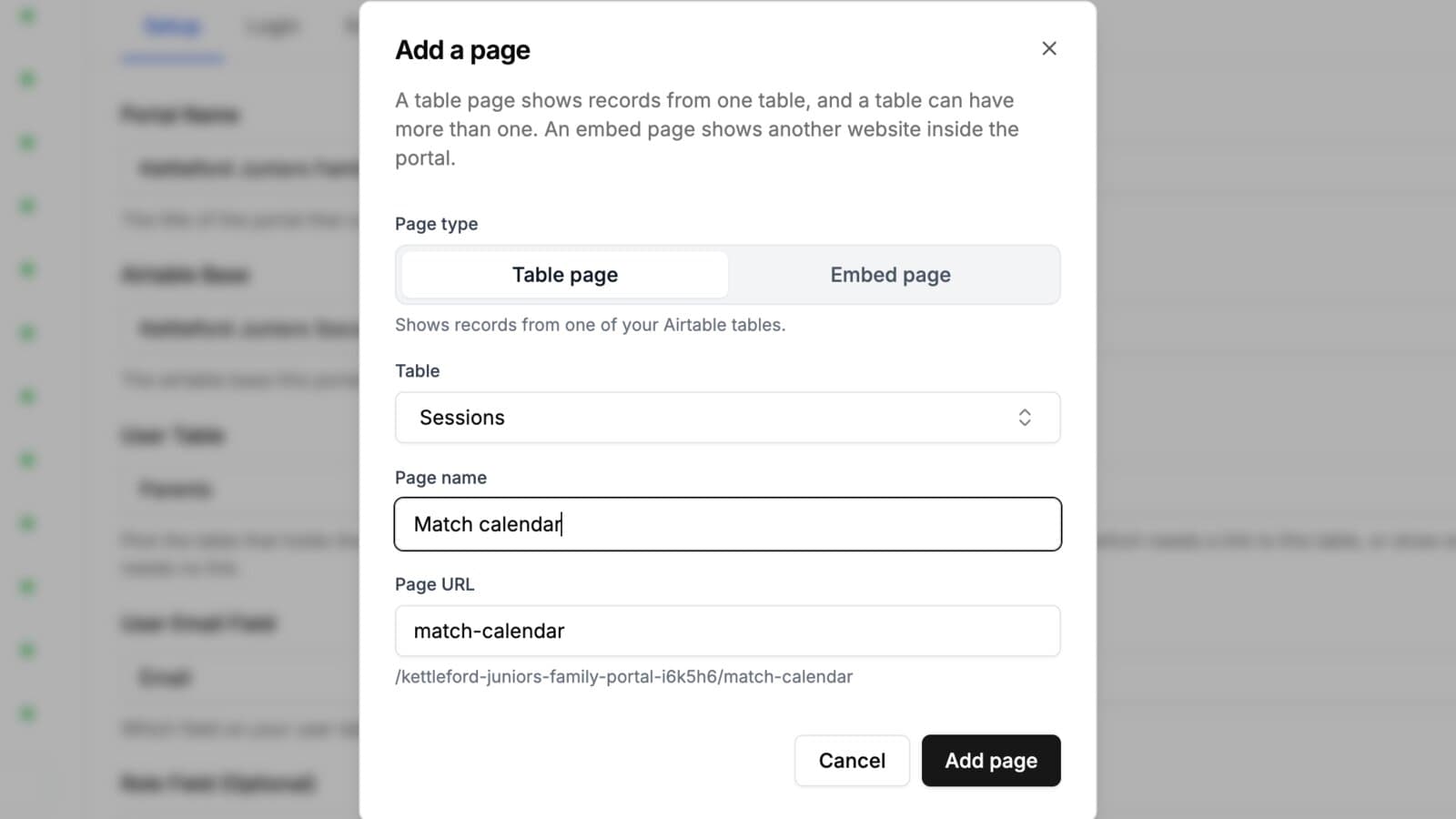
Clique em Adicionar página no painel de administração do portal, escolha a tabela e digite um nome. O endereço é preenchido a partir do nome enquanto você digita. Configure a página nas abas Exibição, Campos, Registro e Rótulos e depois salve. O guia de páginas do portal explica cada etapa, como escolher qual é a página principal de uma tabela e o que excluir uma página remove. O guia de endereços de página explica os endereços que você pode e não pode usar.
Para quem é
Para qualquer portal em que as mesmas pessoas precisam de uma tabela organizada de mais de um jeito: portais de manutenção com um quadro de trabalhos e uma agenda, portais de programação de eventos com um calendário e uma lista ordenável, e portais de gestão de projetos com um kanban de tarefas ao lado de uma tabela com as mesmas tarefas ordenadas por prazo.
Experimente na sua própria base
Conecte o Airtable, crie um portal e compartilhe. Sete dias grátis, sem cartão de crédito.
Guias e exemplos relacionados
Tipos de visualização
Cada tabela do portal pode ser exibida como tabela, galeria, quadro kanban, calendário ou perguntas frequentes, com a escolha feita por função. Os mesmos registros, no formato que combina com o trabalho.
RecursoPágina inicial
Escolha o que carrega quando alguém abre o seu portal: uma página de cartões de navegação, o próprio perfil da pessoa ou uma página específica.
RecursoRótulos
Defina o nome do registro de uma tabela e cerca de vinte textos passam a usá-lo, e os demais textos do portal têm cada um a sua caixa, então um portal pode funcionar com as palavras dos seus clientes ou no idioma deles, inclusive em português.
GuiaAdicione páginas ao seu portal do Airtable, inclusive duas visualizações de uma mesma tabela
Uma página do portal não precisa mais ser uma tabela mostrada de um único jeito. Adicione páginas, mostre uma tabela como quadro em uma e como calendário em outra, e dê a cada uma seu próprio nome e endereço.