Portalınıza sayfalar ekleyin: tek bir tablonun birden fazla görünümü de dahil
Airtable portalınızdaki sayfaları ekleyin, silin ve yeniden sıralayın. Bir tabloyu bir sayfada kanban panosu, başka bir sayfada takvim olarak gösterin; her biri kendi adı ve web adresiyle.
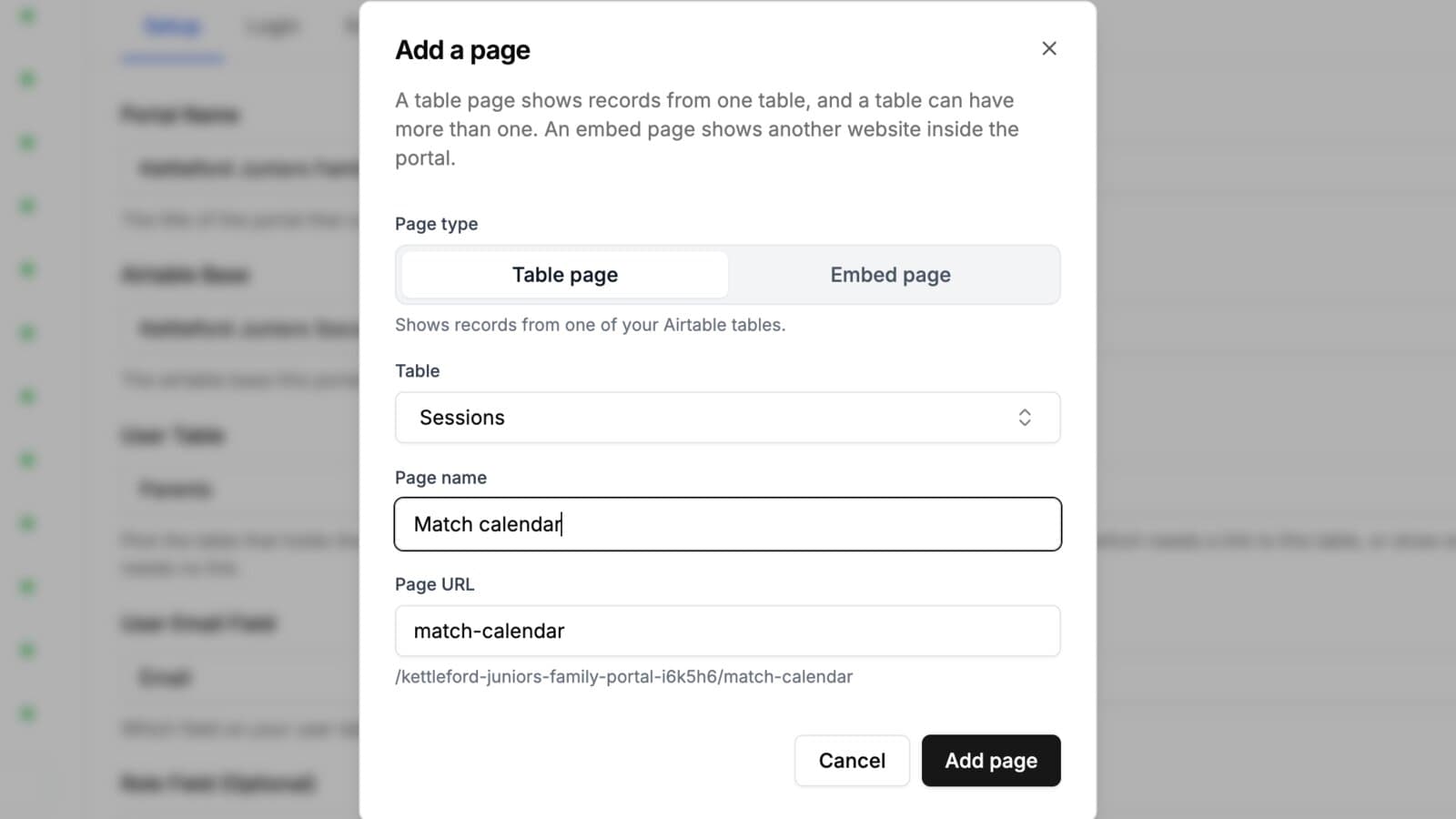
Airtable'daki bir tablo çoğu zaman birden fazla işe yarar. Aynı İşler tablosu, işleri ilerletirken bir kanban panosu, haftayı planlarken bir takvimdir. Portalınız artık onu iki şekilde, iki sayfada, her biri kenar çubuğunda kendi adıyla gösterebilir.
Ne işe yarar
Bir portal bir sayfa listesidir ve her sayfa bir tablonun kayıtlarını gösterir. Şunları yapabilirsiniz:
- Herhangi bir tabloda, zaten bir sayfası olan bir tabloda bile, sayfa ekleyin
- Bir sayfayı tablosunun bir kısmına göre filtreleyin; böylece tek bir İşler tablosu hem Açık işler hem de Kapanmış işler sayfası olabilir
- Artık ihtiyacınız olmayan bir sayfayı silin
- Sayfaları kenar çubuğunda istediğiniz sıraya sürükleyin
- Airtable tablo adını göstermek yerine her sayfaya bir ad ve kısa bir açıklama verin
- Her sayfaya
/acme/tblXk2p9QrsT4yerine/acme/jobsgibi okunabilir bir adres verin - Portalı, bir tablonun ikinci sayfası dahil herhangi bir sayfada açın
- Bir sayfanın kenar çubuğu bağlantısı için, görünüm türünün simgesi yerine istediğiniz simgeyi seçin
- Bir yerleştirilmiş sayfa ekleyin: portalın içinde başka bir web sitesini gösteren bir kenar çubuğu sayfası; ya herkes için tek bir adres ya da her kullanıcının profilindeki kendi adresi
Yerleştirilmiş sayfalar
Portal kullanıcılarınızın ihtiyaç duyduğu her şey Airtable'da değildir. Bir rezervasyon takvimi, başka bir araçta oluşturduğunuz bir gösterge paneli, bir hesaplayıcı, bir rapor. Yerleştirilmiş sayfa bunu, portalınızın başlığının altında, tablolarınızın yanında kenar çubuğuna koyar; böylece kişiler portaldan çıkmadan kullanır.
Onu tek bir adrese yönlendirin, herkes aynı şeyi görsün. Kullanıcı tablonuzdaki bir alana yönlendirin, her kişi kendininkini görsün: örneğin her müşterinin bağlantısının kendi kaydında saklandığı, müşteriye özel bir gösterge paneli. Yerleştirilmiş sayfalar kılavuzu ikisini de ve hangi sitelerin bu şekilde gösterilmeye izin verdiğini anlatır.
Neden önemli
Şimdiye kadar bir portalda tablo başına bir sayfa vardı. Farklı roller onu farklı yerleşimlerde görebiliyordu, ama aynı kayıtların hem kanban panosuna hem de takvimine ihtiyaç duyan biri bunlardan biriyle yetinmek zorundaydı.
Bir tablonun iki sayfası, hiçbir şeyi çoğaltmadan bunu çözer. İkisi de aynı Airtable kayıtlarını okur, bu yüzden birbirine uyumlu tutulması gereken bir şey yoktur.
Her sayfanın kendi düzeni vardır. Erişim tabloda kalır. Sayfa filtresi, görünüm türü, sütunlar, gruplama, sıralama, filtreleme araçları, alan sırası ve metinler sayfa başına belirlenir. İzinler, kayıt görünürlüğü ve kayıt filtresi tabloya aittir; bu yüzden bir sayfa, tablosunun bir role görme izni verdiğinden daha azını listeleyebilir, asla daha fazlasını değil.
Bu ayrım bilinçlidir. Hiçbir sayfa, birine rolünün göremediği kayıtları sessizce gösteremez, çünkü bir tablonun her sayfası aynı erişim ayarlarını okur. Bu aynı zamanda sayfa filtresinin bir kaydı kimin açabileceğine değil, bir sayfanın neyi listeleyeceğine karar verdiği anlamına gelir: kayıtları bir rolden uzak tutmak için tablonun Erişim sekmesindeki kayıt filtresini kullanın.
Nasıl çalışır
Portal yönetiminde Sayfa ekle düğmesine tıklayın, tabloyu seçin ve bir ad yazın. Adres, siz yazarken addan doldurulur. Sayfayı Görüntüleme, Alanlar, Kayıt ve Etiketler sekmelerinde ayarlayın, ardından kaydedin. Portal sayfaları kılavuzu her adımı, bir tablonun ana sayfasının hangisi olacağını seçmeyi ve bir sayfayı silmenin neyi kaldırdığını anlatır. Sayfa adresleri, kullanabileceğiniz ve kullanamayacağınız adresleri anlatır.
Kimler için
Aynı kişilerin bir tabloyu birden fazla şekilde düzenlenmiş görmesi gereken her portal: işler için kanban panosu ve iş programı olan bakım portalları, takvimi ve sıralanabilir bir listesi olan etkinlik planlama portalları ve görevlerin kanbanının yanında aynı görevlerin bitiş tarihine göre sıralandığı bir tablosu olan proje yönetimi portalları.
Kendi base'inizde deneyin
Airtable'ı bağlayın, bir portal oluşturun ve paylaşın. Yedi gün ücretsiz, kredi kartı gerekmez.
İlgili kılavuzlar ve örnekler
Görünüm türleri
Her portal tablosu rol başına seçilerek tablo, galeri, kanban panosu, takvim veya Sıkça Sorulan Sorular (SSS) olarak gösterilebilir. Aynı kayıtlar, işe uyan biçimde.
ÖzellikAna sayfa
Biri portalınızı açtığında neyin yükleneceğini seçin: gezinme kartlarından oluşan bir sayfa, kendi profili ya da belirli bir sayfa.
ÖzellikEtiketler
Bir tablo için kayıt adını belirleyin, yaklaşık yirmi metin onu izlesin; portalın diğer metinlerinin her birinin de kendi kutusu vardır. Böylece portal, müşterilerinizin sözcükleriyle veya onların dilinde çalışabilir.
KılavuzAirtable portalınıza sayfa ekleyin: bir tablonun iki görünümü dahil
Bir portal sayfası artık tek bir şekilde gösterilen tek bir tablo anlamına gelmek zorunda değil. Sayfa ekleyin, bir tabloyu bir sayfada kanban panosu, diğerinde takvim olarak gösterin ve her birine kendi adını ve adresini verin.