Choisissez ce que les utilisateurs de votre portail Airtable voient en premier
Choisissez ce qui s’affiche quand quelqu’un ouvre votre portail : une page de cartes de navigation, son propre profil ou une page précise.
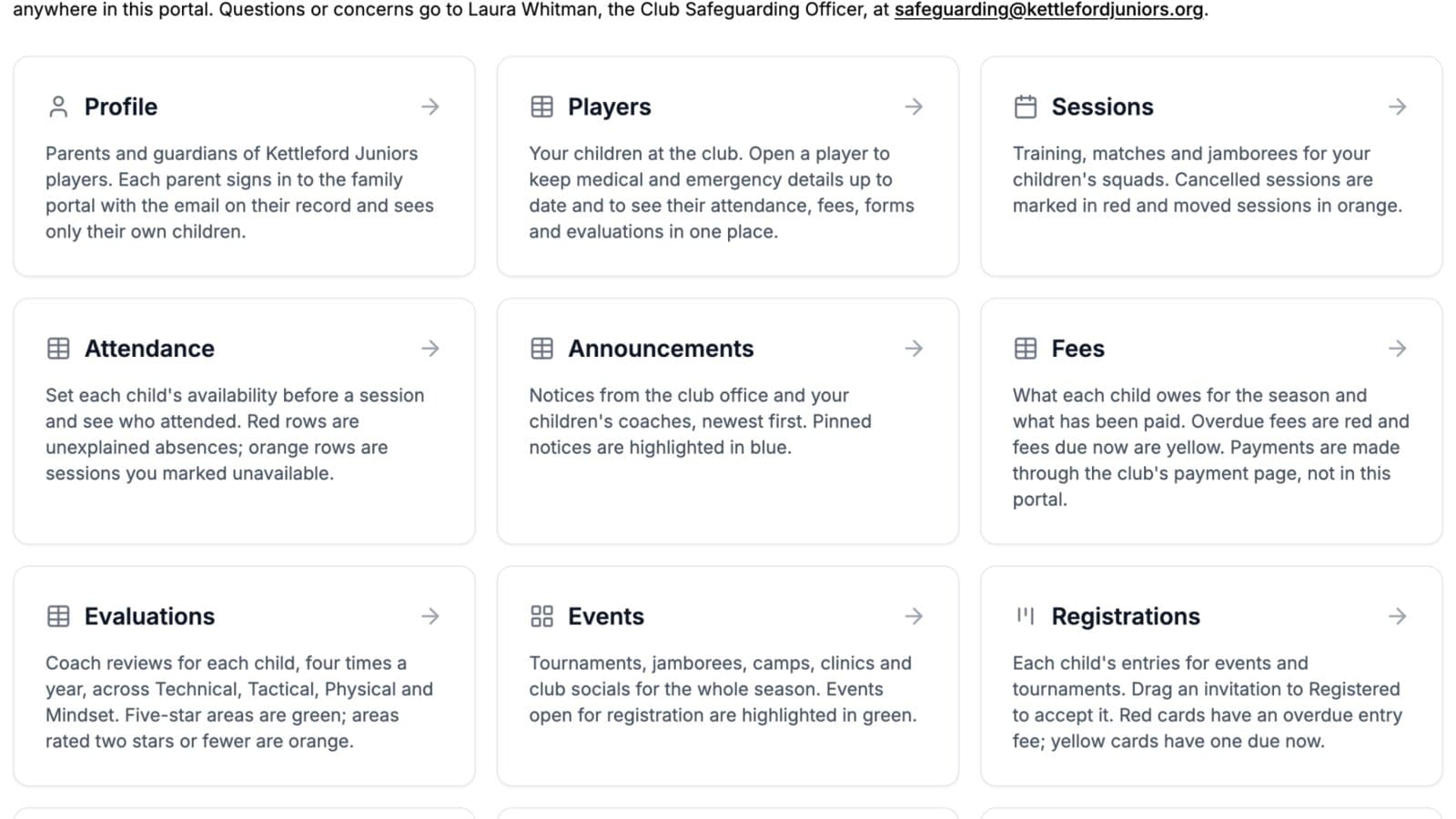
Le premier écran décide si quelqu’un comprend votre portail. Arrivé sur une page de navigation, un sous-traitant doit faire un choix ; arrivé sur les interventions du jour, il est déjà au travail.
Ce que fait cette fonctionnalité
Chaque portail s’ouvre sur l’un de ces trois éléments :
- Une page de navigation faite de cartes, une par page que la personne peut atteindre
- Le profil de l’utilisateur, pour qu’il arrive sur ses propres informations
- Une page précise, pour ouvrir directement sur le travail. Si une table a plusieurs pages, n’importe laquelle peut être celle-là
C’est un seul réglage pour le portail plutôt qu’un par rôle, et il se change en quelques secondes.
Pourquoi c’est important
Un portail de trois tables n’a pas besoin d’un menu, il doit s’ouvrir sur la table importante. Un portail de dix tables a besoin d’un menu, et déposer quelqu’un dans une table quelconque est déroutant.
Ce choix donne aussi le ton. Arriver sur un profil dit « voici votre compte ». Arriver sur une liste de tâches dit « voici votre travail ». Même portail, première impression différente, et cela ne coûte qu’un réglage.
Pointer vers une page que certains rôles ne peuvent pas voir est sans risque. Un rôle sans autorisation de consultation sur sa table reçoit la page de navigation au lieu d’une erreur : le portail s’ouvre toujours sur quelque chose que la personne peut réellement utiliser.
Comment ça marche
Faites ce choix dans la configuration du portail, puis ouvrez le portail comme un vrai utilisateur et vérifiez où il arrive. Le guide de la page d’accueil présente les trois options et le cas qui convient à chacune, et le connecteur MCP peut la modifier sur simple demande.
Pour qui
Les portails consacrés à une seule tâche, qui gagnent à se passer du menu : les portails de maintenance qui s’ouvrent sur les interventions du jour, les portails pour commerciaux qui s’ouvrent sur le pipeline, et les portails d’adhérents qui s’ouvrent sur l’enregistrement de l’adhérent.
Essayez-le sur votre propre base
Connectez Airtable, créez un portail et partagez-le. Sept jours gratuits, sans carte bancaire.
Guides et exemples associés
Votre marque
Mettez le portail à vos couleurs pour que ses utilisateurs voient votre entreprise, pas la nôtre : un logo dans l’en-tête, une couleur principale et une couleur de fond, et un favicon personnalisé dans l’onglet du navigateur.
FonctionnalitéTypes de vue
Chaque table d’un portail peut s’afficher en vue tableau, en vue galerie, en tableau kanban, en vue calendrier ou en vue FAQ, au choix pour chaque rôle. Les mêmes enregistrements, sous la forme qui convient au travail.
Cas d’usageCréer un espace membre et un portail adhérents avec Airtable
Donnez à vos adhérents un espace membre sécurisé et en libre-service pour leur profil, leur liste de membres ou de salariés et les données de leur compte dans Airtable. Pas de licences supplémentaires, pas de casse-tête de connexion.
GuideNouveau : choisissez la page d’accueil de votre portail Airtable
Choisissez ce que les utilisateurs voient en premier quand ils ouvrent votre portail CollabPortals : une page de navigation faite de cartes, la page de profil ou une table précise. Les nouveaux portails s’ouvrent par défaut sur une page de navigation.