Créer un portail pour club sportif avec Airtable
Gérez un club sportif de jeunes dans Airtable et donnez aux parents un portail pour les séances, les disponibilités, les cotisations, les évaluations et les autorisations, tandis que les notes des entraîneurs restent privées.

Voyez-le en action, puis partez d’une base Airtable prête à l’emploi.
Voir une démo en directCopier le modèle AirtableLe problème : les parents ont besoin de réponses, et les dossiers des enfants doivent être protégés
Beaucoup de clubs de jeunes, d’écoles de sport et de programmes jeunesse tournent déjà sur Airtable. Les joueurs, les équipes, le planning des entraînements, les présences, les cotisations mensuelles, les évaluations des entraîneurs, les inscriptions aux tournois et un dossier d’autorisations signées. La base fait le travail.
Ceux qui ont le plus de questions, ce sont les parents. L’entraînement est-il maintenu ce soir ? Le formulaire commotion cérébrale est-il bien arrivé ? Combien devons-nous ce mois-ci ? Comment s’est passée l’évaluation de ma fille ? Ils devraient pouvoir y répondre eux-mêmes, et mettre à jour les allergies de leur enfant ou la liste des personnes autorisées à venir le chercher, sans voir les enfants des autres. Les notes des entraîneurs, les dossiers de protection de l’enfance et les vérifications d’antécédents doivent rester au club.
La plupart des clubs finissent donc par faire l’un de ces choix :
- Gérer la saison dans des groupes de discussion, où les changements de planning disparaissent dans le fil, et où chaque famille voit chaque message sur chaque enfant.
- Envoyer les formulaires sur papier ou par e-mail, puis ressaisir les informations médicales dans Airtable et relancer ceux qui ne les ont pas rendus.
- Créer des Airtable Interfaces pour les parents, ce qui veut dire payer une licence par parent, sans pour autant limiter chaque famille à ses propres enfants.
- Acheter une application de gestion de club et y déplacer toute la saison, en laissant derrière vous les workflows, les formules et les automatisations Airtable que vous avez déjà.
Comment CollabPortals fonctionne pour les clubs sportifs
CollabPortals se connecte à votre base Airtable et donne à chaque parent un portail à vos couleurs. Ils se connectent avec leur e-mail, ne voient que leurs propres enfants, et consultent ou modifient les champs que vous autorisez. Les notes des entraîneurs, les signalements de protection de l’enfance, les notes du trésorier et les enregistrements de toutes les autres familles restent dans Airtable, hors de vue.
Exemple : portail des familles d’un club de football de jeunes
Un club de football de jeunes gère huit équipes, des U8 aux U16. Un parent de trois enfants, en U8, U11 et U14, se connecte et voit trois joueurs, les séances et les annonces de leurs trois équipes, et chaque cotisation, évaluation, inscription et formulaire qui concerne ces enfants. Rien sur l’enfant de quelqu’un d’autre.
| Table | Accès des parents | Usage |
|---|---|---|
| Players (joueurs) | Consulter, modifier | Les parents tiennent à jour les problèmes de santé, les allergies, les contacts d’urgence et les personnes autorisées à venir chercher l’enfant |
| Sessions (séances) | Lecture seule | Entraînements, matchs et plateaux en vue calendrier, avec les annulations et les changements mis en évidence |
| Attendance (présences) | Consulter, modifier | Les parents indiquent les disponibilités avant chaque séance ; les entraîneurs notent qui était présent |
| Announcements (annonces) | Lecture seule | Les annonces du club et des équipes adressées aux équipes de la famille |
| Fees (cotisations) | Lecture seule | Inscription, cotisations mensuelles, équipement et droits d’engagement, avec ce qui est payé, dû et en retard |
| Evaluations (évaluations) | Lecture seule | Les évaluations des entraîneurs, quatre fois par an, sur les volets Technical, Tactical, Physical et Mindset |
| Events (événements) | Lecture seule | Tournois, stages, ateliers et moments conviviaux du club pour toute la saison |
| Registrations (inscriptions) | Consulter, créer, modifier | Les parents inscrivent un enfant à un événement ou acceptent la convocation d’un entraîneur pour un tournoi |
| Consent Forms (autorisations) | Consulter, créer, modifier | Les parents déposent les formulaires signés : médical, droit à l’image, charte de bonne conduite, commotion cérébrale, covoiturage et déplacements |
| Squads (équipes) | Lecture seule | Horaires d’entraînement, terrain habituel et championnat de chacune des équipes de la famille |
| Coaches (entraîneurs) | Lecture seule | Les entraîneurs et l’encadrement qui travaillent avec les équipes de la famille |
| Parents | Son propre profil | Les parents mettent à jour leur téléphone, leur adresse et leurs missions de bénévoles |
| Notes des entraîneurs, signalements de protection de l’enfance | Masqué | Restent auprès de l’encadrement et du référent protection de l’enfance du club |
| Notes du trésorier, vérifications d’antécédents | Masqué | Restent au secrétariat du club |
Le secrétariat du club gère la saison dans Airtable. Les parents disposent d’un portail épuré pour ce qui concerne leurs propres enfants.
Créer un portail pour club sportif, étape par étape
Voici comment la démo en direct ci-dessus est construite. Comptez environ une heure la première fois, sans aucun code.
- 1
Préparez votre base Airtable
Commencez par une table Parents qui contient l’e-mail de chaque parent, et une table Players où chaque enfant est lié à ses parents. Ajoutez ensuite une table pour chaque chose que vous suivez : Squads, Sessions, Attendance, Fees, Evaluations, Events, Registrations, Consent Forms et Announcements. Les cotisations, les évaluations et les formulaires sont liés à un joueur ; les séances sont liées à une équipe. Un champ de recherche (lookup) sur chaque table fait suivre les parents le long de cette chaîne : une séance sait ainsi à quelles familles elle appartient, sans que personne ait à tenir à jour un second lien.
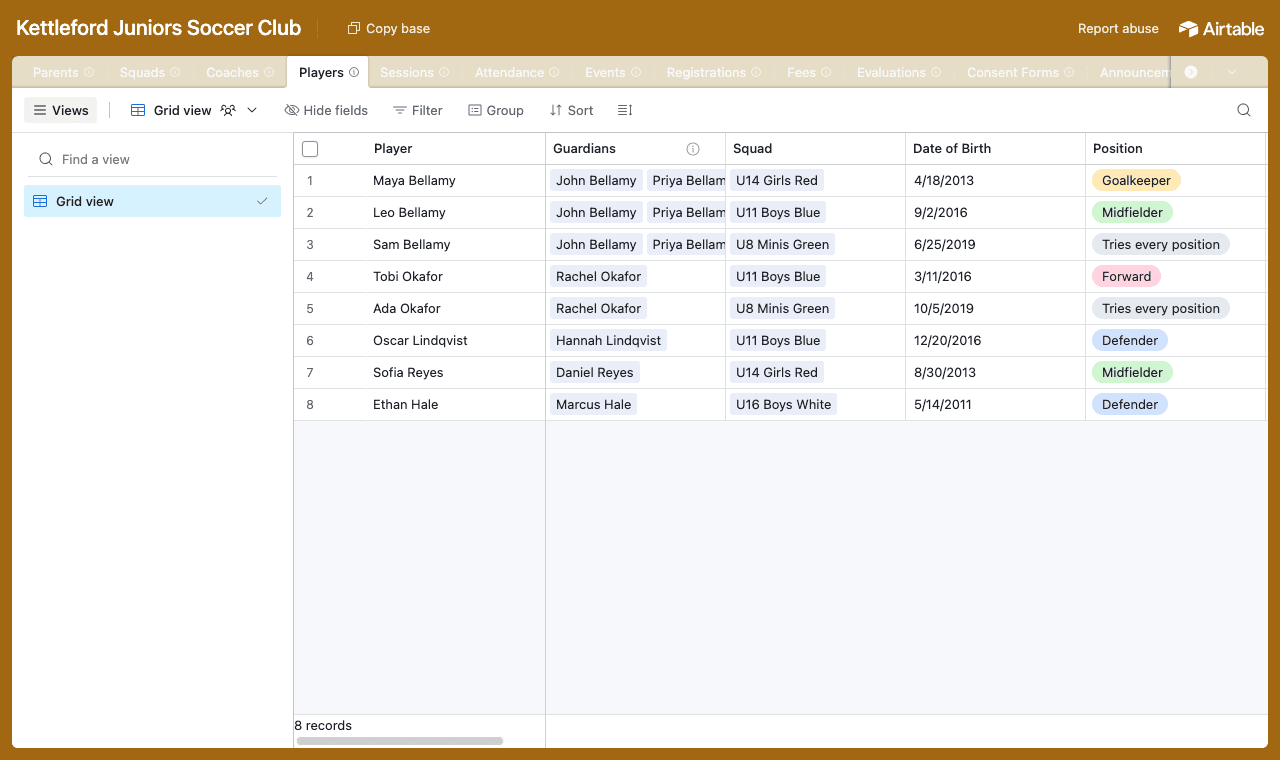
Une table par chose, avec Players liée à Parents et tout le reste lié à un joueur ou à une équipe. - 2
Connectez la base et choisissez la table des parents
Indiquez cette base à CollabPortals, puis choisissez Parents comme table des utilisateurs et Email comme champ de connexion. Chaque parent se connecte avec l’e-mail de son enregistrement, et CollabPortals l’y associe. Sur les tables qui atteignent les parents par un champ de recherche, choisissez ce champ comme Champ propriétaire, et chaque famille ne voit que ses propres enregistrements.
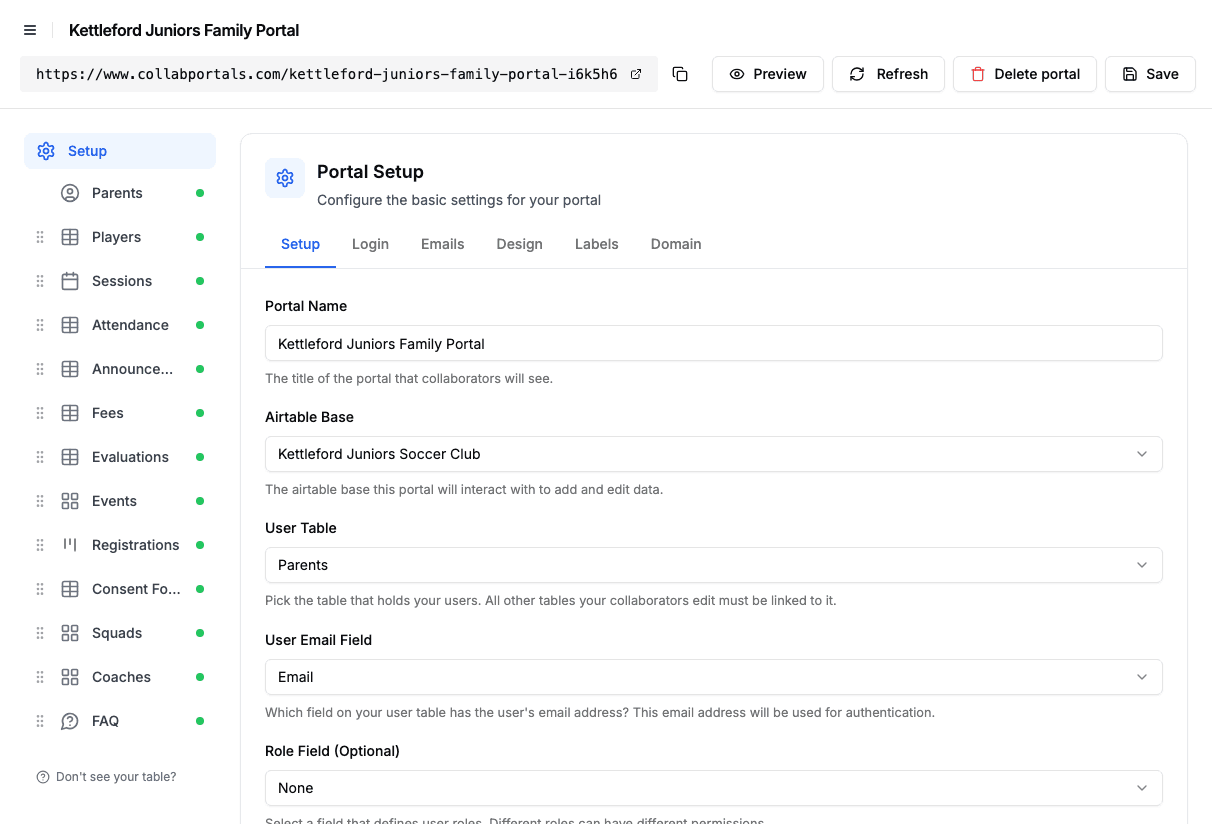
Connectez la base, puis indiquez à CollabPortals la table Parents et son champ e-mail. - 3
Masquez les notes des entraîneurs et les signalements, ouvrez les champs médicaux
Sur Players, les parents peuvent modifier les problèmes de santé, les allergies, les traitements, le médecin, le contact d’urgence et les personnes autorisées à venir chercher l’enfant, tandis que Coach Notes, Safeguarding Flag et le lien Guardians restent masqués. La table autorise la modification mais ni la création ni la suppression : le secrétariat du club garde donc la main sur la liste des joueurs.
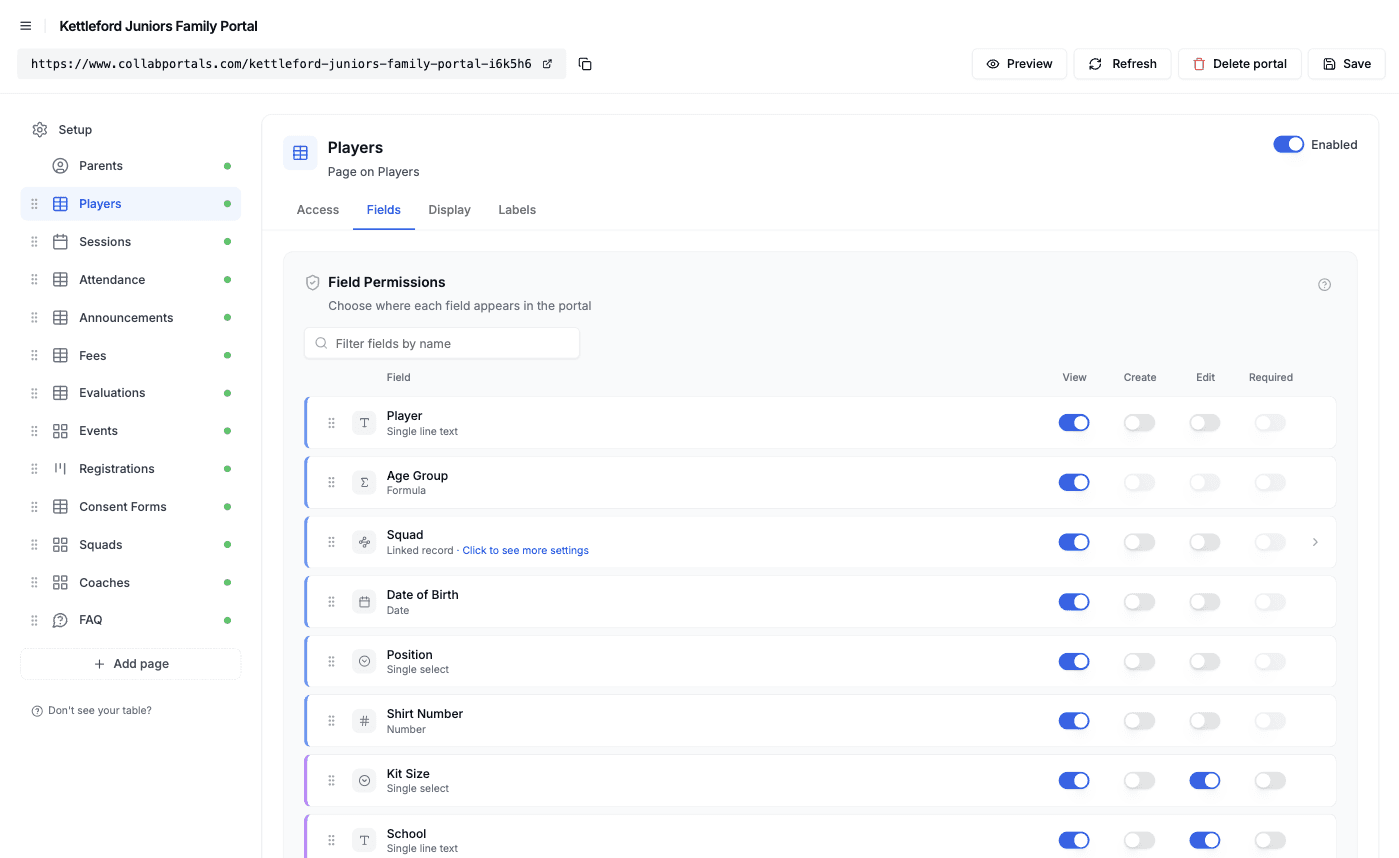
Autorisations au niveau des champs : les informations du joueur sont en lecture seule, et Kit Size et School sont modifiables. Les champs médicaux, plus bas dans la liste, sont rendus modifiables de la même façon. - 4
Donnez à chaque table la vue qui lui convient
Choisissez comment les parents voient chaque table. Sessions en vue calendrier, Registrations en tableau kanban par statut, Events en vue galerie, Attendance et Fees en vue tableau regroupée par joueur, et Evaluations regroupée par bilan. Les mêmes données Airtable, organisées pour un parent pressé sur son téléphone.
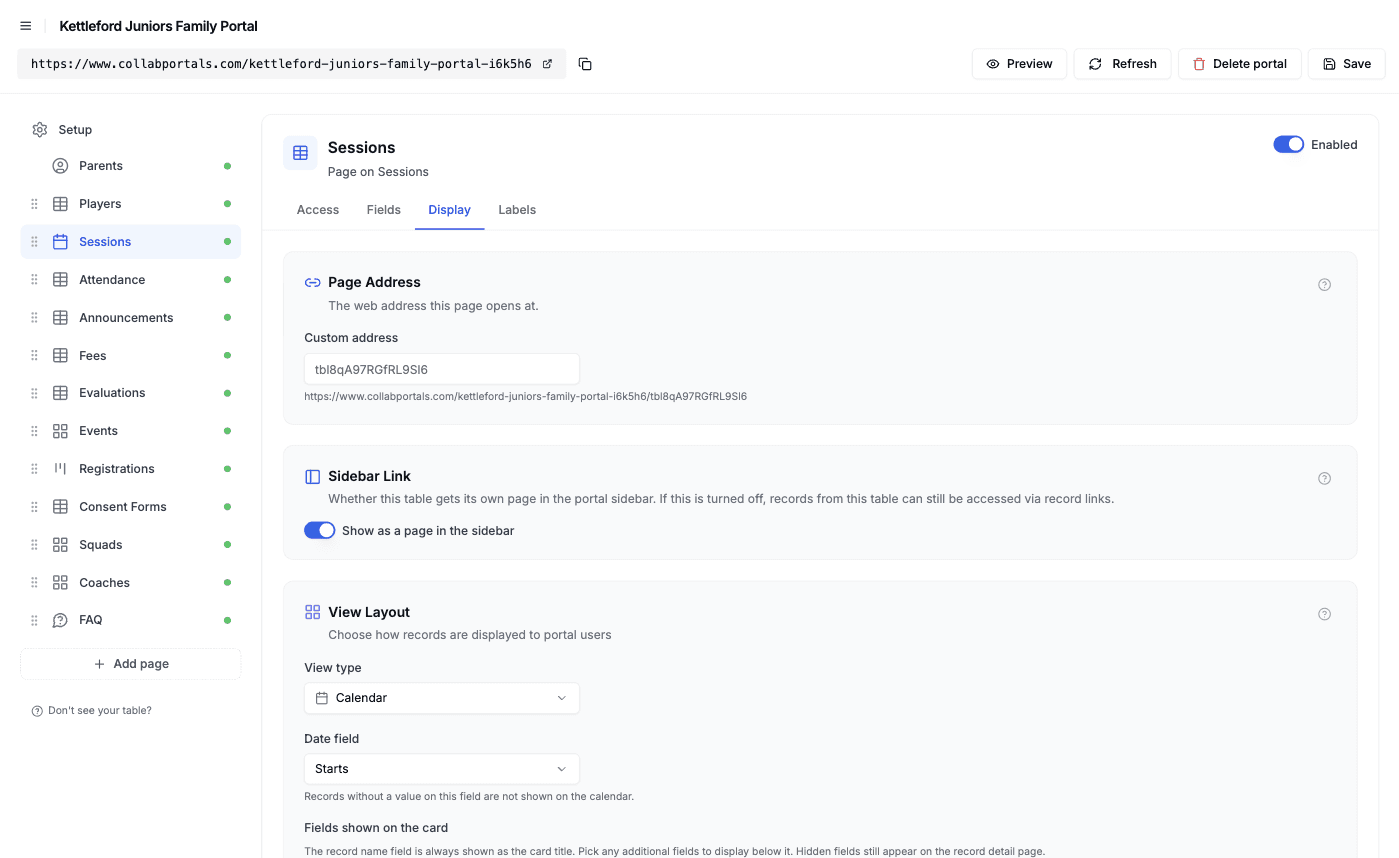
L’onglet Affichage transforme chaque table en vue calendrier, tableau kanban, vue galerie ou vue tableau. - 5
Les parents disposent d’une application épurée, à vos couleurs
Le résultat est un portail aux couleurs de votre club. Les parents consultent le calendrier, indiquent qu’un enfant n’est pas disponible samedi, voient ce qui est dû, lisent la dernière évaluation de l’entraîneur et déposent un formulaire signé, le tout enregistré directement dans votre base. Ouvrez un joueur : ses présences, ses cotisations, ses évaluations et ses formulaires s’affichent juste sous ses informations.
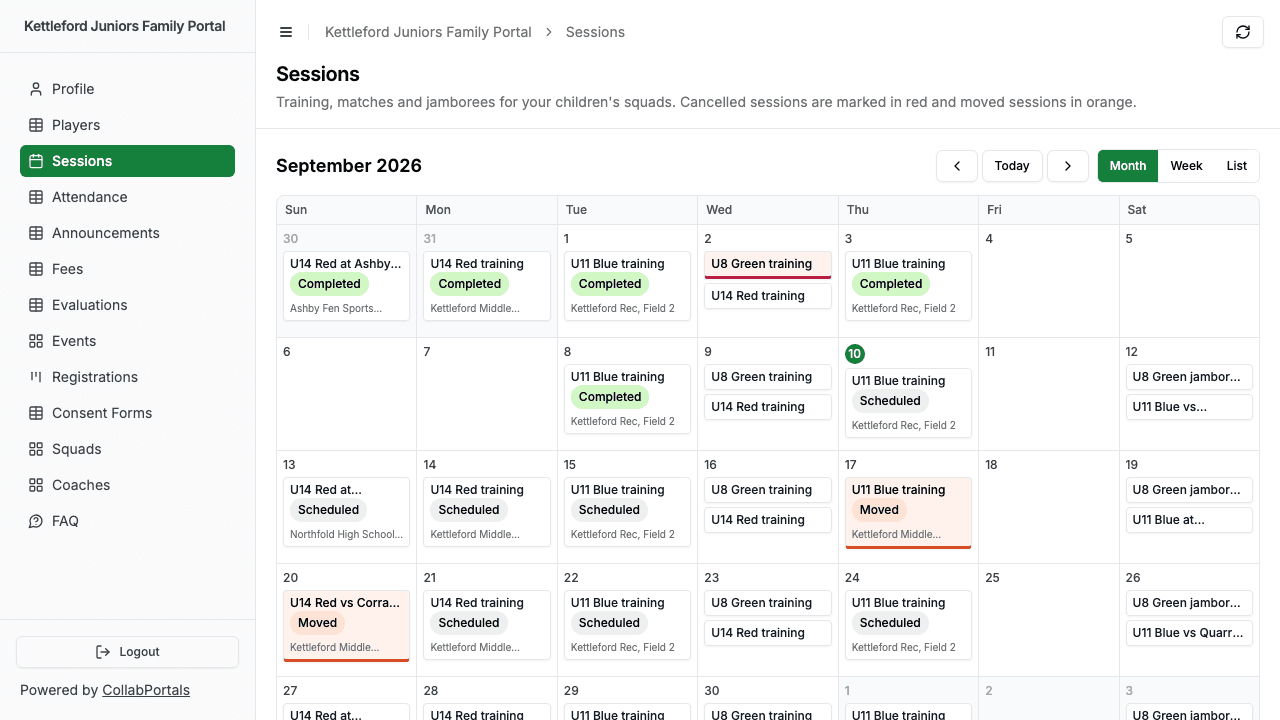
Les séances de la famille sur un seul calendrier, avec les séances annulées et déplacées mises en évidence. - 6
Ils se connectent simplement avec leur e-mail
Partagez le lien. Les parents se connectent avec l’e-mail de leur enregistrement et un code à usage unique : aucun mot de passe à gérer, aucune licence Airtable à acheter. Pour un exemple ouvert à tous, vous pouvez à la place rendre le portail public : les visiteurs le consultent en lecture seule, sans se connecter.
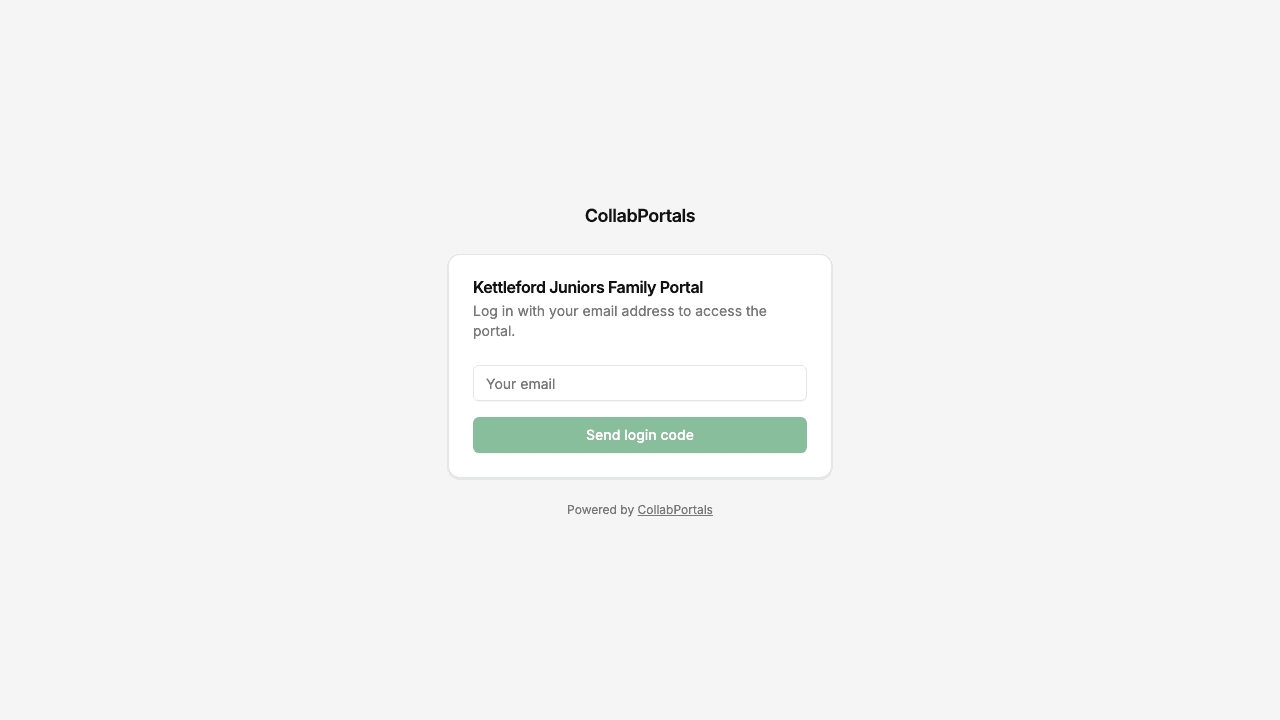
Connexion par e-mail et code à usage unique, au nom et à la couleur du club.
Vous voulez partir exactement de cette configuration ? Ouvrez la démo en direct ou copiez le modèle Airtable et connectez-le à votre propre base en quelques minutes. La démo ne contient volontairement aucune photo de joueur : les cartes des équipes et des événements utilisent des illustrations générées.
Cas d’usage des portails pour clubs sportifs
Clubs de football, de basket et clubs à plusieurs équipes
Un club avec une équipe par catégorie d’âge, des entraîneurs bénévoles et une rentrée chargée. Les parents suivent l’équipe de chaque enfant sans être dans cinq groupes de discussion.
- Players (consulter, modifier) : équipe, poste, informations médicales et d’urgence, personnes autorisées à venir chercher l’enfant
- Sessions (consulter) : calendrier des entraînements et des matchs, avec le terrain, la tenue et l’heure d’arrivée
- Attendance (modifier) : disponibilité pour chaque séance
- Fees (consulter) : inscription, cotisations mensuelles et droits d’engagement aux tournois
- Masqués : notes des entraîneurs, signalements de protection de l’enfance, vérifications d’antécédents, enfants des autres familles
Sports de raquette et écoles de perfectionnement
Les joueurs s’entraînent en petits groupes par niveau et montent de groupe en progressant. Les parents veulent voir les progrès et rester à jour du paiement des cours.
- Players (consulter, modifier) : niveau, groupe, informations médicales
- Evaluations (consulter) : un bilan des compétences chaque trimestre, avec un prochain objectif
- Sessions (consulter) : les cours collectifs en vue calendrier
- Fees (consulter) : le prix des cours et ce qui est dû
- Masqués : retours des entraîneurs réservés à l’encadrement, décisions de niveau pas encore communiquées
Natation, gymnastique et arts martiaux
Des activités où la progression d’un enfant passe par des badges, des grades ou des niveaux, et où les parents signent beaucoup de formulaires.
- Players (consulter, modifier) : niveau actuel, informations médicales, liste des personnes autorisées à venir chercher l’enfant
- Evaluations (consulter) : passages de niveau et commentaires des entraîneurs
- Consent Forms (créer, modifier) : formulaires médicaux, de droit à l’image et de déplacement en compétition, déposés en PDF
- Events (consulter) et Registrations (créer) : rencontres, passages de grade et compétitions
- Masqués : rapports d’incident, dossiers de protection de l’enfance, diplômes de l’encadrement
Stages de vacances et programmes de perfectionnement
Des programmes courts, où les familles inscrivent leurs enfants à des stages et à des ateliers tout au long de l’année.
- Events (consulter) : stages, ateliers et sorties en vue galerie
- Registrations (créer, modifier) : quel enfant est inscrit à quoi, avec les listes d’attente
- Consent Forms (créer) : autorisations médicales et de droit à l’image pour chaque stage
- Fees (consulter) : le prix des stages et ce qui a été payé
- Masqués : taux d’encadrement, coûts des prestataires, réservations des autres familles
Pourquoi CollabPortals fait mieux que les autres solutions
| Fonctionnalité | Groupes de discussion et formulaires papier | Licences Airtable pour les parents | Applications de gestion de club | CollabPortals |
|---|---|---|---|---|
| Les parents mettent à jour les informations médicales de leur enfant et les personnes autorisées à venir le chercher | Non | Oui | Oui | Oui |
| Chaque famille ne voit que ses propres enfants | Non | Non | Oui | Oui |
| Les notes des entraîneurs et les dossiers de protection de l’enfance restent privés | Sans objet | Non | Oui | Oui |
| Vous continuez à travailler dans Airtable (formules, automatisations, vues) | Oui | Oui | Non, système séparé | Oui |
| Coût | Gratuit, plus des heures de relances | 20 $ US par mois pour chaque parent qui modifie des données, en facturation annuelle | Offres par équipe ou par club | 12 $/mois, prix fixe, ou 10 $/mois en facturation annuelle |
| Temps de mise en place | Aucun, mais une corvée permanente | Rapide, mais risqué | Des semaines de migration | Environ une heure |
Pour une comparaison point par point, consultez CollabPortals vs Softr et CollabPortals vs Airtable Interfaces, ou notre sélection des meilleurs outils de création de portails Airtable.
Autorisations au niveau des champs pour les clubs sportifs
Une base de club mélange ce dont les parents ont besoin (planning, cotisations, évaluations) et ce qu’ils ne doivent jamais voir (les autres enfants, les notes des entraîneurs, les dossiers de protection de l’enfance). CollabPortals en décide champ par champ :
- Visible par les parents : équipe, poste, horaires et terrains des séances, disponibilités, présences, montant et statut des cotisations, notes d’évaluation, points forts et prochains objectifs, détails des événements
- Masqué pour les parents : notes des entraîneurs, signalements de protection de l’enfance, commentaires internes des entraîneurs sur les évaluations, notes du trésorier, dates de vérification des antécédents des entraîneurs, liens vers les autres parents
- Modifiable par les parents : problèmes de santé, allergies, traitements, contact d’urgence, personnes autorisées à venir chercher l’enfant, taille de tenue, disponibilités et remarques pour chaque séance, inscriptions aux événements, dépôt des formulaires signés
- En lecture seule pour les parents : cotisations, évaluations, présences, planning et informations sur les équipes
Gardez les informations médicales hors des listes et des cartes, et affichez-les uniquement sur la page de l’enfant. Ainsi, elles n’apparaissent jamais par accident sur un écran partagé.
Aller plus loin
Le pas-à-pas ci-dessus couvre toute la construction. Quelques options valent la peine d’être connues une fois que tout fonctionne :
- Les entraîneurs dans le même portail. Si votre table des utilisateurs contient les entraîneurs en plus des parents, avec un champ de rôle, chaque rôle a ses propres autorisations. Un entraîneur peut noter les présences et rédiger les évaluations, tandis que les parents ne font que les lire.
- Tout ce qui concerne un enfant sur une seule page. Activez les enregistrements liés pour que les présences, les cotisations, les évaluations et les formulaires d’un joueur s’affichent sous ses informations, chacun limité à cet enfant.
- Mettez en évidence ce qui demande de l’attention. La mise en forme conditionnelle colore en rouge les cotisations en retard, en orange les formulaires manquants, et signale les séances annulées sur le calendrier : les parents les repèrent d’un coup d’œil.
- Laissez les parents filtrer et rechercher. Activez les filtres, la recherche et le tri pour qu’un parent puisse afficher les cotisations d’un seul enfant, ou uniquement les formulaires encore attendus.
- Placez-le sur votre propre domaine. Servez le portail depuis le domaine personnalisé de votre club et personnalisez-le à vos couleurs.
Après une première soirée de mise en place, les changements de planning, les disponibilités, les formulaires et les mises à jour des cotisations passent par le portail et arrivent directement dans votre base Airtable.
Pour la version générique, valable pour n’importe quelle base, consultez le guide de démarrage.
Questions fréquentes
Les parents peuvent-ils voir les enfants des autres familles ?
Non. Chaque parent se connecte avec son propre e-mail et ne voit que les joueurs qui lui sont liés, avec leurs séances, leurs cotisations, leurs évaluations, leurs inscriptions et leurs formulaires. Les listes des équipes et les liens vers les autres parents peuvent être masqués grâce aux autorisations de champ : aucun enregistrement d’un autre enfant ne leur est montré.
Puis-je garder privées les notes des entraîneurs et les dossiers de protection de l’enfance ?
Oui. Masquez les notes des entraîneurs, les signalements de protection de l’enfance, les commentaires internes sur les évaluations et les dates de vérification des antécédents. Ils restent dans Airtable pour votre encadrement et n’atteignent jamais le portail, même si les parents peuvent ouvrir le même enregistrement de joueur, d’évaluation ou d’entraîneur.
Les parents peuvent-ils payer les cotisations dans le portail ?
Non. CollabPortals affiche chaque cotisation, sa date d’échéance et si elle a été payée, mais n’encaisse pas de paiements. Continuez à encaisser les paiements avec votre prestataire de paiement actuel, et marquez les cotisations comme payées dans Airtable, à la main ou avec une automatisation Airtable.
Comment les parents préviennent-ils l’entraîneur que leur enfant ne pourra pas venir à une séance ?
Donnez à la table Attendance un accès en modification sur un champ Availability. Configurez une automatisation Airtable qui crée un enregistrement de présence pour chaque joueur quand une séance est programmée, et les parents la passent à Available, Not sure ou Unavailable avec une courte remarque. Les entraîneurs notent le jour même qui est réellement venu.
Les parents peuvent-ils déposer des autorisations signées ?
Oui. Donnez à une table Consent Forms un accès en création et en modification avec un champ pièce jointe (attachment), et les parents déposent le PDF signé depuis leur téléphone ou leur ordinateur. CollabPortals ne recueille pas de signatures électroniques : les parents signent sur papier ou dans votre outil de signature électronique, puis déposent le résultat. Si votre outil de signature électronique accepte d’être intégré, une intégration dans l’enregistrement peut afficher la page de signature de chaque formulaire sur son enregistrement, pour que les parents signent sans quitter le portail.
Le portail envoie-t-il des rappels pour les séances ou les cotisations ?
Non, CollabPortals n’envoie pas de notifications de lui-même. Utilisez les automatisations Airtable pour envoyer un e-mail de rappel quand une cotisation arrive à échéance ou qu’une séance est déplacée, avec un lien vers le portail pour les détails.

À propos de l’auteur
Matt Shepherd
Fondateur, CollabPortals
Matt est le fondateur de CollabPortals. Ingénieur logiciel et utilisateur aguerri d’Airtable, il se heurtait sans cesse au même problème : aucun moyen facile de donner à des utilisateurs externes un accès simple et sécurisé pour modifier leurs données. Il a créé CollabPortals pour y répondre, avec un outil léger qui permet de mettre en place rapidement un portail sécurisé, avec des autorisations précises.
Cas d’usage et guides associés
Créer un espace membre et un portail adhérents avec Airtable
Donnez à vos adhérents un espace membre sécurisé et en libre-service pour leur profil, leur liste de membres ou de salariés et les données de leur compte dans Airtable. Pas de licences supplémentaires, pas de casse-tête de connexion.
Cas d’usageCréer un portail de planification d’événements avec Airtable
Offrez à vos intervenants, auteurs, formateurs et artistes un portail en libre-service pour consulter leurs prochains événements, confirmer leurs disponibilités et accéder aux informations sur les lieux, à partir de votre planning Airtable.
ComparatifCollabPortals vs Airtable Interface Designer : peut-on utiliser une interface Airtable comme portail externe ?
Airtable Interface Designer est gratuit, mais peut-il remplacer un portail dédié ? Comparez-le à CollabPortals pour partager des données avec des utilisateurs externes.
ComparatifCollabPortals vs Softr : portail Airtable léger ou créateur d’applications complet ?
Comparez CollabPortals et Softr pour vos portails Airtable. Vous cherchez une alternative à Softr ? Voyez comment un outil de portail ciblé à 10 $ US par mois se compare à un créateur d’applications no-code complet à partir de 19 $/mois en facturation annuelle.