Crea un portal para clubes deportivos con Airtable
Gestiona un club deportivo infantil y juvenil en Airtable y da a las familias un portal para entrenamientos, disponibilidad, cuotas, evaluaciones y autorizaciones, con las notas de los entrenadores en privado.

Míralo en funcionamiento y empieza con una base de Airtable lista para usar.
Ver una demo en vivoCopiar la plantilla de AirtableEl problema: las familias necesitan respuestas y los datos de los menores necesitan protección
Muchos clubes infantiles, academias y programas juveniles ya funcionan con Airtable. Jugadores, equipos, el calendario de entrenamientos, la asistencia, las cuotas mensuales, las evaluaciones de los entrenadores, las inscripciones a torneos y una carpeta de autorizaciones firmadas. La base hace el trabajo.
Quienes más preguntan son los padres. ¿Sigue en pie el entrenamiento de esta noche? ¿Llegó el formulario de conmociones cerebrales? ¿Cuánto debemos este mes? ¿Cómo le fue a mi hija en la evaluación? Deberían poder responderse solos, y actualizar las alergias de su hijo o la lista de personas autorizadas para recogerlo, sin ver a ningún otro niño. Las notas de los entrenadores, los registros de protección de menores y las verificaciones de antecedentes tienen que quedarse en el club.
Así que la mayoría de los clubes acaban haciendo una de estas cosas:
- Llevar la temporada por grupos de chat, donde los cambios de horario se pierden al desplazarse y cada familia ve cada mensaje sobre cada niño.
- Enviar formularios en papel o por correo, y luego volver a escribir los datos médicos en Airtable y perseguir a quien no los ha devuelto.
- Crear Airtable Interfaces para los padres, lo que significa pagar una licencia por cada padre y aun así no limitar cada familia a sus propios hijos.
- Comprar una aplicación de gestión de clubes y trasladar a ella toda la temporada, dejando atrás los flujos de trabajo, las fórmulas y las automatizaciones de Airtable que ya tienes.
Cómo funciona CollabPortals para los clubes deportivos
CollabPortals se conecta a tu base de Airtable y da a cada padre un portal con tu marca. Inician sesión con su correo, ven solo a sus propios hijos y consultan o actualizan los campos que permitas. Las notas de los entrenadores, los avisos de protección de menores, las notas del tesorero y los registros de las demás familias se quedan en Airtable, fuera de la vista.
Ejemplo: portal para las familias de un club de fútbol infantil y juvenil
Un club de fútbol infantil y juvenil tiene ocho equipos, de sub-8 a sub-16. Un padre con tres hijos, en los equipos sub-8, sub-11 y sub-14, inicia sesión y ve a tres jugadores, los entrenamientos y avisos de sus tres equipos, y cada cuota, evaluación, inscripción y formulario de esos niños. Nada sobre los hijos de nadie más.
| Tabla | Acceso de los padres | Para qué sirve |
|---|---|---|
| Players | Ver, editar | Los padres mantienen al día las afecciones médicas, las alergias, los contactos de emergencia y las personas autorizadas para recoger al niño |
| Sessions | Solo ver | Entrenamientos, partidos y festivales en vista de calendario, con las cancelaciones y los cambios destacados |
| Attendance | Ver, editar | Los padres indican la disponibilidad antes de cada sesión; los entrenadores anotan quién asistió |
| Announcements | Solo ver | Avisos del club y de los equipos dirigidos a los equipos de la familia |
| Fees | Solo ver | Inscripción, cuotas mensuales, uniforme y cuotas de participación, con lo pagado, lo pendiente y lo vencido |
| Evaluations | Solo ver | Evaluaciones de los entrenadores cuatro veces al año en Technical, Tactical, Physical y Mindset |
| Events | Solo ver | Torneos, campamentos, clínicas deportivas y actividades sociales del club durante toda la temporada |
| Registrations | Ver, crear, editar | Los padres inscriben a un hijo en un evento o aceptan la convocatoria de un entrenador para un torneo |
| Consent Forms | Ver, crear, editar | Los padres suben formularios firmados: médicos, de imagen, de código de conducta, de conmociones cerebrales, de viajes compartidos y de desplazamientos |
| Squads | Solo ver | Horarios de entrenamiento, campo local y liga de cada equipo de la familia |
| Coaches | Solo ver | Los entrenadores y el personal que trabajan con los equipos de la familia |
| Parents | Perfil propio | Los padres actualizan su teléfono, su dirección y sus funciones como voluntarios |
| Notas de los entrenadores, avisos de protección de menores | Oculto | Se quedan con el cuerpo técnico y el responsable de protección de menores del club |
| Notas del tesorero, verificaciones de antecedentes | Oculto | Se quedan en la oficina del club |
La oficina del club gestiona la temporada en Airtable. Los padres tienen un portal limpio para lo que afecta a sus propios hijos.
Crea un portal para tu club deportivo paso a paso
Así se construyó la demo en vivo de arriba. La primera vez lleva alrededor de una hora, sin escribir código.
- 1
Prepara tu base de Airtable
Empieza con una tabla Parents que guarde el correo de cada padre y una tabla Players donde cada niño se vincula a sus padres. Después añade una tabla por cada cosa que sigues: Squads, Sessions, Attendance, Fees, Evaluations, Events, Registrations, Consent Forms y Announcements. Las cuotas, las evaluaciones y los formularios se vinculan a un jugador; las sesiones, a un equipo. Un campo de búsqueda (lookup) en cada tabla lleva a los padres a lo largo de esa cadena, así que una sesión sabe a qué familias pertenece sin que nadie tenga que mantener al día un segundo vínculo.
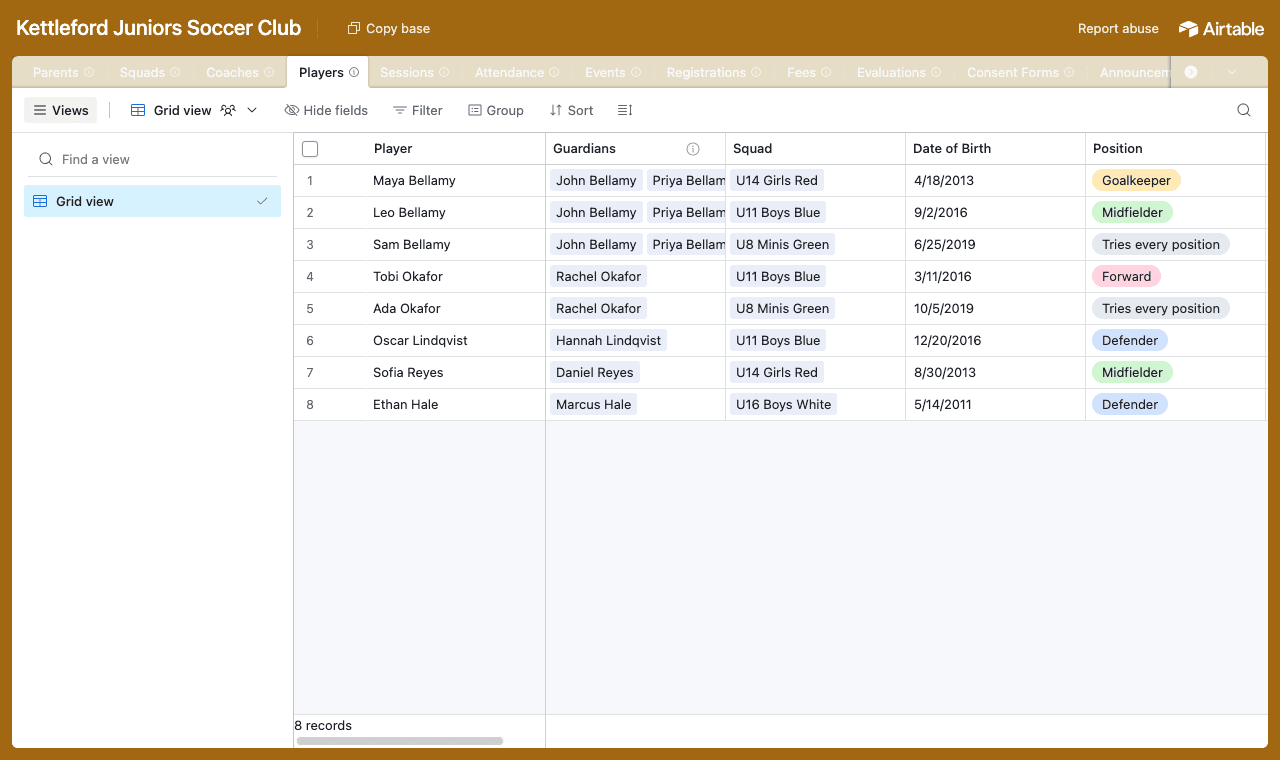
Una tabla por cada cosa, con Players vinculada a Parents y todo lo demás vinculado a un jugador o a un equipo. - 2
Conecta la base y elige la tabla de padres
Conecta CollabPortals a la base y elige Parents como tabla de usuarios y Email como campo de inicio de sesión. Cada padre inicia sesión con el correo de su registro y CollabPortals lo asocia a él. En las tablas que llegan a los padres mediante un campo de búsqueda, elige ese campo como Campo de propiedad, y cada familia ve solo sus propios registros.
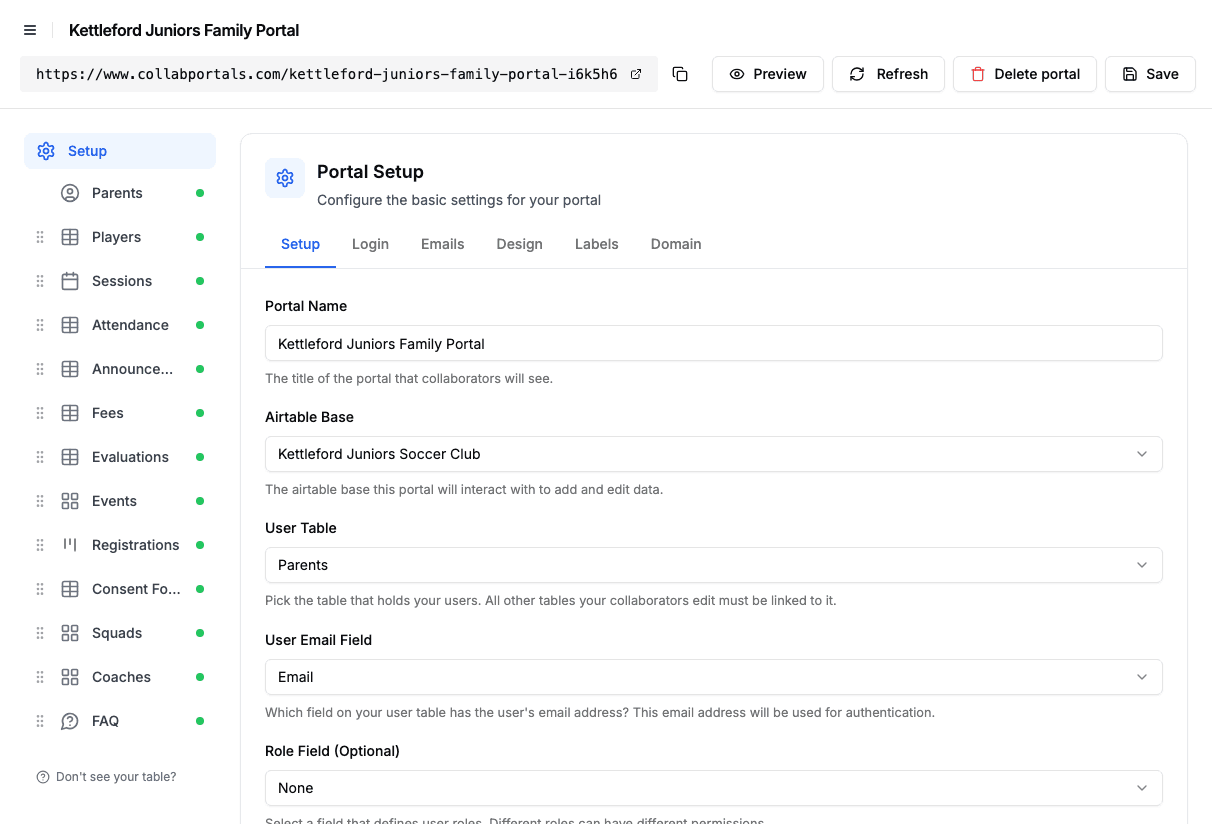
Conecta la base y luego indica a CollabPortals la tabla Parents y su campo de correo. - 3
Oculta las notas de los entrenadores y los avisos de protección de menores, y abre los campos médicos
En Players, los padres pueden editar las afecciones médicas, las alergias, los medicamentos, el médico, el contacto de emergencia y las personas autorizadas para recoger al niño, mientras Coach Notes, Safeguarding Flag y el vínculo Guardians siguen ocultos. La tabla permite editar pero no crear ni eliminar, así que la oficina del club sigue controlando quién está en la lista de jugadores.
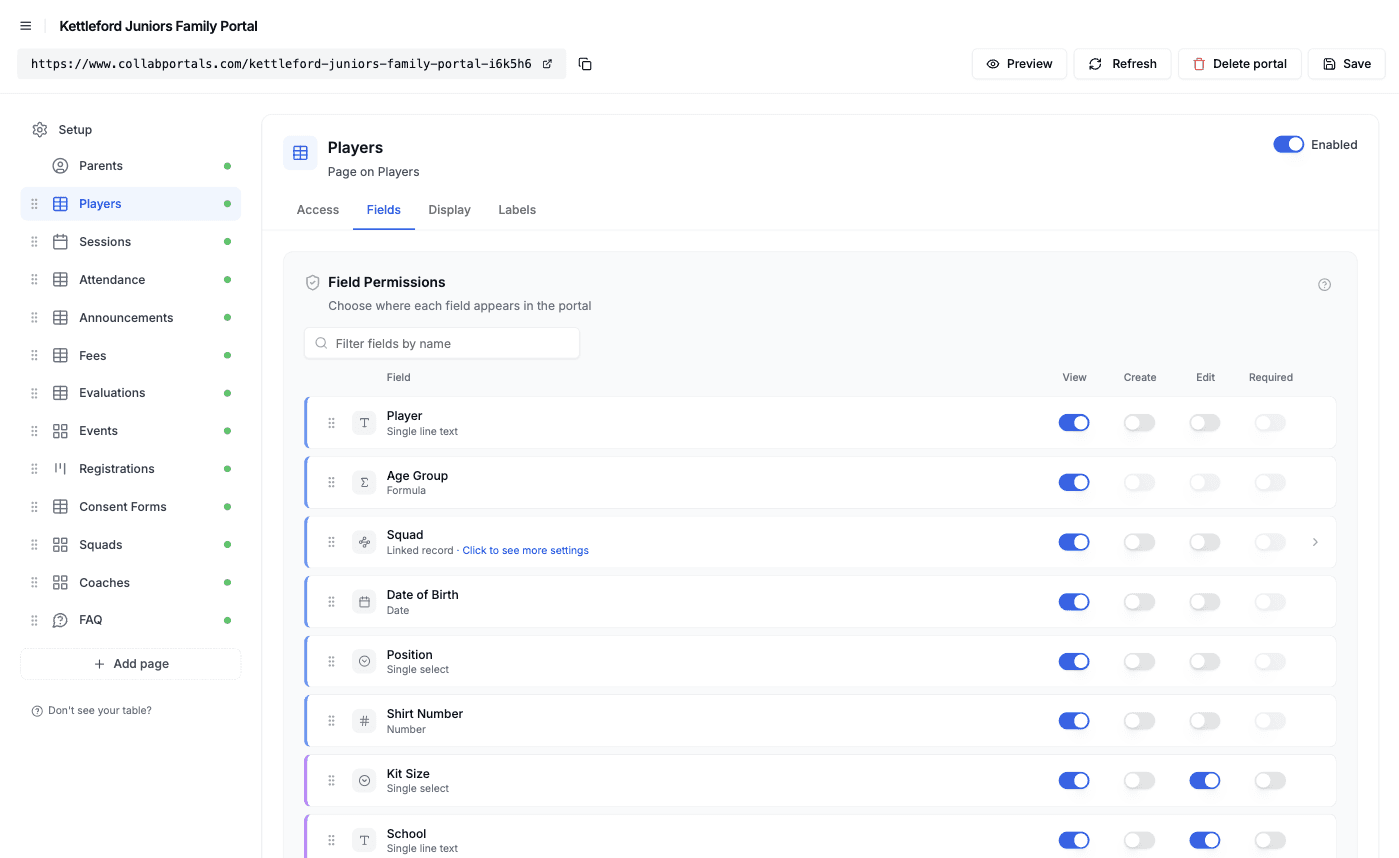
Permisos a nivel de campo: los datos del jugador son de solo lectura, y Kit Size y School se pueden editar. Los campos médicos, más abajo en la lista, se hacen editables de la misma forma. - 4
Dale a cada tabla la vista que le corresponde
Elige cómo ven los padres cada tabla. Sessions en vista de calendario, Registrations como kanban por estado, Events como galería, Attendance y Fees como tablas agrupadas por jugador, y Evaluations agrupada por evaluación. Son los mismos datos de Airtable, organizados para un padre con prisa que mira el teléfono.
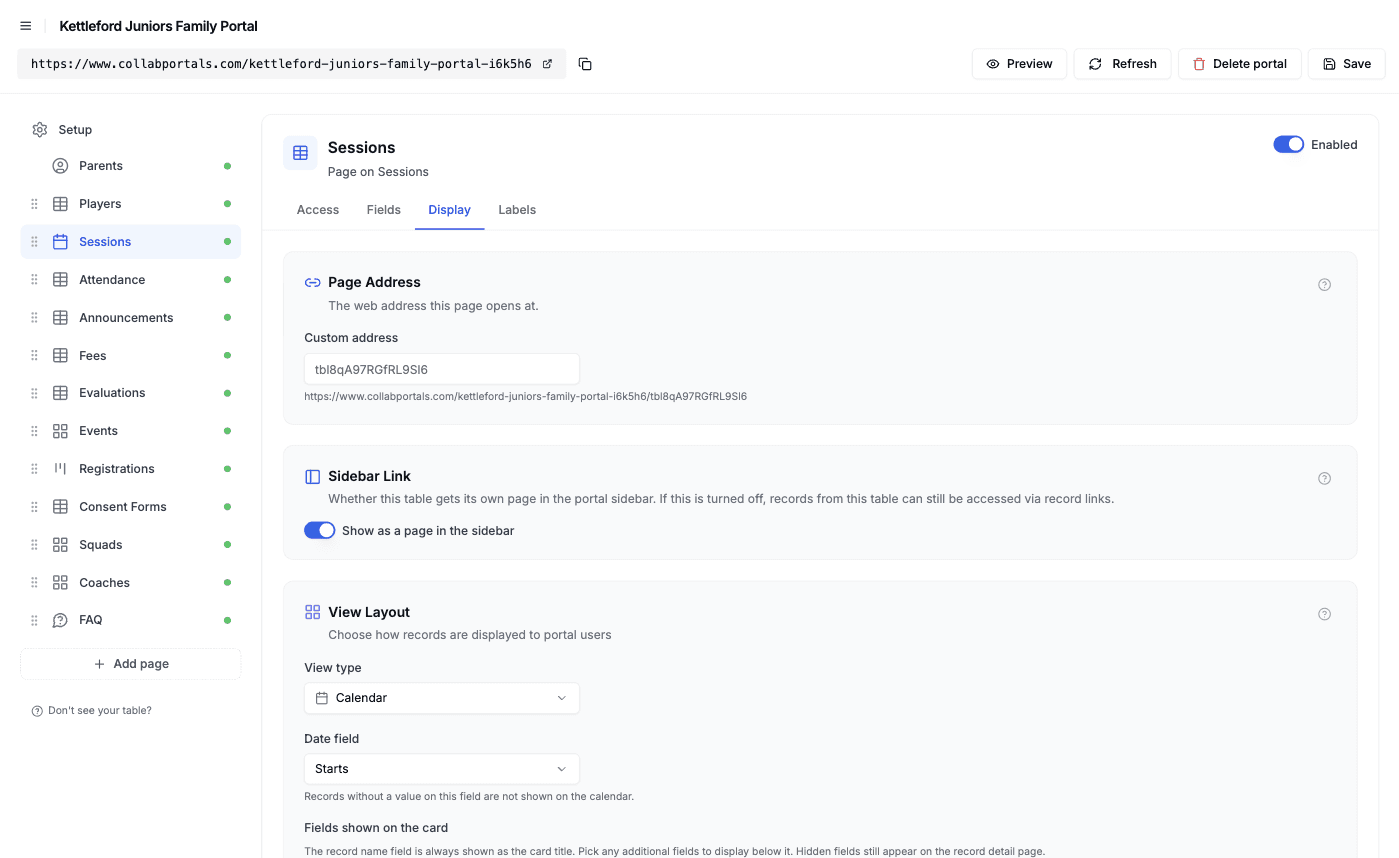
La pestaña Visualización convierte cada tabla en un calendario, un kanban, una galería o una tabla. - 5
Los padres tienen una aplicación limpia y con tu marca
El resultado es un portal con los colores de tu club. Los padres consultan el calendario, marcan a un hijo como no disponible el sábado, ven lo que deben, leen la última evaluación del entrenador y suben un formulario firmado, y todo se guarda directamente en tu base. Al abrir un jugador, su asistencia, sus cuotas, sus evaluaciones y sus formularios aparecen justo debajo de sus datos.
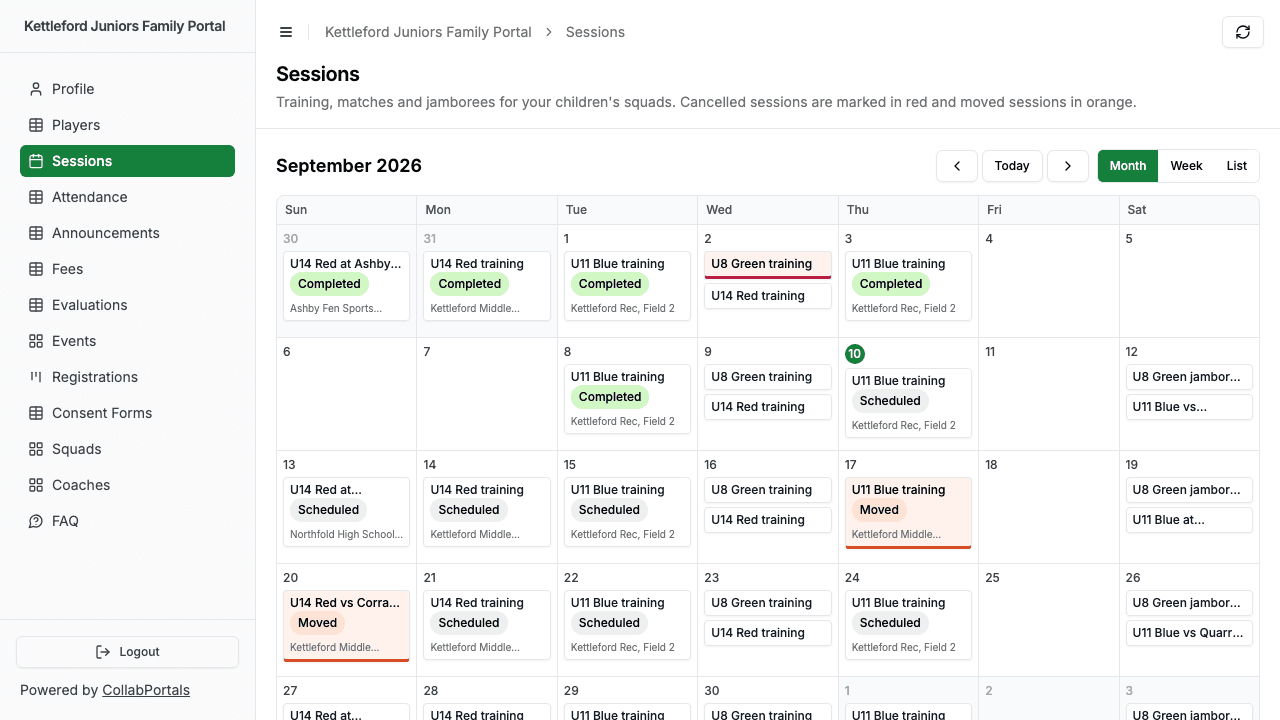
Las sesiones de la familia en un solo calendario, con las canceladas y las cambiadas destacadas. - 6
Inician sesión solo con su correo
Comparte el enlace. Los padres inician sesión con el correo de su registro y un código de un solo uso, así que no hay contraseñas que gestionar ni licencias de Airtable que comprar. Para un ejemplo abierto a todo el mundo, puedes hacer público el portal: los visitantes lo ven en solo lectura, sin iniciar sesión.
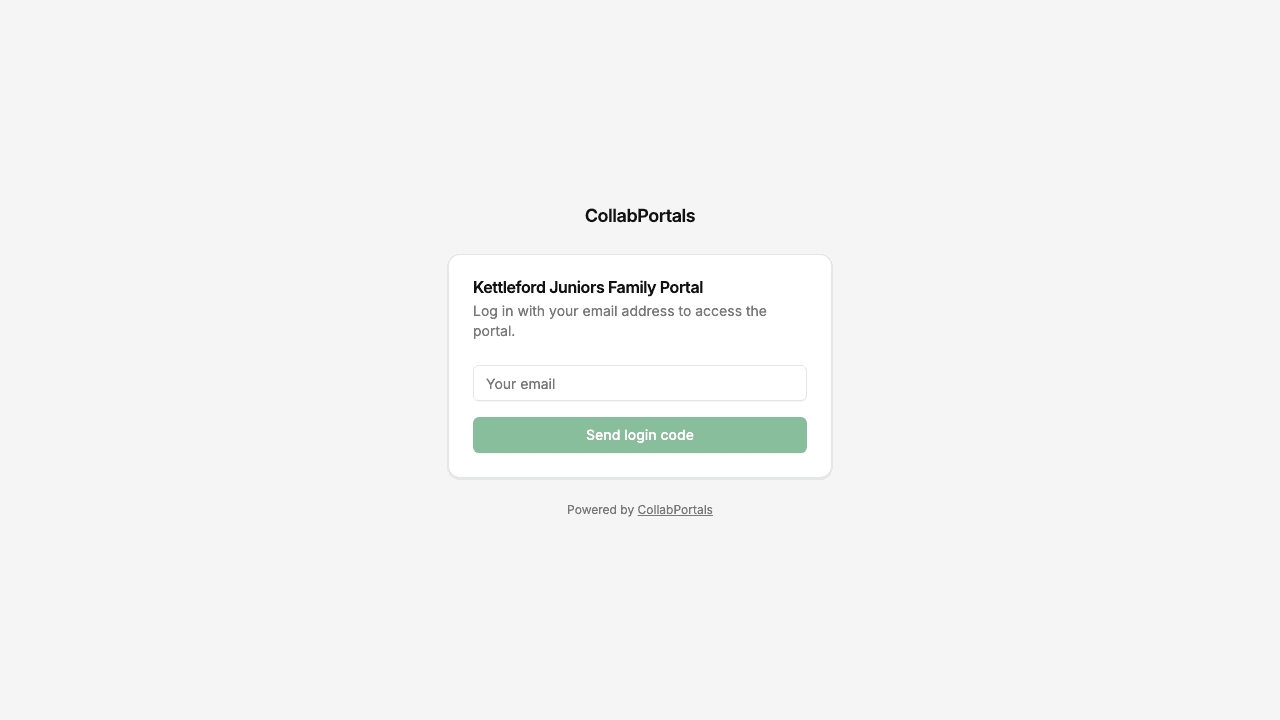
Inicio de sesión con correo y código de un solo uso, con el nombre y el color del club.
¿Quieres partir de esta misma configuración? Abre la demo en vivo o copia la plantilla de Airtable y conéctala a tu propia base en minutos. La demo no tiene a propósito ninguna foto de jugadores: las tarjetas de los equipos y de los eventos usan ilustraciones generadas.
Casos de uso de los portales para clubes deportivos
Clubes de fútbol, baloncesto y con varios equipos
Un club con un equipo por cada categoría de edad, entrenadores voluntarios y una temporada de otoño con mucho movimiento. Los padres siguen el equipo de cada hijo sin estar en cinco grupos de chat.
- Players (ver, editar): equipo, posición, datos médicos y de emergencia, personas autorizadas para recoger al niño
- Sessions (ver): calendario de entrenamientos y partidos, con campo, uniforme y hora de llegada
- Attendance (editar): disponibilidad para cada sesión
- Fees (ver): inscripción, cuotas mensuales e inscripciones a torneos
- Oculto: notas de los entrenadores, avisos de protección de menores, verificaciones de antecedentes, los hijos de otras familias
Deportes de raqueta y academias de habilidades
Los jugadores entrenan en grupos pequeños por nivel y suben a medida que mejoran. Los padres quieren ver el progreso y tener las clases al día.
- Players (ver, editar): nivel, grupo, datos médicos
- Evaluations (ver): una evaluación de habilidades cada trimestre con el siguiente objetivo
- Sessions (ver): clases en grupo en vista de calendario
- Fees (ver): cuotas de las clases y lo pendiente
- Oculto: comentarios de los entrenadores reservados al personal, decisiones de nivel aún no comunicadas
Programas de natación, gimnasia y artes marciales
Programas en los que el progreso de un niño avanza por insignias, grados o niveles, y en los que los padres firman muchos formularios.
- Players (ver, editar): nivel actual, datos médicos, lista de personas autorizadas para recogerlo
- Evaluations (ver): pruebas de nivel y comentarios de los entrenadores
- Consent Forms (crear, editar): formularios médicos, de imagen y de viajes a competiciones, subidos en PDF
- Events (ver) y Registrations (crear): encuentros, exámenes de grado y competiciones
- Oculto: informes de incidentes, registros de protección de menores, certificaciones del personal
Campamentos de vacaciones y programas de desarrollo
Programas cortos en los que las familias inscriben a sus hijos en campamentos y clínicas a lo largo del año.
- Events (ver): campamentos, clínicas y excursiones en una galería
- Registrations (crear, editar): qué niño está inscrito en qué, con listas de espera
- Consent Forms (crear): autorizaciones médicas y de imagen para cada campamento
- Fees (ver): cuotas de los campamentos y lo que se ha pagado
- Oculto: ratios de personal, costos de proveedores, inscripciones de otras familias
Por qué es mejor que las alternativas
| Funcionalidad | Grupos de chat y formularios en papel | Licencias de Airtable para los padres | Aplicaciones de gestión de clubes | CollabPortals |
|---|---|---|---|---|
| Los padres actualizan los datos médicos y de recogida de su hijo | No | Sí | Sí | Sí |
| Cada familia ve solo a sus propios hijos | No | No | Sí | Sí |
| Las notas de los entrenadores y los registros de protección de menores siguen siendo privados | No aplica | No | Sí | Sí |
| Sigues trabajando en Airtable (fórmulas, automatizaciones, vistas) | Sí | Sí | No, sistema aparte | Sí |
| Costo | Gratis, más horas persiguiendo a la gente | 20 USD al mes por cada padre que edite, con facturación anual | Planes por equipo o por club | 12 USD al mes fijos, o 10 USD al mes con facturación anual |
| Tiempo de configuración | Ninguno, pero un problema constante | Rápido, pero inseguro | Semanas de migración | Alrededor de una hora |
Para una comparación detallada, consulta CollabPortals frente a Softr y CollabPortals frente a Airtable Interfaces, o la comparativa de los mejores creadores de portales para Airtable.
Permisos de campo para clubes deportivos
La base de un club mezcla lo que los padres necesitan (horarios, cuotas, evaluaciones) con lo que nunca deben ver (otros niños, notas de los entrenadores, registros de protección de menores). CollabPortals lo decide campo por campo:
- Visible para los padres: equipo, posición, horarios y campos de las sesiones, disponibilidad, registro de asistencia, importes y estado de las cuotas, calificaciones de las evaluaciones, puntos fuertes y siguientes objetivos, datos de los eventos
- Oculto a los padres: notas de los entrenadores, avisos de protección de menores, comentarios internos de los entrenadores en las evaluaciones, notas del tesorero, fechas de verificación de antecedentes de los entrenadores, los vínculos a otros padres
- Editable por los padres: afecciones médicas, alergias, medicamentos, contacto de emergencia, personas autorizadas para recoger al niño, talla de uniforme, disponibilidad y notas para cada sesión, inscripciones a eventos, formularios firmados subidos
- Solo lectura para los padres: cuotas, evaluaciones, registro de asistencia, el calendario y los datos de los equipos
Deja los datos médicos fuera de las listas y las tarjetas y muéstralos solo en la página del propio niño. Así nunca aparecen por accidente en una pantalla compartida.
Para ir más allá
El recorrido de arriba es la configuración completa. Vale la pena conocer algunas opciones una vez que lo tengas en marcha:
- Entrenadores en el mismo portal. Si tu tabla de usuarios incluye entrenadores además de padres, con un campo de rol, cada rol tiene sus propios permisos. Un entrenador puede registrar la asistencia y escribir evaluaciones mientras los padres solo las leen.
- Todo sobre un niño en una sola página. Activa los registros relacionados para que la asistencia, las cuotas, las evaluaciones y los formularios de un jugador aparezcan bajo sus datos, cada uno limitado a ese niño.
- Destaca lo que requiere atención. El formato condicional colorea en rojo las cuotas vencidas, en naranja los formularios que faltan y las sesiones canceladas en el calendario, para que los padres los vean de un vistazo.
- Deja que los padres filtren y busquen. Activa los controles para filtrar, buscar y ordenar para que un padre pueda ver las cuotas de un solo hijo o solo los formularios que aún faltan.
- Ponlo en tu propio dominio. Sirve el portal desde el dominio personalizado de tu club y dale los colores de tu marca.
Después de la primera tarde de configuración, los cambios de horario, la disponibilidad, los formularios y las actualizaciones de cuotas pasan por el portal y llegan directamente a tu base de Airtable.
Para la versión genérica que sirve para cualquier base, consulta la guía de configuración.
Preguntas frecuentes
¿Los padres pueden ver a los hijos de otras familias?
No. Cada padre inicia sesión con su propio correo y ve solo a los jugadores vinculados a él, junto con las sesiones, las cuotas, las evaluaciones, las inscripciones y los formularios de esos jugadores. Las listas de los equipos y los vínculos a otros padres se pueden ocultar con permisos de campo, así que no se les muestra el registro de ningún otro niño.
¿Puedo mantener en privado las notas de los entrenadores y los registros de protección de menores?
Sí. Marca como ocultos las notas de los entrenadores, los avisos de protección de menores, los comentarios internos de las evaluaciones y las fechas de verificación de antecedentes. Se quedan en Airtable para tu personal y nunca llegan al portal, aunque los padres puedan abrir el mismo registro de jugador, de evaluación o de entrenador.
¿Los padres pueden pagar las cuotas a través del portal?
No. CollabPortals muestra cada cuota, cuándo vence y si se ha pagado, pero no procesa pagos. Sigue cobrando con tu proveedor de pagos actual y marca las cuotas como pagadas en Airtable, a mano o con una automatización de Airtable.
¿Cómo avisan los padres al entrenador de que su hijo no puede ir a una sesión?
Da acceso de edición a la tabla Attendance sobre un campo Availability. Configura una automatización de Airtable que cree un registro de asistencia para cada jugador cuando se programa una sesión, y los padres la marcan como Available, Not sure o Unavailable con una nota breve. Los entrenadores registran quién vino de verdad ese día.
¿Los padres pueden subir autorizaciones firmadas?
Sí. Da a una tabla Consent Forms acceso de creación y edición con un campo de archivo adjunto, y los padres suben el PDF firmado desde el teléfono o desde cualquier dispositivo. CollabPortals no recoge firmas electrónicas, así que los padres firman en papel o en tu herramienta de firma electrónica y suben el resultado. Si tu herramienta de firma electrónica permite insertarla, una inserción en el registro puede mostrar la página de firma de cada formulario en su registro, para que los padres firmen sin salir del portal.
¿El portal envía recordatorios de sesiones o de cuotas?
No, CollabPortals no envía notificaciones por sí solo. Usa automatizaciones de Airtable para enviar por correo un recordatorio cuando vence una cuota o cambia una sesión, y enlaza a los padres al portal para ver los detalles.

Acerca del autor
Matt Shepherd
Fundador, CollabPortals
Matt es el fundador de CollabPortals. Ingeniero de software y usuario avanzado de Airtable, se topaba una y otra vez con el mismo problema: no había una forma fácil de dar a usuarios externos un acceso sencillo y seguro para editar sus datos. Creó CollabPortals como la solución ligera a ese problema, para que puedas configurar rápidamente un portal seguro y con permisos.
Casos de uso y guías relacionados
Crea un portal de gestión de socios con Airtable
Da a tus socios un acceso seguro y autogestionado a su perfil, su lista de personal y los datos de su cuenta en Airtable. Sin licencias extra y sin complicaciones con el inicio de sesión de los socios.
Caso de usoCrea un portal de programación de eventos con Airtable
Da a ponentes, autores, tutores y artistas un portal de autoservicio para ver sus próximos eventos, confirmar su disponibilidad y consultar los datos del lugar desde tu programación en Airtable.
ComparativaCollabPortals vs Airtable Interface Designer: ¿puedes usar Interfaces como portal?
Airtable Interface Designer es gratis, pero ¿puede sustituir a un portal específico? Compáralo con CollabPortals para compartir datos con usuarios externos.
ComparativaCollabPortals vs Softr: ¿portal ligero o creador de aplicaciones completo?
Compara CollabPortals y Softr para portales de Airtable, y mira cómo queda una herramienta centrada en portales de 10 USD al mes frente a un creador de aplicaciones no-code (sin código) completo desde 19 USD al mes con facturación anual.