Airtable ile spor kulübü portalı oluşturun
Altyapı spor kulübünüzü Airtable'da yönetin ve velilere antrenmanlar, katılım durumu, ücretler, değerlendirmeler ve onay formları için bir portal verin; antrenör notları gizli kalsın.

Önce çalışırken görün, sonra hazır bir Airtable base ile başlayın.
Canlı demoyu görünAirtable şablonunu kopyalayınSorun: veliler yanıt bekliyor, çocukların kayıtları korunmalı
Pek çok altyapı kulübü, akademi ve gençlik programı zaten Airtable'da yürüyor. Oyuncular, takımlar, antrenman programı, devam durumu, aylık aidatlar, antrenör değerlendirmeleri, turnuva başvuruları ve bir klasör dolusu imzalı onay formu. İşi base yapıyor.
En çok soruyu soranlar veliler. Bu akşamki antrenman hâlâ yapılacak mı? Beyin sarsıntısı formu ulaştı mı? Bu ay ne kadar borcumuz var? Kızımın değerlendirmesi nasıl geçti? Veliler bu soruların yanıtını kendileri bulabilmeli, kendi çocuklarının alerji bilgilerini ya da çocuğu almaya yetkili kişiler listesini başka kimsenin çocuğunu görmeden güncelleyebilmeli. Antrenör notları, çocuk koruma kayıtları ve adli sicil kontrolleri kulüpte kalmalı.
Bu yüzden çoğu kulüp şu yollardan birine başvuruyor:
- Sezonu grup sohbetleri üzerinden yürütmek: program değişiklikleri mesajların arasında kayboluyor ve her aile her çocukla ilgili her mesajı görüyor.
- Formları kâğıtla ya da e-postayla göndermek: ardından sağlık bilgilerini Airtable'a yeniden yazmak ve formu teslim etmeyenlerin peşine düşmek.
- Veliler için Airtable Interfaces ile arayüz oluşturmak: bu, her veli için bir lisans ödemek demek ve yine de her aileyi yalnızca kendi çocuklarıyla sınırlamıyor.
- Bir kulüp yönetim uygulaması satın almak ve bütün sezonu oraya taşımak: elinizdeki Airtable iş akışları, formüller ve otomasyonlar geride kalıyor.
CollabPortals spor kulüplerinde nasıl çalışır
CollabPortals, Airtable base'inize bağlanır ve her veliye markanızı taşıyan bir portal verir. Veliler e-postalarıyla giriş yapar, yalnızca kendi çocuklarını görür ve izin verdiğiniz alanları okur ya da günceller. Antrenör notları, çocuk koruma işaretleri, sayman notları ve diğer tüm ailelerin kayıtları Airtable'da, görünmeden kalır.
Örnek: altyapı futbol kulübü aile portalı
Bir altyapı futbol kulübü U8'den U16'ya sekiz takım yönetiyor. U8, U11 ve U14 takımlarında üç çocuğu olan bir veli giriş yaptığında üç oyuncuyu, bu üç takımın antrenmanlarını ve duyurularını, ayrıca bu çocuklara ait her ücreti, değerlendirmeyi, etkinlik başvurusunu ve formu görür. Başka birinin çocuğuyla ilgili hiçbir şey görmez.
| Tablo | Veli erişimi | Ne işe yarar |
|---|---|---|
| Players | Görüntüleme, düzenleme | Veliler sağlık durumlarını, alerjileri, acil durumda aranacak kişileri ve çocuğu almaya yetkili kişileri güncel tutar |
| Sessions | Yalnızca görüntüleme | Antrenmanlar, maçlar ve şenlikler bir takvimde; iptaller ve taşınan antrenmanlar vurgulanır |
| Attendance | Görüntüleme, düzenleme | Veliler her antrenmandan önce katılım durumunu bildirir; antrenörler kimin geldiğini kaydeder |
| Announcements | Yalnızca görüntüleme | Ailenin takımlarına yönelik kulüp ve takım duyuruları |
| Fees | Yalnızca görüntüleme | Kayıt ücreti, aylık aidatlar, forma ve katılım ücretleri; ödenen, vadesi gelen ve gecikenler |
| Evaluations | Yalnızca görüntüleme | Technical, Tactical, Physical ve Mindset başlıklarında yılda dört kez antrenör değerlendirmesi |
| Events | Yalnızca görüntüleme | Bütün sezonun turnuvaları, kampları, klinikleri ve kulüp etkinlikleri |
| Registrations | Görüntüleme, oluşturma, düzenleme | Veliler çocuğunu bir etkinliğe yazdırır ya da antrenörün turnuva davetini kabul eder |
| Consent Forms | Görüntüleme, oluşturma, düzenleme | Veliler imzalı sağlık, fotoğraf, davranış kuralları, beyin sarsıntısı, araç paylaşımı ve seyahat formlarını yükler |
| Squads | Yalnızca görüntüleme | Ailenin her takımı için antrenman saatleri, ev sahibi saha ve lig |
| Coaches | Yalnızca görüntüleme | Ailenin takımlarıyla çalışan antrenörler ve personel |
| Parents | Kendi profili | Veliler kendi telefonlarını, adreslerini ve gönüllü görevlerini günceller |
| Antrenör notları, çocuk koruma işaretleri | Gizli | Antrenörlerde ve kulübün çocuk koruma sorumlusunda kalır |
| Sayman notları, adli sicil kontrolleri | Gizli | Kulüp ofisinde kalır |
Kulüp ofisi sezonu Airtable'da yürütür. Veliler, kendi çocuklarını ilgilendiren kısımlar için sade bir portal kullanır.
Adım adım spor kulübü portalı oluşturun
Yukarıdaki canlı demo şöyle kuruldu. İlk seferde yaklaşık bir saat sürer ve hiç kod yazmanız gerekmez.
- 1
Airtable base'inizi hazırlayın
Her velinin e-postasını tutan bir Parents tablosuyla ve her çocuğun velilerine bağlandığı bir Players tablosuyla başlayın. Ardından takip ettiğiniz her şey için bir tablo ekleyin: Squads, Sessions, Attendance, Fees, Evaluations, Events, Registrations, Consent Forms ve Announcements. Ücretler, değerlendirmeler ve formlar bir oyuncuya, antrenmanlar bir takıma bağlanır. Her tablodaki bir Lookup alanı (Lookup) velileri bu zincir boyunca taşır; böylece bir antrenman hangi ailelere ait olduğunu bilir ve kimsenin ikinci bir bağlantıyı güncel tutması gerekmez.
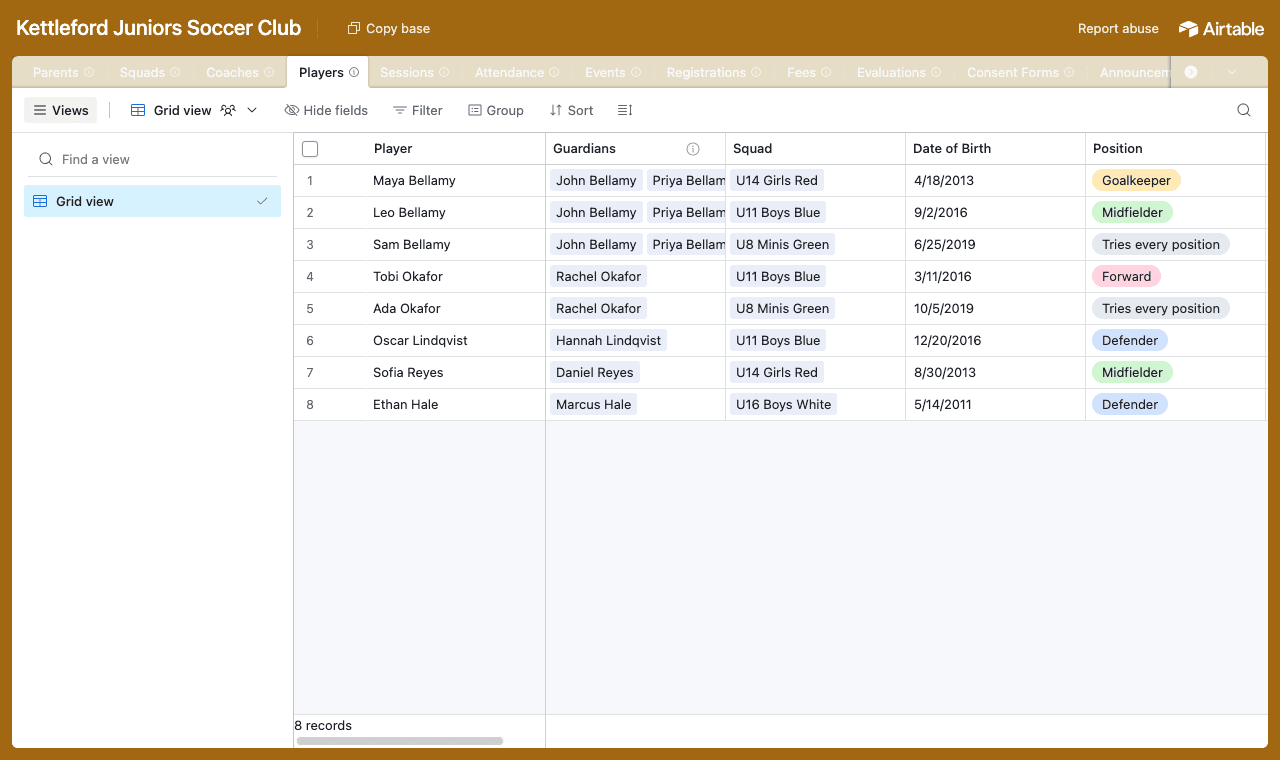
Her şey için bir tablo: Players tablosu Parents tablosuna bağlı, geri kalan her şey bir oyuncuya ya da bir takıma bağlı. - 2
Base'i bağlayın ve veliler tablosunu seçin
CollabPortals'ı base'e yönlendirin, ardından kullanıcı tablosu olarak Parents tablosunu, giriş alanı olarak da Email alanını seçin. Her veli kaydındaki e-postayla giriş yapar ve CollabPortals onu bu kayda eşleştirir. Velilere bir Lookup alanı üzerinden ulaşan tablolarda bu alanı sahip alanı olarak seçin; her aile yalnızca kendi kayıtlarını görür.
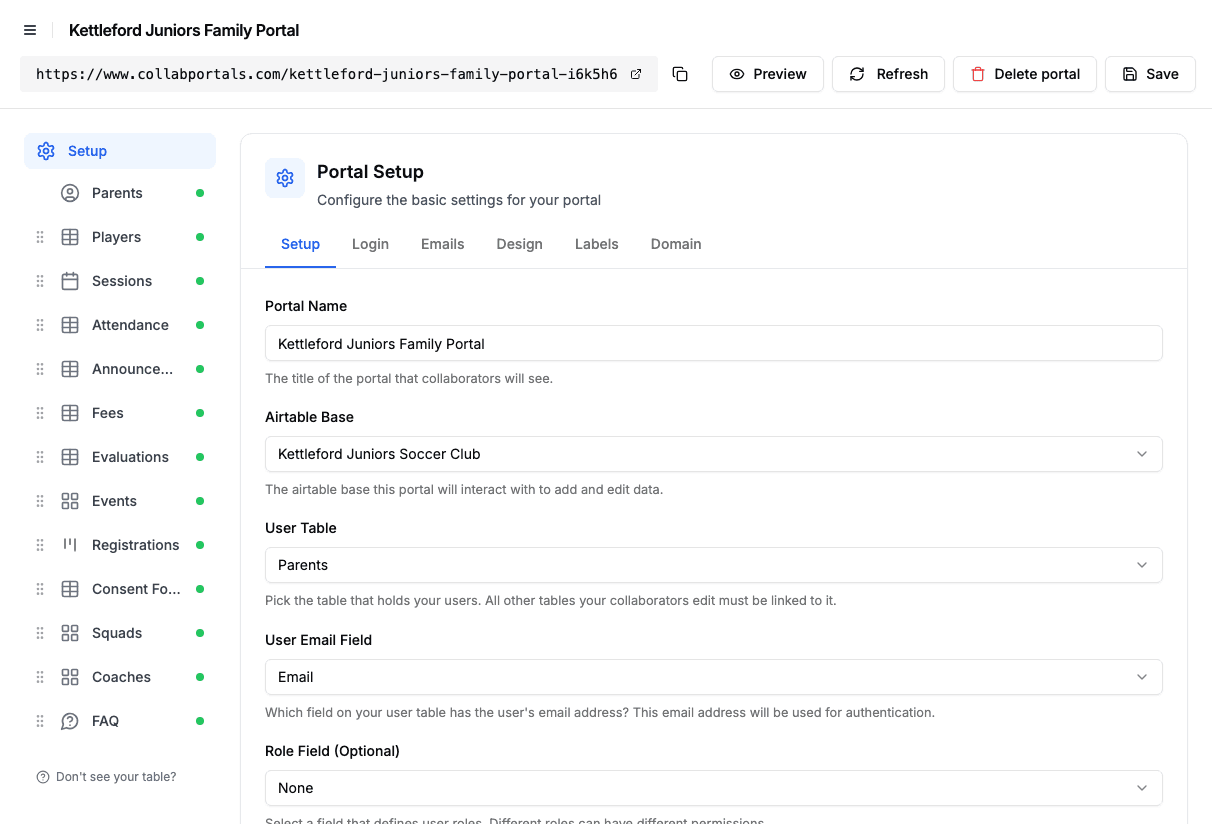
Base'i bağlayın, ardından CollabPortals'ı Parents tablosuna ve e-posta alanına yönlendirin. - 3
Antrenör notlarını ve çocuk koruma işaretlerini gizleyin, sağlık alanlarını açın
Players tablosunda veliler sağlık durumlarını, alerjileri, ilaçları, doktoru, acil durumda aranacak kişiyi ve çocuğu almaya yetkili kişileri düzenleyebilir; Coach Notes, Safeguarding Flag alanları ve Guardians bağlantısı ise gizli kalır. Tablo düzenlemeye izin verir ama oluşturmaya ya da silmeye izin vermez; böylece listede kimin olduğunu yine kulüp ofisi belirler.
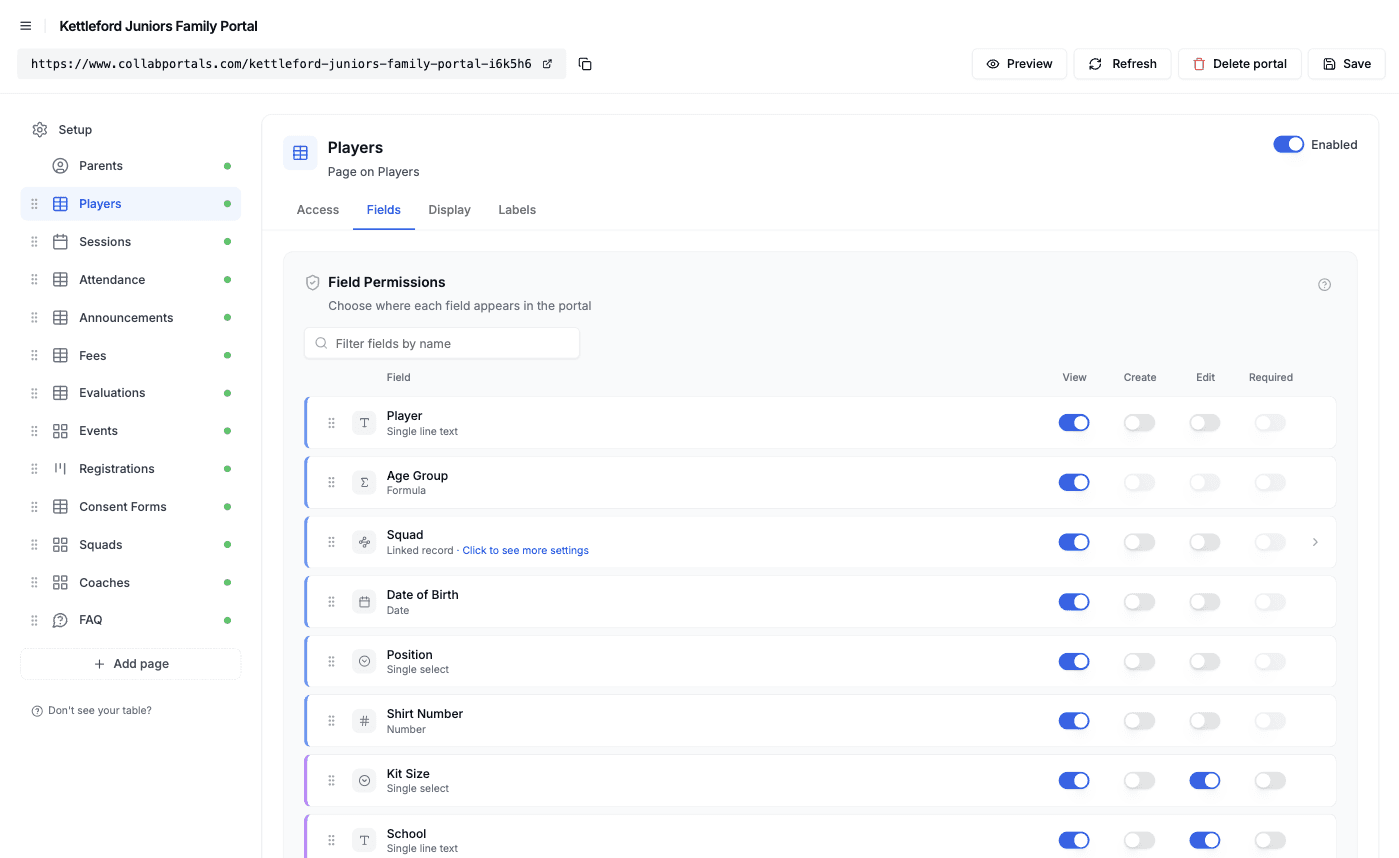
Alan izinleri: oyuncunun bilgileri yalnızca görüntülenebilir, Kit Size ve School düzenlenebilir. Listenin aşağısındaki sağlık alanları da aynı şekilde düzenlenebilir yapılır. - 4
Her tabloya uygun görünümü verin
Velilerin her tabloyu nasıl göreceğini seçin. Sessions takvim olarak, Registrations duruma göre bir kanban olarak, Events galeri olarak, Attendance ve Fees oyuncuya göre gruplanmış tablolar olarak, Evaluations de değerlendirmeye göre gruplanmış olarak. Aynı Airtable verisi, telefonundan bakan yoğun bir veli için düzenlenmiş hâlde.
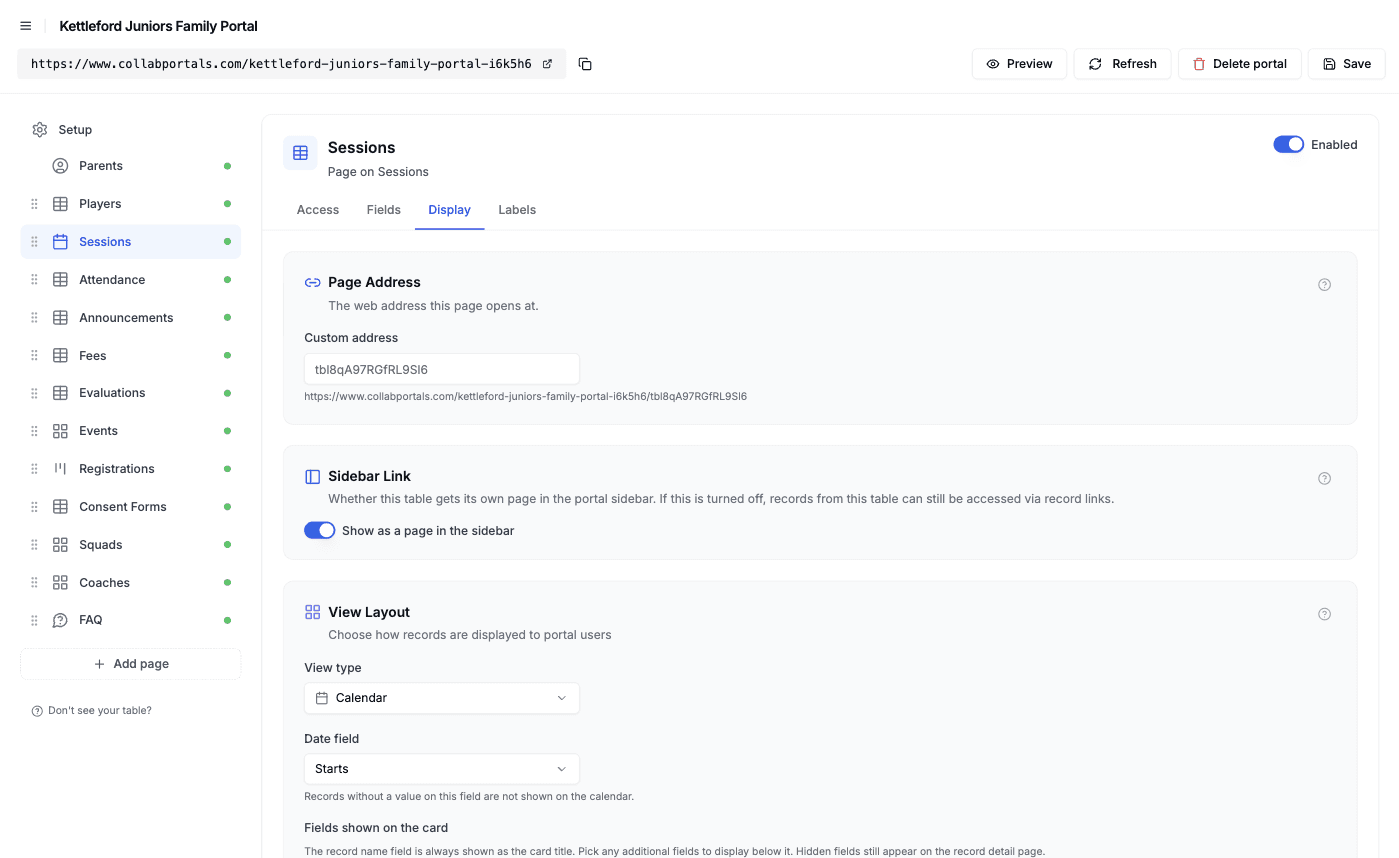
Görüntüleme sekmesi her tabloyu bir takvime, kanbana, galeriye ya da tabloya dönüştürür. - 5
Veliler sade, markanızı taşıyan bir uygulama kullanır
Sonuç, kulübünüzün renklerinde bir portaldır. Veliler takvime bakar, çocuğunun cumartesi gelemeyeceğini işaretler, ödenmesi gerekenleri görür, son antrenör değerlendirmesini okur ve imzalı bir form yükler; hepsi doğrudan base'inize yazılır. Bir oyuncuyu açtığınızda devam durumu, ücretleri, değerlendirmeleri ve formları bilgilerinin hemen altında yer alır.
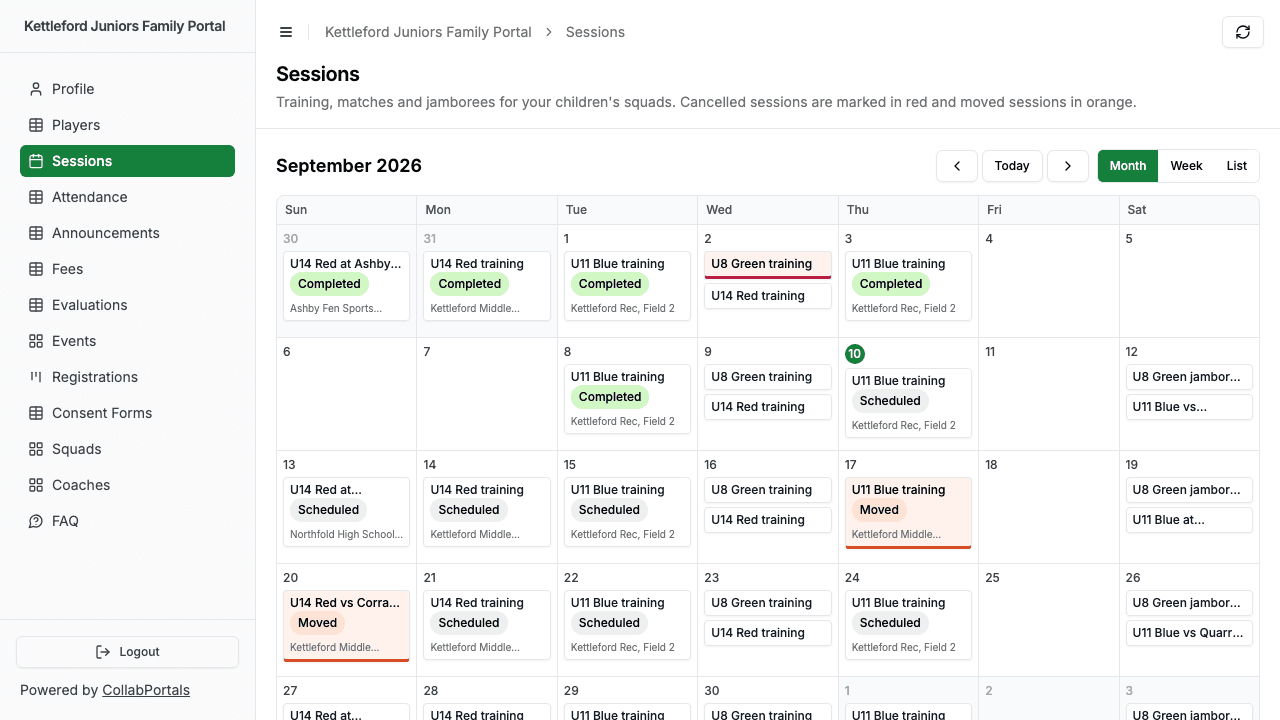
Ailenin antrenmanları tek bir takvimde; iptal edilen ve taşınanlar vurgulanmış. - 6
Yalnızca e-postalarıyla giriş yaparlar
Bağlantıyı paylaşın. Veliler kayıtlarındaki e-posta ve tek kullanımlık bir kodla giriş yapar; yönetilecek şifre ve satın alınacak Airtable lisansı yoktur. Herkesin gezebileceği açık bir örnek için bunun yerine portalı herkese açık hale getirebilirsiniz: ziyaretçiler portalı giriş yapmadan, salt okunur olarak görür.
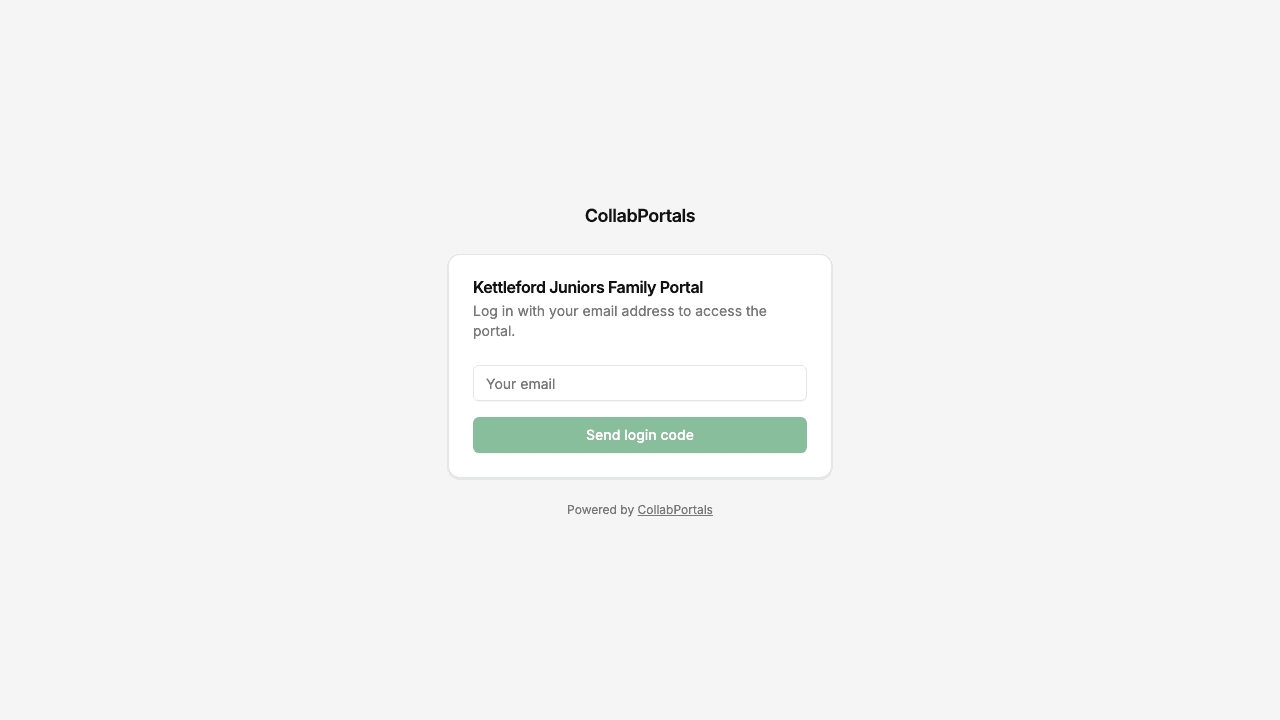
E-posta ve tek kullanımlık kodla giriş, kulübün adı ve rengiyle.
Tam olarak bu kurulumdan mı başlamak istiyorsunuz? Canlı demoyu açın ya da Airtable şablonunu kopyalayın ve birkaç dakika içinde kendi base'inize bağlayın. Demoda bilerek hiçbir yerde oyuncu fotoğrafı yok: takım ve etkinlik kartlarında bunun yerine üretilmiş görseller kullanılıyor.
Spor kulübü portalları için kullanım senaryoları
Altyapı futbolu, basketbol ve çok takımlı kulüpler
Her yaş grubu için bir takımı, gönüllü antrenörleri ve yoğun bir sonbahar sezonu olan bir kulüp. Veliler her çocuğunun takımını beş ayrı grup sohbetinde oturmadan takip eder.
- Oyuncular (görüntüleme, düzenleme): takım, mevki, sağlık ve acil durum bilgileri, çocuğu almaya yetkili kişiler
- Antrenmanlar (görüntüleme): saha, forma ve varış saatiyle antrenman ve maç takvimi
- Devam durumu (düzenleme): her antrenman için katılım durumu
- Ücretler (görüntüleme): kayıt ücreti, aylık aidatlar ve turnuva katılım ücretleri
- Gizli: antrenör notları, çocuk koruma işaretleri, adli sicil kontrolleri, diğer ailelerin çocukları
Raket sporları ve beceri akademileri
Oyuncular seviyeye göre küçük gruplarda çalışır ve geliştikçe üst seviyeye geçer. Veliler gelişimi görmek ve ders ücretlerini zamanında ödemek ister.
- Oyuncular (görüntüleme, düzenleme): seviye, grup, sağlık bilgileri
- Değerlendirmeler (görüntüleme): her dönem bir sonraki hedefle birlikte beceri değerlendirmesi
- Antrenmanlar (görüntüleme): takvimde grup dersleri
- Ücretler (görüntüleme): ders ücretleri ve ödenmesi gerekenler
- Gizli: personele ayrılmış antrenör geri bildirimleri, henüz paylaşılmamış seviye kararları
Yüzme, jimnastik ve dövüş sanatları programları
Çocuğun gelişiminin rozetler, kuşaklar ya da seviyeler üzerinden ilerlediği ve velilerin çok sayıda form imzaladığı programlar.
- Oyuncular (görüntüleme, düzenleme): mevcut seviye, sağlık bilgileri, çocuğu almaya yetkili kişiler listesi
- Değerlendirmeler (görüntüleme): seviye sınavları ve antrenör yorumları
- Onay formları (oluşturma, düzenleme): PDF olarak yüklenen sağlık, fotoğraf ve müsabaka seyahati formları
- Etkinlikler (görüntüleme) ve Etkinlik başvuruları (oluşturma): yarışlar, kuşak sınavları ve müsabakalar
- Gizli: olay raporları, çocuk koruma kayıtları, personel sertifikaları
Tatil kampları ve gelişim programları
Ailelerin yıl boyunca kamplara ve klinik çalışmalara başvurduğu kısa programlar.
- Etkinlikler (görüntüleme): galeride kamplar, klinik çalışmalar ve geziler
- Etkinlik başvuruları (oluşturma, düzenleme): hangi çocuğun nereye yazıldığı, bekleme listeleriyle
- Onay formları (oluşturma): her kamp için sağlık ve fotoğraf onayı
- Ücretler (görüntüleme): kamp ücretleri ve ödenmiş olanlar
- Gizli: personel oranları, tedarikçi maliyetleri, diğer ailelerin başvuruları
CollabPortals'ı alternatiflerden daha iyi kılan ne
| Özellik | Grup sohbetleri ve kâğıt formlar | Veliler için Airtable lisansları | Kulüp yönetim uygulamaları | CollabPortals |
|---|---|---|---|---|
| Veliler kendi çocuklarının sağlık bilgilerini ve çocuğu almaya yetkili kişileri günceller | Hayır | Evet | Evet | Evet |
| Her aile yalnızca kendi çocuklarını görür | Hayır | Hayır | Evet | Evet |
| Antrenör notları ve çocuk koruma kayıtları gizli kalır | Geçerli değil | Hayır | Evet | Evet |
| Airtable'da çalışmaya devam edersiniz (formüller, otomasyonlar, görünümler) | Evet | Evet | Hayır, ayrı bir sistem | Evet |
| Maliyet | Ücretsiz, ama peşine düşmekle geçen saatler | Düzenleme yapan veli başına ayda 20 USD, yıllık faturalandırılır | Takım ya da kulüp başına planlar | Ayda 12 USD sabit fiyat ya da yıllık faturalandırmayla ayda 10 USD |
| Kurulum süresi | Yok, ama sürekli zahmet | Hızlı, ama güvenli değil | Haftalarca süren taşıma | Yaklaşık bir saat |
Ayrıntılı bir karşılaştırma için CollabPortals vs Softr ve CollabPortals vs Airtable Interface Designer sayfalarına ya da en iyi Airtable portal oluşturucuları derlemesine bakın.
Spor kulüpleri için alan izinleri
Bir kulüp base'i velilerin ihtiyaç duyduklarını (program, ücretler, değerlendirmeler) asla görmemeleri gerekenlerle (diğer çocuklar, antrenör notları, çocuk koruma kayıtları) bir arada tutar. CollabPortals bunu alan alan belirler:
- Velilere gösterilenler: takım, mevki, antrenman saatleri ve sahaları, katılım durumu, devam işaretleri, ücret tutarları ve durumları, değerlendirme puanları, güçlü yönler ve sonraki hedefler, etkinlik bilgileri
- Velilerden gizlenenler: antrenör notları, çocuk koruma işaretleri, değerlendirmelerdeki şirket içi antrenör yorumları, sayman notları, antrenörlerin adli sicil kontrolü tarihleri, diğer velilere giden bağlantılar
- Velilerin düzenleyebildikleri: sağlık durumları, alerjiler, ilaçlar, acil durumda aranacak kişi, çocuğu almaya yetkili kişiler, forma bedeni, her antrenman için katılım durumu ve notlar, etkinlik başvuruları, imzalı form yüklemeleri
- Veliler için salt okunur olanlar: ücretler, değerlendirmeler, devam işaretleri, program ve takım bilgileri
Sağlık bilgilerini listelerde ve kartlarda göstermeyin, yalnızca çocuğun kendi sayfasında gösterin. Böylece ortak bir ekranda yanlışlıkla görünmezler.
Daha ileri gitmek için
Yukarıdaki adımlar kurulumun tamamıdır. Portal çalışmaya başladıktan sonra bilmeye değer birkaç seçenek var:
- Antrenörler aynı portalda. Kullanıcı tablonuzda velilerin yanında antrenörler de varsa ve bir rol alanı bulunuyorsa, her rol kendi izinlerini alır. Bir antrenör devam durumunu işaretleyip değerlendirme yazabilirken veliler bunları yalnızca okur.
- Bir çocukla ilgili her şey tek sayfada. İlgili kayıtları açın; bir oyuncunun devam durumu, ücretleri, değerlendirmeleri ve formları bilgilerinin altında, her biri o çocukla sınırlı olarak yer alsın.
- Dikkat gerektirenleri vurgulayın. Koşullu biçimlendirme gecikmiş ücretleri kırmızıya, eksik formları turuncuya boyar ve takvimde iptal edilen antrenmanları vurgular; veliler bunları bir bakışta fark eder.
- Velilerin filtrelemesine ve arama yapmasına izin verin. Filtreleme, arama ve sıralama araçlarını açın; bir veli tek bir çocuğun ücretlerini ya da yalnızca hâlâ gereken formları görüntüleyebilsin.
- Kendi alan adınızda yayınlayın. Portalı kulübünüzün özel alan adından sunun ve kendi renklerinizle markalayın.
Kurulumla geçen ilk akşamdan sonra program değişiklikleri, katılım durumları, formlar ve ücret güncellemeleri portaldan akar ve doğrudan Airtable base'inize ulaşır.
Her base'e uyan genel sürüm için kurulum kılavuzuna bakın.
Sıkça sorulan sorular
Veliler diğer ailelerin çocuklarını görebilir mi?
Hayır. Her veli kendi e-postasıyla giriş yapar ve yalnızca kendisine bağlı oyuncuları, bu oyuncuların antrenmanları, ücretleri, değerlendirmeleri, etkinlik başvuruları ve formlarıyla birlikte görür. Takım listeleri ve diğer velilere giden bağlantılar alan izinleriyle gizlenebilir; böylece velilere başka hiçbir çocuğun kaydı gösterilmez.
Antrenör notlarını ve çocuk koruma kayıtlarını gizli tutabilir miyim?
Evet. Antrenör notlarını, çocuk koruma işaretlerini, şirket içi değerlendirme yorumlarını ve adli sicil kontrolü tarihlerini gizli olarak işaretleyin. Bunlar personeliniz için Airtable'da kalır ve veliler aynı oyuncu, değerlendirme ya da antrenör kaydını açabilse de portala hiçbir zaman ulaşmaz.
Veliler ücretleri portal üzerinden ödeyebilir mi?
Hayır. CollabPortals her ücreti, vadesini ve ödenip ödenmediğini gösterir ama ödeme almaz. Ödemeleri mevcut ödeme sağlayıcınız üzerinden almaya devam edin ve ücretleri Airtable'da elle ya da bir Airtable otomasyonuyla ödendi olarak işaretleyin.
Veliler çocuklarının bir antrenmana gelemeyeceğini antrenöre nasıl bildirir?
Attendance tablosunda bir Availability alanına düzenleme erişimi verin. Bir antrenman planlandığında her oyuncu için bir devam kaydı oluşturan bir Airtable otomasyonu kurun; veliler bu kaydı kısa bir notla Available, Not sure ya da Unavailable olarak işaretler. O gün gerçekte kimin geldiğini antrenörler kaydeder.
Veliler imzalı onay formlarını yükleyebilir mi?
Evet. Bir Consent Forms tablosuna bir ek alanıyla (Attachment) birlikte oluşturma ve düzenleme erişimi verin; veliler imzalı PDF dosyasını telefonlarından ya da bilgisayarlarından yükler. CollabPortals e-imza toplamaz; bu yüzden veliler kâğıt üzerinde ya da e-imza aracınızda imzalar ve sonucu yükler. E-imza aracınız yerleştirmeye izin veriyorsa, bir kayda yerleştirme her formun imza sayfasını kendi kaydında gösterebilir; böylece veliler portaldan ayrılmadan imzalar.
Portal antrenmanlar ya da ücretler hakkında hatırlatma gönderir mi?
Hayır, CollabPortals kendiliğinden bildirim göndermez. Bir ücretin vadesi geldiğinde ya da bir antrenman taşındığında hatırlatma e-postası göndermek için Airtable otomasyonlarını kullanın ve ayrıntılar için velileri portala yönlendirin.

Yazar hakkında
Matt Shepherd
Kurucu, CollabPortals
Matt, CollabPortals'ın kurucusudur. Airtable'ı yoğun kullanan bir yazılım mühendisi olarak hep aynı sorunla karşılaştı: dış kullanıcılara verilerini düzenleyebilecekleri basit ve güvenli bir görünüm sunmanın kolay bir yolu yoktu. CollabPortals'ı bu soruna hafif bir çözüm olarak geliştirdi. Böylece güvenli, izinleri ayarlanmış bir portalı birkaç adımda kurabilirsiniz.
İlgili kullanım senaryoları ve kılavuzlar
Airtable ile üyelik yönetimi portalı oluşturun
Üyelerinize Airtable'daki profillerine, kişi listelerine ve hesap verilerine güvenli, self servis erişim verin. Ek lisans yok, üye girişiyle uğraşmak yok.
Kullanım senaryosuAirtable ile etkinlik planlama portalı oluşturun
Konuşmacılara, yazarlara, eğitmenlere ve sanatçılara yaklaşan etkinliklerini görebilecekleri, müsaitliklerini onaylayabilecekleri ve mekân bilgilerine Airtable programınızdan ulaşabilecekleri bir self servis portal verin.
KarşılaştırmaCollabPortals vs Airtable Interface Designer: arayüzleri portal olarak kullanabilir misiniz?
Airtable Interface Designer ücretsizdir, ama özel bir portalın yerini tutabilir mi? Verileri dış kullanıcılarla paylaşmak için onu CollabPortals ile karşılaştırın.
KarşılaştırmaCollabPortals vs Softr: hafif bir portal mı, eksiksiz bir uygulama oluşturucu mu?
Airtable portalları için CollabPortals ile Softr'ı karşılaştırın. Ayda 10 USD'lik odaklı bir portal aracının, yıllık faturalandırmayla ayda 19 USD'den başlayan eksiksiz bir no-code uygulama oluşturucuya karşı nasıl durduğunu görün.