Intégrer une carte, un formulaire ou une page de réservation dans chaque enregistrement Airtable de votre portail
Les intégrations dans l’enregistrement affichent une page d’un autre site dans la page de chaque enregistrement de votre portail CollabPortals, grâce à un lien stocké dans l’enregistrement. Une carte par bien, un formulaire par candidat, affichés seulement si vos conditions sont remplies.

Certaines étapes se passent sur un autre site
Beaucoup de processus Airtable passent la main à un autre outil le temps d’une étape. Un candidat fait vérifier son identité chez un prestataire spécialisé. Un client signe un contrat avec un outil de signature électronique. Un acheteur choisit un créneau sur une page de réservation. Chacune de ces étapes a son propre lien, en général différent pour chaque enregistrement.
Jusqu’ici, la personne recevait ce lien par e-mail, séparément du portail où se trouvait tout le reste. Une intégration dans l’enregistrement le place plutôt sur la page de l’enregistrement.
Ce que fait une intégration dans l’enregistrement
Vous choisissez un champ qui contient un lien, et la page de chaque enregistrement dans le portail affiche la page vers laquelle pointe ce lien. Comme le lien vient de l’enregistrement, chaque enregistrement affiche la sienne.
Le cas le plus simple est une carte. Ajoutez un champ formule qui construit l’adresse d’intégration Google Maps de chaque bien, par exemple "https://www.google.com/maps?q=" & ENCODE_URL_COMPONENT({Address}) & "&output=embed", ajoutez une intégration qui autorise www.google.com, et la page de chaque bien montre où il se trouve. La partie output=embed compte : un lien Google Maps ordinaire, ou le lien court du bouton Partager, ne s’affichera pas dans le portail.
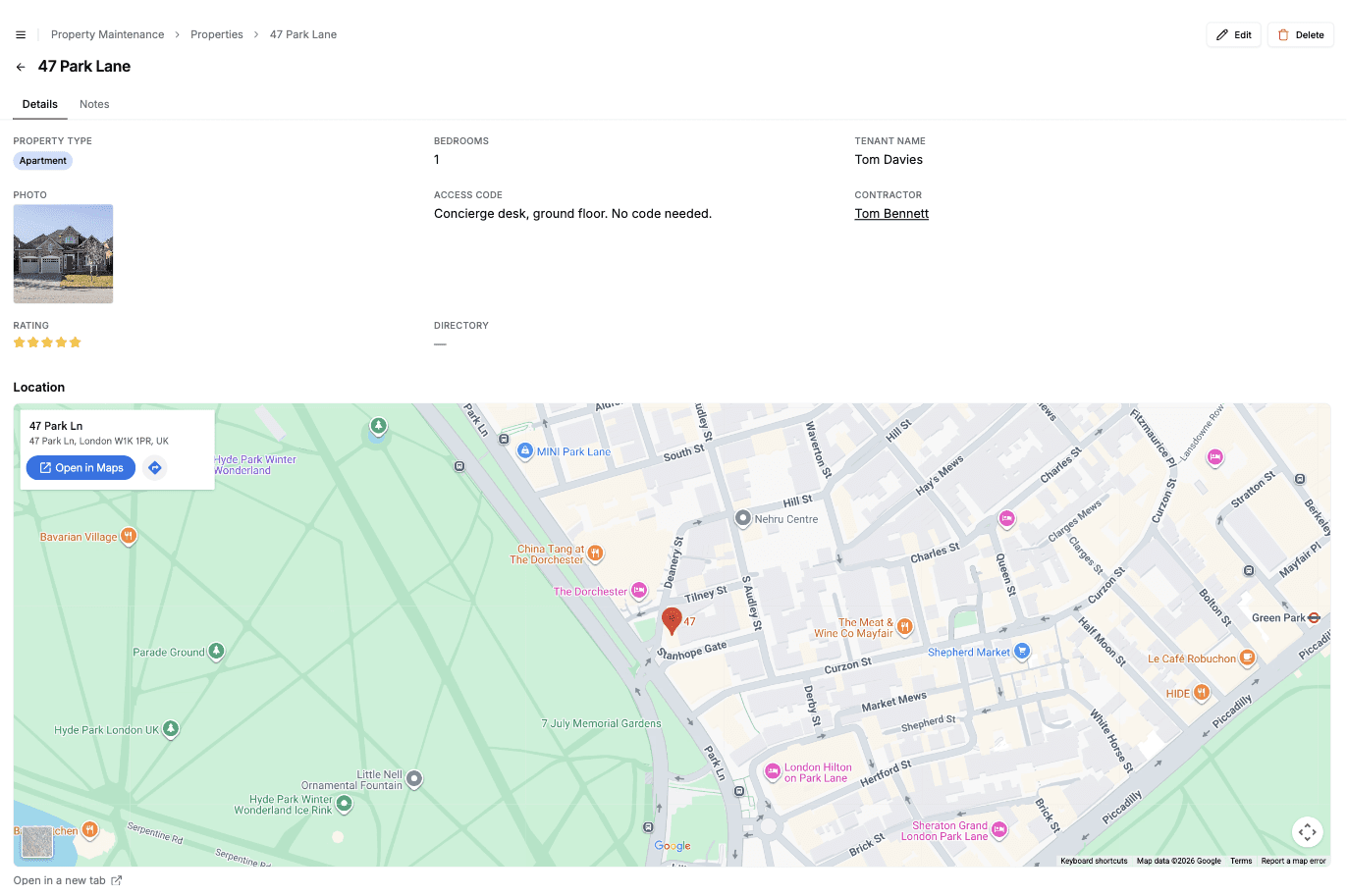
Vous pouvez en voir une en fonctionnement dans notre démo Property Maintenance.
Le cas le plus utile est une étape qui apparaît puis disparaît. Une automatisation Airtable crée un formulaire de recueil d’informations ou une demande de signature chez le prestataire et enregistre son lien dans un champ. La page de l’enregistrement affiche le formulaire tant qu’un champ de statut indique qu’il est en attente, et le masque dès que le statut indique qu’il est fait.
La mise en place
Ouvrez la page dans l’éditeur du portail, passez à l’onglet Affichage et trouvez Intégration dans l’enregistrement tout en bas.
- Ajoutez une intégration et choisissez le champ qui contient le lien. Les champs URL, les champs texte sur une ligne (Single line text), les formules qui construisent un lien et les champs Recherche (lookup) de l’un ou l’autre fonctionnent tous. Le champ peut être un champ que vos utilisateurs ne voient pas.
- Listez les sites que vous autorisez, comme
www.google.com, ou*.example.compour tous les sous-domaines. Rien ne s’affiche tant qu’aucun site n’est listé. - Ajoutez des conditions si l’intégration ne doit s’afficher que sur certains enregistrements, par exemple « where KYC Status does not equal Verified ».
Vous pouvez aussi définir un titre, une hauteur, et autoriser ou non la page intégrée à utiliser la caméra et le micro, ce dont ont besoin les vérifications d’identité et par selfie.
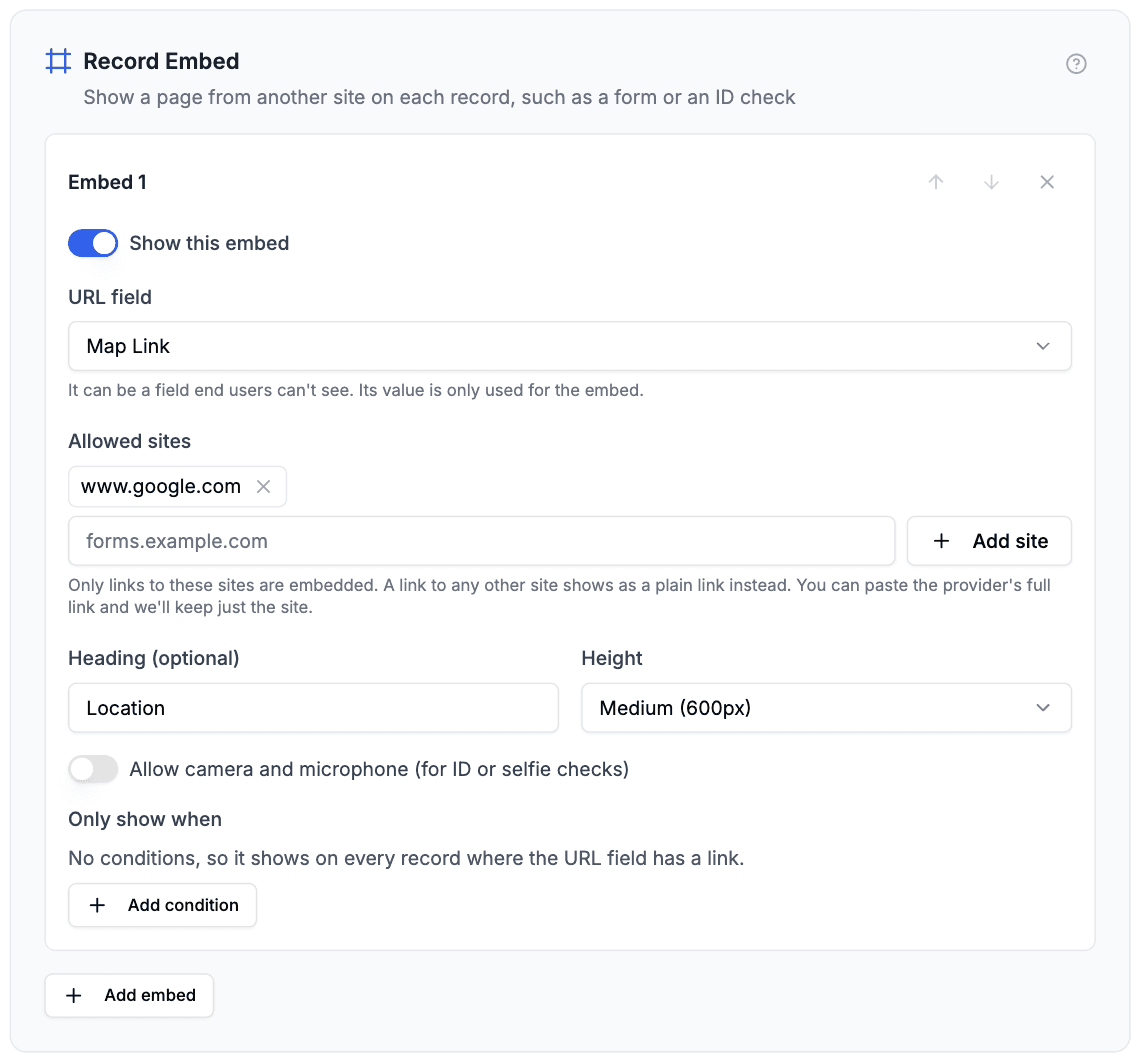
Une page peut avoir jusqu’à cinq intégrations, chacune avec son propre champ, ses sites et ses conditions : une vérification d’identité et un contrat peuvent donc venir de prestataires différents. Toutes les intégrations dont les conditions sont remplies s’affichent, dans l’ordre. Pour afficher une étape à la fois, donnez-leur des conditions qui ne peuvent pas être vraies en même temps.
Ce qui reste protégé
Seuls les sites que vous listez sont intégrés. Un lien vers tout autre site s’affiche comme un simple lien qui nomme le site : un lien vers un site que vous n’avez pas listé n’est donc jamais affiché dans le portail. La page intégrée ne peut pas faire quitter votre portail, et la caméra reste désactivée tant que vous ne l’activez pas pour cette intégration.
Vos utilisateurs ne reçoivent jamais les réglages eux-mêmes. La liste des sites, le champ qui contient le lien et vos conditions sont tous traités avant l’envoi de la page.
Une chose à savoir avant de commencer : certains prestataires refusent d’être affichés à l’intérieur d’un autre site, et le navigateur ne donne au portail aucun moyen de le détecter. C’est pourquoi chaque intégration est suivie d’un lien « Open in a new tab ». Si la zone reste vide, cherchez dans les réglages du prestataire une option d’intégration ou de « domaine autorisé » et ajoutez-y l’adresse de votre portail. Le guide Intégrations dans l’enregistrement détaille ce point.
À qui cela sert
À tout portail où une partie du travail se fait dans un autre outil.
- Les portails de candidature, avec une vérification d’identité ou une demande de signature dans l’enregistrement de chaque candidat
- Les portails immobiliers et les portails de gestion de sites, avec une carte pour chaque bien ou chaque site
- Les portails d’entreprises de services, avec la page de réservation de chaque client dans son enregistrement
- Les portails de conformité des sous-traitants, avec l’étape de signature d’un prestataire qui disparaît une fois terminée
Comparaison avec les autres outils
Softr peut afficher un code d’intégration stocké dans un champ Airtable grâce à son type de champ d’intégration : chaque enregistrement peut ainsi avoir son propre iframe. Noloco a un composant iframe dont l’URL peut venir de vos données.
Dans CollabPortals, l’intégration lit un simple lien plutôt qu’un code d’intégration : le champ que remplit votre automatisation n’est qu’une URL. Les sites autorisés, les conditions et le champ lui-même restent sur le serveur, et un lien vers un site que vous n’avez pas listé n’est jamais affiché dans un iframe.
Pour commencer
Ouvrez l’onglet Affichage d’une page et ajoutez une intégration sous Intégration dans l’enregistrement. La page de la fonctionnalité Intégrations dans l’enregistrement en donne la vue d’ensemble, et le guide couvre chaque réglage.
Dites-moi ce que vous intégrez.

À propos de l’auteur
Matt Shepherd
Fondateur, CollabPortals
Matt est le fondateur de CollabPortals. Ingénieur logiciel et utilisateur aguerri d’Airtable, il se heurtait sans cesse au même problème : aucun moyen facile de donner à des utilisateurs externes un accès simple et sécurisé pour modifier leurs données. Il a créé CollabPortals pour y répondre, avec un outil léger qui permet de mettre en place rapidement un portail sécurisé, avec des autorisations précises.
À lire aussi
Intégrations dans l’enregistrement
Affichez une page d’un autre site dans la page de chaque enregistrement de votre portail, grâce à un lien stocké dans l’enregistrement. Une carte, un formulaire de recueil d’informations, une vérification d’identité ou une demande de signature, propre à chaque enregistrement et affichée seulement si vos conditions sont remplies.
Cas d’usageCréer un portail de transactions immobilières avec Airtable
Donnez à vos clients et à vos agents un portail à vos couleurs pour suivre les biens en vente, les transactions et les documents de votre agence immobilière, le tout à partir de votre base Airtable existante.
Cas d’usageCréer un portail de candidature avec Airtable
Gérez vos demandes de subvention, de bourse et vos candidatures à des programmes dans Airtable. Les candidats suivent leur dossier et déposent les pièces manquantes, les évaluateurs ne notent que les dossiers qui leur sont attribués.
ComparatifCollabPortals vs Softr : portail Airtable léger ou créateur d’applications complet ?
Comparez CollabPortals et Softr pour vos portails Airtable. Vous cherchez une alternative à Softr ? Voyez comment un outil de portail ciblé à 10 $ US par mois se compare à un créateur d’applications no-code complet à partir de 19 $/mois en facturation annuelle.