Inserta un mapa, un formulario o una página de reservas en cada registro de Airtable de tu portal
Las inserciones en el registro muestran una página de otro sitio en la página de cada registro de tu portal de CollabPortals, a partir de un enlace guardado en el registro. Un mapa por inmueble, un formulario por solicitante, que solo aparece cuando se cumplen tus condiciones.

Algunos pasos ocurren en otro sitio
Muchos flujos de trabajo de Airtable pasan a otra herramienta para un paso concreto. Un solicitante hace una verificación de identidad con un proveedor de verificación. Un cliente firma un contrato con una herramienta de firma electrónica. Un cliente elige un horario en una página de reservas. Cada uno de esos pasos tiene su propio enlace, normalmente distinto para cada registro.
Hasta ahora la persona recibía ese enlace por correo, aparte del portal donde estaba todo lo demás. Una inserción en el registro lo pone en la página del registro.
Qué hace una inserción en el registro
Eliges un campo que contiene un enlace, y la página de cada registro en el portal muestra la página a la que apunta ese enlace. Como el enlace sale del registro, cada registro muestra el suyo.
El caso más sencillo es un mapa. Añade un campo de fórmula que construya la dirección de inserción de Google Maps de cada inmueble, como "https://www.google.com/maps?q=" & ENCODE_URL_COMPONENT({Address}) & "&output=embed", añade una inserción que permita www.google.com, y la página de cada inmueble mostrará dónde está. La parte output=embed importa: un enlace normal de Google Maps, o el enlace corto del botón Compartir, no se mostrará dentro del portal.
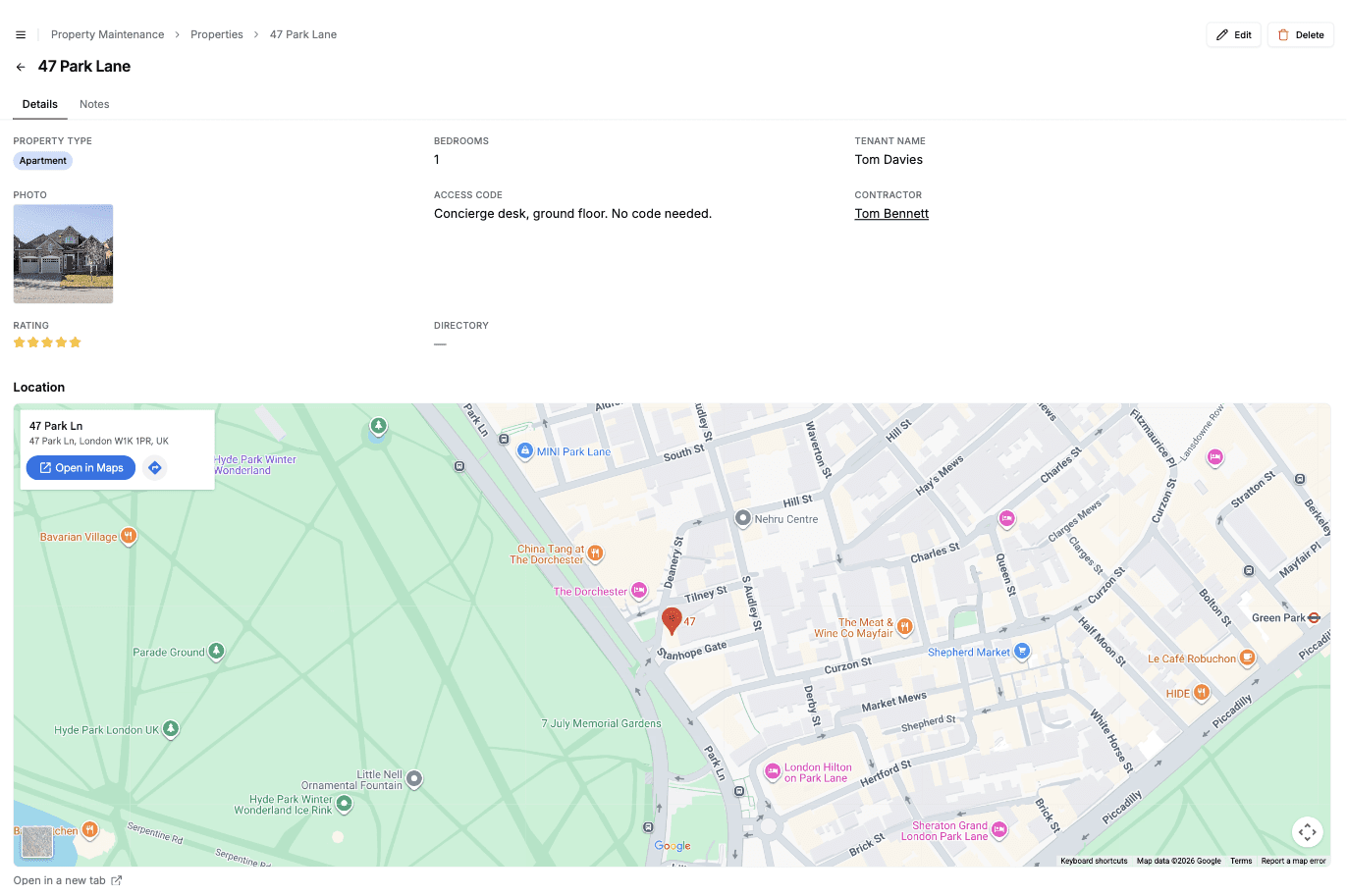
Puedes ver una funcionando en nuestra demo de Property Maintenance.
El caso más útil es un paso que aparece y desaparece. Una automatización de Airtable crea un formulario de recogida de datos o una solicitud de firma con el proveedor y escribe su enlace en un campo. La página del registro muestra el formulario mientras un campo de estado indica que está pendiente, y lo oculta cuando el estado indica que está hecho.
Cómo configurar una
Abre la página en el editor del portal, ve a la pestaña Display (visualización) y busca Record Embed (inserción en el registro) al final.
- Añade una inserción y elige el campo que contiene el enlace. Funcionan los campos URL, los de texto de una línea, las fórmulas que construyen un enlace y los campos de búsqueda (lookup) de cualquiera de ellos. Puede ser un campo que tus usuarios no ven.
- Indica los sitios que permites, como
www.google.com, o*.example.compara todos los subdominios. No se muestra nada hasta que hay al menos un sitio en la lista. - Añade condiciones si la inserción solo debe mostrarse en algunos registros, por ejemplo «where KYC Status does not equal Verified».
También puedes configurar un título, una altura y si la página insertada puede usar la cámara y el micrófono, algo que necesitan las verificaciones de identidad y de selfi.
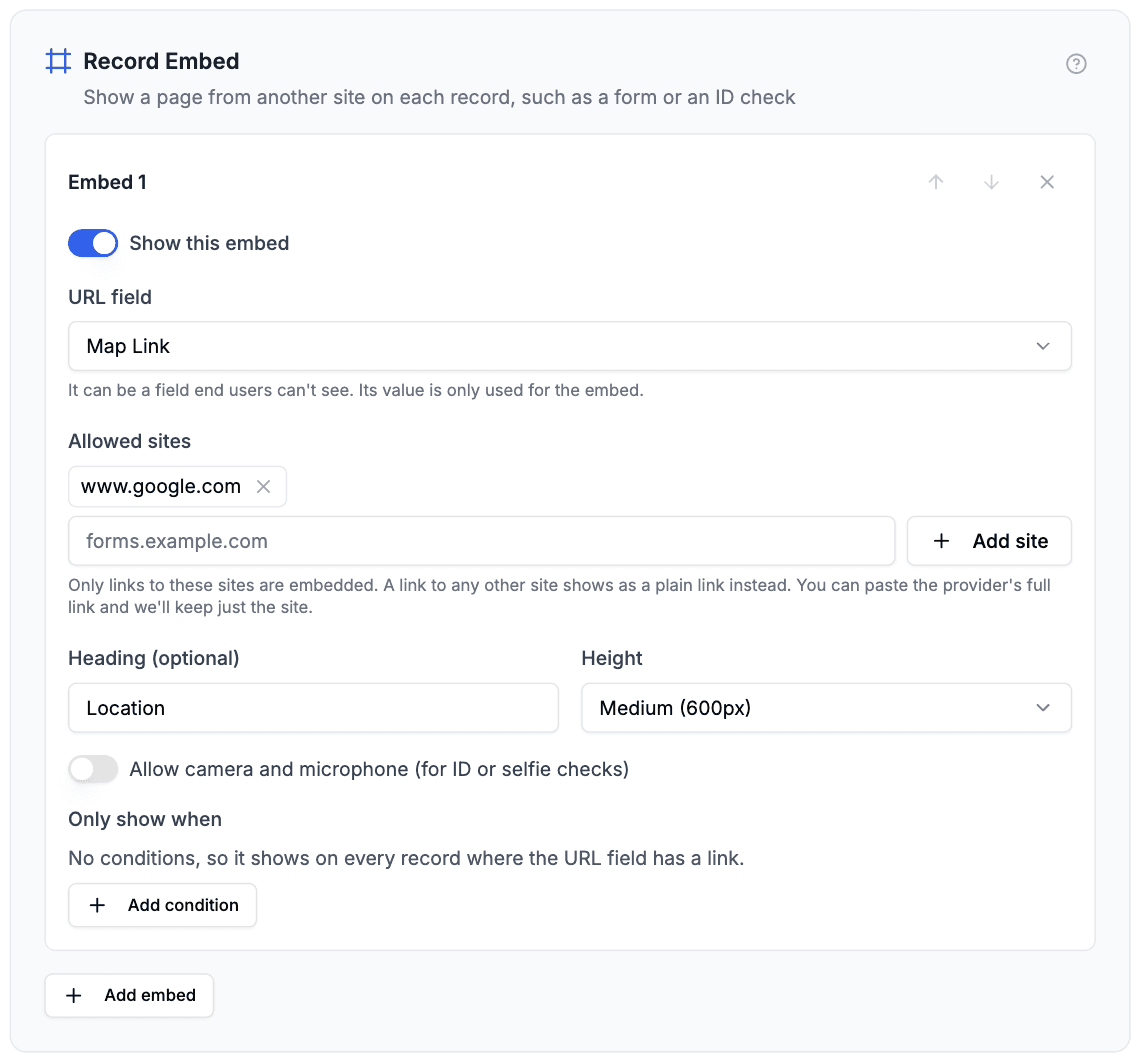
Una página puede tener hasta cinco inserciones, cada una con su propio campo, sus sitios y sus condiciones, así que una verificación de identidad y un contrato pueden venir de proveedores distintos. Se muestran, en orden, todas las inserciones cuyas condiciones se cumplen. Para mostrar un paso cada vez, dales condiciones que no puedan cumplirse a la vez.
Qué sigue siendo seguro
Solo se insertan los sitios que indicas. Un enlace a cualquier otro sitio se muestra como un enlace normal con el nombre del sitio, así que un enlace a un sitio que no has indicado nunca se muestra dentro del portal. La página insertada no puede hacer que tu portal navegue a otra parte, y la cámara sigue desactivada salvo que la actives para esa inserción.
Tus usuarios nunca reciben los ajustes. La lista de sitios, el campo que contiene el enlace y tus condiciones se resuelven antes de enviar la página.
Algo que conviene saber antes de empezar: algunos proveedores no permiten mostrarse dentro de otro sitio, y el navegador no le da al portal ninguna forma de saberlo. Por eso cada inserción tiene debajo un enlace «Open in a new tab». Si el área se queda en blanco, busca en los ajustes del proveedor una opción de inserción o de «dominio permitido» y añade la dirección de tu portal. La guía Inserciones en el registro lo explica con más detalle.
A quién ayuda
A cualquier portal en el que parte del trabajo se haga en otra herramienta.
- Portales de solicitudes, con una verificación de identidad o una solicitud de firma en el registro de cada solicitante
- Portales inmobiliarios y portales para franquiciados y sedes, con un mapa en cada inmueble o ubicación
- Portales para empresas de servicios, con la página de reservas de cada cliente en su registro
- Portales de cumplimiento para contratistas, con un paso de firma de un proveedor que desaparece en cuanto se completa
Cómo se compara
Softr puede mostrar código de inserción guardado en un campo de Airtable mediante su tipo de campo de inserción, así que cada registro puede llevar su propio iframe. Noloco tiene un componente iframe cuya URL puede salir de tus datos.
En CollabPortals la inserción lee un enlace normal en lugar de código de inserción, así que el campo que completa tu automatización es solo una URL. Los sitios permitidos, las condiciones y el propio campo se quedan en el servidor, y un enlace a un sitio que no has indicado nunca se muestra dentro de un marco.
Primeros pasos
Abre la pestaña Display de una página y añade una inserción en Record Embed. La página de la funcionalidad de inserciones en el registro tiene la descripción general, y la guía tiene cada ajuste.
Cuéntame qué insertas.

Acerca del autor
Matt Shepherd
Fundador, CollabPortals
Matt es el fundador de CollabPortals. Ingeniero de software y usuario avanzado de Airtable, se topaba una y otra vez con el mismo problema: no había una forma fácil de dar a usuarios externos un acceso sencillo y seguro para editar sus datos. Creó CollabPortals como la solución ligera a ese problema, para que puedas configurar rápidamente un portal seguro y con permisos.
Lecturas relacionadas
Inserciones en el registro
Muestra una página de otro sitio dentro de la página de cada registro de tu portal, a partir de un enlace guardado en el registro. Un mapa, un formulario de recogida de datos, una verificación de identidad o una solicitud de firma por registro, que solo aparece cuando se cumplen tus condiciones.
Caso de usoCrea un portal de clientes para inmobiliarias con Airtable
Da a tus clientes y agentes un portal con tu marca para seguir inmuebles en venta, operaciones y documentos, todo con los datos de la base de Airtable que ya tienes.
Caso de usoCrea un portal de solicitudes con Airtable para becas y convocatorias
Gestiona en Airtable las solicitudes de becas, convocatorias y programas. Los solicitantes siguen su estado y suben lo que falta; los evaluadores puntúan solo lo que se les asigna.
ComparativaCollabPortals vs Softr: ¿portal ligero o creador de aplicaciones completo?
Compara CollabPortals y Softr para portales de Airtable, y mira cómo queda una herramienta centrada en portales de 10 USD al mes frente a un creador de aplicaciones no-code (sin código) completo desde 19 USD al mes con facturación anual.