Portalınızda her Airtable kaydına harita, form veya rezervasyon sayfası yerleştirin
Kayda yerleştirme, CollabPortals portalınızda her kaydın sayfasında, kayıtta saklanan bir bağlantıyı kullanarak başka bir siteden bir sayfa gösterir. Her mülk için bir harita, her başvuru sahibi için bir form; yalnızca koşullarınız sağlandığında gösterilir.

Bazı adımlar başka bir sitede gerçekleşir
Birçok Airtable iş akışı, bir adım için işi başka bir araca devreder. Bir başvuru sahibi, bir doğrulama sağlayıcısıyla kimlik kontrolü yapar. Bir müşteri, bir e-imza aracıyla sözleşme imzalar. Bir alıcı, bir rezervasyon sayfasından bir zaman dilimi seçer. Bunların her birinin kendi bağlantısı vardır ve bu bağlantı genellikle her kayıt için farklıdır.
Şimdiye kadar kişi bu bağlantıyı, diğer her şeyin bulunduğu portaldan ayrı olarak e-postayla alıyordu. Kayda yerleştirme, bağlantıyı bunun yerine kaydın sayfasına koyar.
Kayda yerleştirme ne yapar
Bağlantı içeren bir alan seçersiniz ve portaldaki her kaydın sayfası, o bağlantının işaret ettiği sayfayı gösterir. Bağlantı kayıttan geldiği için her kayıt kendi bağlantısını gösterir.
En basit örnek bir haritadır. Her mülkün Google Haritalar yerleştirme adresini oluşturan bir formül alanı (Formula) ekleyin, örneğin "https://www.google.com/maps?q=" & ENCODE_URL_COMPONENT({Address}) & "&output=embed"; ardından www.google.com adresine izin veren tek bir yerleştirme ekleyin; her mülkün sayfası nerede olduğunu gösterir. output=embed kısmı önemlidir: sıradan bir Google Haritalar bağlantısı veya Paylaş düğmesinden gelen kısa bağlantı portalın içinde görünmez.
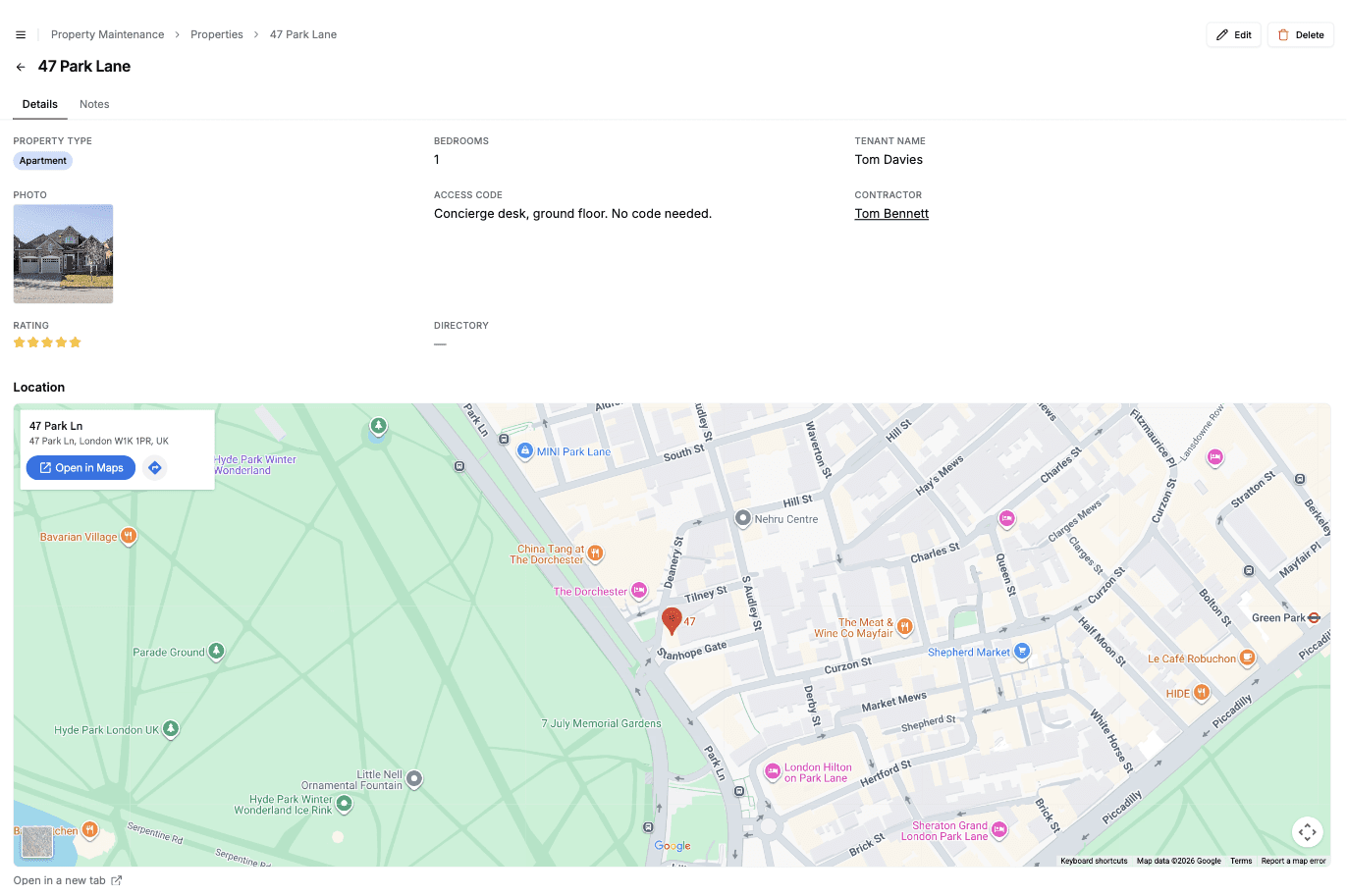
Çalışan bir örneğini Property Maintenance demomuzda görebilirsiniz.
Daha işe yarar örnek, gelip giden bir adımdır. Bir Airtable otomasyonu, sağlayıcıda bir bilgi toplama formu veya imza talebi oluşturur ve bağlantısını bir alana yazar. Kayıt sayfası, bir durum alanı adımın beklediğini gösterdiği sürece formu gösterir, durum tamamlandığını gösterdiğinde gizler.
Kurulum
Sayfayı portal düzenleyicisinde açın, Görüntüleme sekmesine geçin ve en altta Kayıt yerleştirmesi bölümünü bulun.
- Bir yerleştirme ekleyin ve bağlantıyı içeren alanı seçin. URL alanları, tek satırlı metin (Single line text), bağlantı oluşturan formüller ve bunlardan birinin Lookup alanları (Lookup) çalışır. Alan, kullanıcılarınızın göremediği bir alan olabilir.
- İzin verdiğiniz siteleri listeleyin, örneğin
www.google.comveya tüm alt alan adları için*.example.com. En az bir site listelenmeden hiçbir şey gösterilmez. - Koşullar ekleyin, yerleştirme yalnızca bazı kayıtlarda gösterilecekse; örneğin “KYC Status alanı Verified değerine eşit olmayan kayıtlar”.
Bir başlık, bir yükseklik ve yerleştirilen sayfanın kamerayı ve mikrofonu kullanıp kullanamayacağını da belirleyebilirsiniz; kimlik ve özçekim kontrolleri buna ihtiyaç duyar.
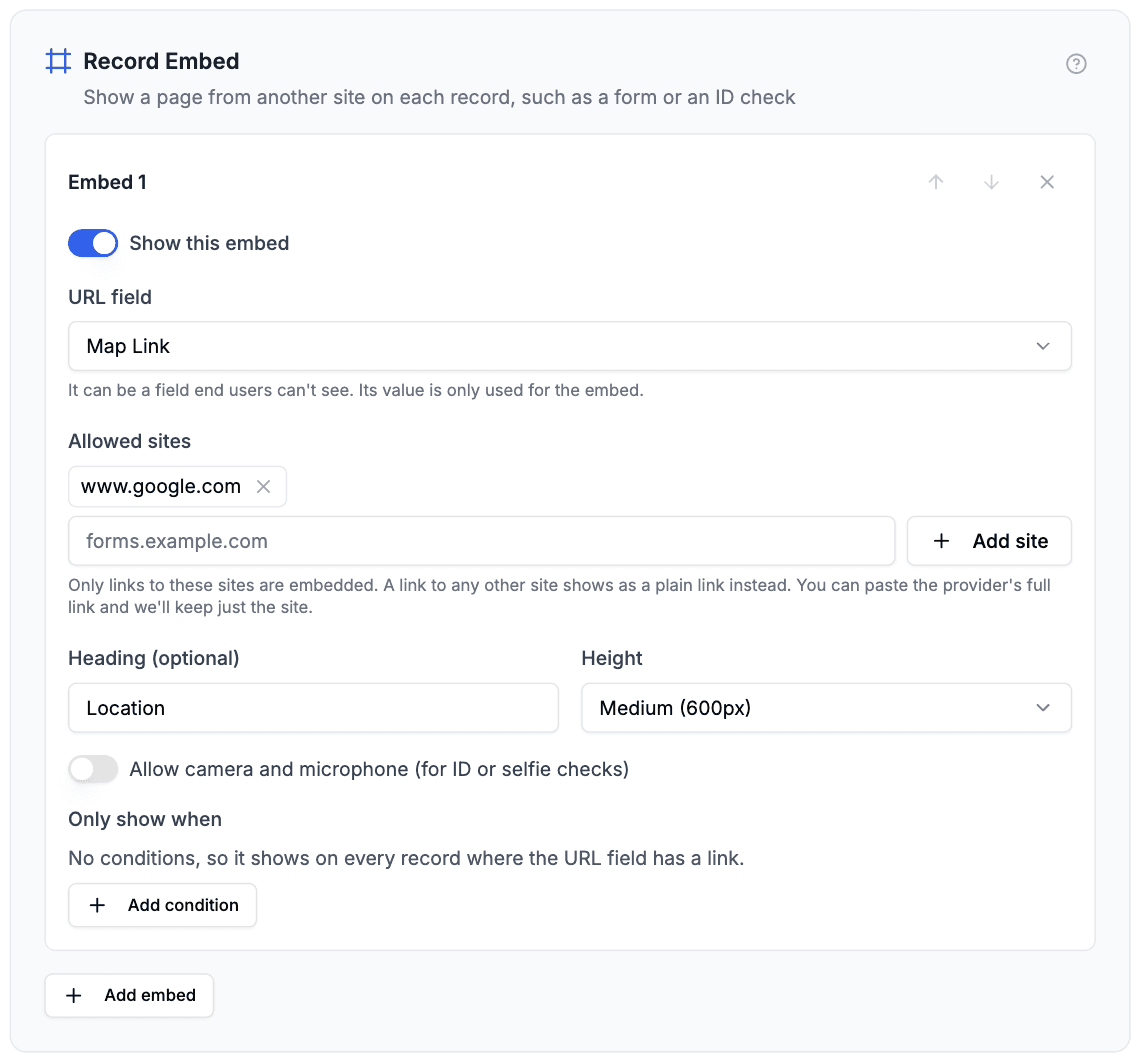
Bir sayfada her biri kendi alanı, siteleri ve koşulları olan en fazla beş yerleştirme olabilir; böylece kimlik kontrolü ve sözleşme farklı sağlayıcılardan gelebilir. Koşulları sağlanan her yerleştirme sırayla gösterilir. Bir seferde tek bir adım göstermek için onlara aynı anda doğru olamayacak koşullar verin.
Neler güvende kalır
Yalnızca listelediğiniz siteler yerleştirilir. Başka bir yere giden bağlantı, siteyi adıyla belirten düz bir bağlantı olarak gösterilir; dolayısıyla listelemediğiniz bir siteye giden bağlantı asla portalın içinde gösterilmez. Yerleştirilen sayfa portalınızı başka bir adrese yönlendiremez ve siz o yerleştirme için açmadıkça kamera kapalı kalır.
Kullanıcılarınız ayarların kendisini hiçbir zaman almaz. Site listesi, bağlantıyı hangi alanın tuttuğu ve koşullarınız, sayfa gönderilmeden önce hesaplanır.
Başlamadan önce bilmeniz gereken bir şey var: bazı sağlayıcılar başka bir sitenin içinde gösterilmeyi reddeder ve tarayıcı portala bunu anlamanın hiçbir yolunu vermez. Bu yüzden her yerleştirmenin altında bir “Open in a new tab” bağlantısı bulunur. Yerleştirme boş kalırsa, sağlayıcının ayarlarında yerleştirme veya “allowed domain” (izin verilen alan adı) seçeneğine bakın ve portalınızın adresini ekleyin. Kayda yerleştirme kılavuzu bunu daha ayrıntılı anlatıyor.
Kimin işine yarar
İşin bir kısmının başka bir araçta yapıldığı her portal.
- Her başvuru sahibinin kaydında kimlik kontrolü veya imza talebi bulunan başvuru portalları
- Her mülkte veya konumda bir harita bulunan emlak portalları ve konum yönetimi portalları
- Her müşterinin rezervasyon sayfası kendi kaydında bulunan hizmet işletmesi portalları
- Sağlayıcının imza adımının tamamlandığında kaybolduğu yüklenici uyum portalları
Diğer araçlarla karşılaştırma
Softr, yerleştirme alan türü aracılığıyla bir Airtable alanında saklanan yerleştirme kodunu gösterebilir; böylece her kayıt kendi iframe öğesini taşıyabilir. Noloco, URL'si verilerinizden gelebilen bir iframe bileşenine sahiptir.
CollabPortals'ta yerleştirme, yerleştirme kodu yerine düz bir bağlantıyı okur; dolayısıyla otomasyonunuzun doldurduğu alan yalnızca bir URL'dir. İzin verilen siteler, koşullar ve alanın kendisi sunucuda kalır ve listelemediğiniz bir siteye giden bağlantı asla çerçeve içinde gösterilmez.
Başlarken
Bir sayfanın Görüntüleme sekmesini açın ve Kayıt yerleştirmesi altında bir yerleştirme ekleyin. Kayda yerleştirme özellik sayfası genel bakışı sunar; kılavuz ise her ayarı anlatır.
Neleri yerleştirdiğinizi bana bildirin.

Yazar hakkında
Matt Shepherd
Kurucu, CollabPortals
Matt, CollabPortals'ın kurucusudur. Airtable'ı yoğun kullanan bir yazılım mühendisi olarak hep aynı sorunla karşılaştı: dış kullanıcılara verilerini düzenleyebilecekleri basit ve güvenli bir görünüm sunmanın kolay bir yolu yoktu. CollabPortals'ı bu soruna hafif bir çözüm olarak geliştirdi. Böylece güvenli, izinleri ayarlanmış bir portalı birkaç adımda kurabilirsiniz.
İlgili yazılar
Kayda yerleştirme
Kayıtta saklanan bir bağlantıyla, portalınızdaki her kaydın sayfasında başka bir siteden bir sayfa gösterin. Kayda özel bir harita, bilgi toplama formu, kimlik kontrolü veya imza talebi; yalnızca koşullarınız sağlandığında gösterilir.
Kullanım senaryosuAirtable ile emlak işlem portalı oluşturun
Müşterilerinize ve emlak danışmanlarınıza emlak ilanlarını, işlemleri ve belgeleri takip edebilecekleri, markanızı taşıyan bir portal verin. Hepsi mevcut Airtable base'inizle çalışır.
Kullanım senaryosuAirtable ile başvuru portalı oluşturun
Hibe, burs ve program başvurularını Airtable'da yürütün. Başvuru sahipleri durumlarını takip eder ve eksik belgeleri yükler; değerlendiriciler yalnızca kendilerine atananları puanlar.
KarşılaştırmaCollabPortals vs Softr: hafif bir portal mı, eksiksiz bir uygulama oluşturucu mu?
Airtable portalları için CollabPortals ile Softr'ı karşılaştırın. Ayda 10 USD'lik odaklı bir portal aracının, yıllık faturalandırmayla ayda 19 USD'den başlayan eksiksiz bir no-code uygulama oluşturucuya karşı nasıl durduğunu görün.