Incorpore um mapa, um formulário ou uma página de agendamento em cada registro do Airtable no seu portal
A incorporação no registro mostra uma página de outro site na página de cada registro do seu portal no CollabPortals, usando um link salvo no registro. Um mapa por imóvel, um formulário por candidato, exibidos só quando as suas condições forem atendidas.

Algumas etapas acontecem em outro site
Muitos fluxos de trabalho no Airtable passam por outra ferramenta em alguma etapa. Um candidato faz uma verificação de identidade com um provedor de verificação. Um cliente assina um contrato em uma ferramenta de assinatura eletrônica. Um consumidor escolhe um horário em uma página de agendamento. Cada uma dessas etapas tem o próprio link, normalmente diferente para cada registro.
Até agora, a pessoa recebia esse link por e-mail, separado do portal onde estava todo o resto. Uma incorporação no registro coloca o link na página do registro.
O que uma incorporação no registro faz
Você escolhe um campo que contém um link, e a página de cada registro no portal mostra a página para a qual esse link aponta. Como o link vem do registro, cada registro mostra o seu.
O caso mais simples é um mapa. Adicione um campo de fórmula (Formula) que monte o endereço de incorporação do Google Maps de cada imóvel, como "https://www.google.com/maps?q=" & ENCODE_URL_COMPONENT({Address}) & "&output=embed", adicione uma incorporação que permita www.google.com, e a página de cada imóvel mostra onde ele fica. A parte output=embed é importante: um link comum do Google Maps, ou o link curto do botão de compartilhar, não aparece dentro do portal.
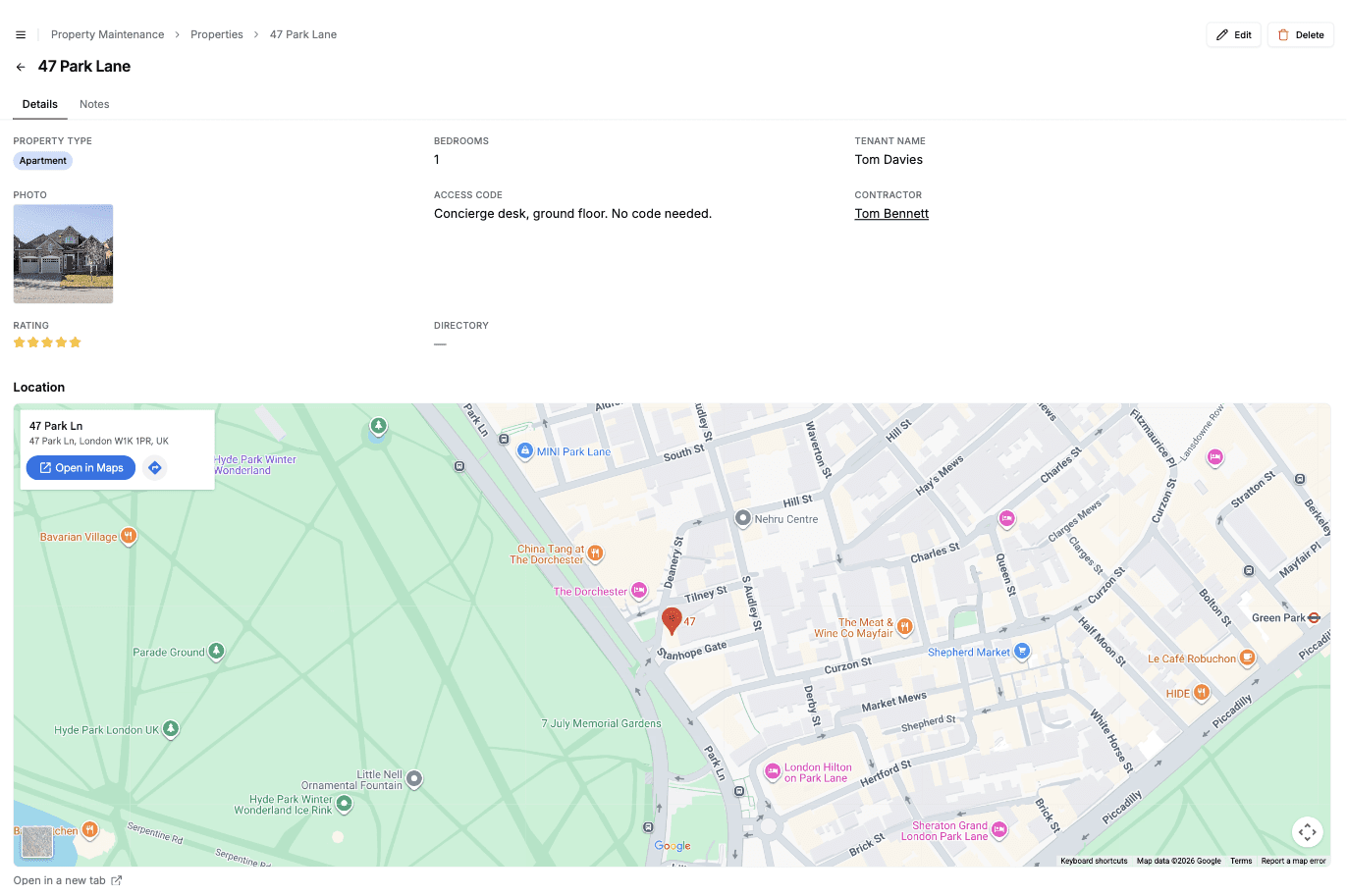
Você pode ver um funcionando na nossa demo Property Maintenance.
O caso mais útil é uma etapa que aparece e some. Uma automação do Airtable cria um formulário de coleta de informações ou uma solicitação de assinatura no serviço externo e grava o link em um campo. A página do registro mostra o formulário enquanto um campo de status indica que ele está pendente, e o oculta quando o status indica que foi concluído.
Como configurar
Abra a página no editor do portal, vá até a aba Exibição e encontre Incorporação no registro no final.
- Adicione uma incorporação e escolha o campo que contém o link. Campos de URL, texto de uma linha (Single line text), fórmulas que montam um link e campos de consulta (Lookup) de qualquer um deles funcionam. O campo pode ser um que os seus usuários não veem.
- Liste os sites que você permite, como
www.google.com, ou*.example.compara todos os subdomínios. Nada aparece até que pelo menos um site esteja na lista. - Adicione condições se a incorporação só deve aparecer em alguns registros, por exemplo “onde KYC Status é diferente de Verified”.
Você também pode definir um título, uma altura e se a página incorporada pode usar a câmera e o microfone, que as verificações de identidade e de selfie exigem.
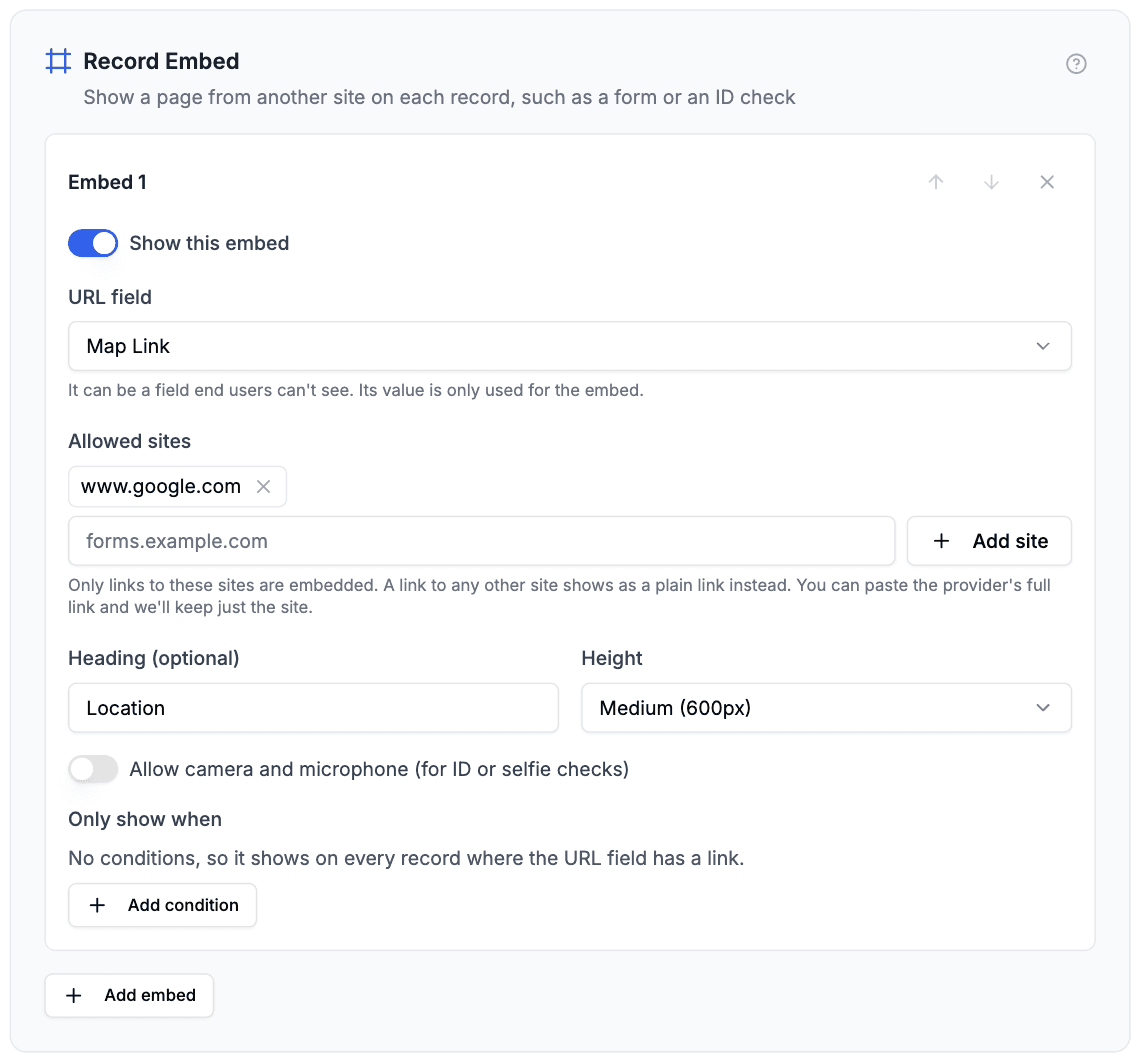
Uma página pode ter até cinco incorporações, cada uma com o próprio campo, sites e condições, então uma verificação de identidade e um contrato podem vir de provedores diferentes. Toda incorporação cujas condições forem atendidas é exibida, em ordem. Para mostrar uma etapa por vez, dê a elas condições que não possam ser verdadeiras ao mesmo tempo.
O que continua seguro
Só os sites que você lista são incorporados. Um link para qualquer outro site aparece como um link comum com o nome do site, então um link para um site que você não listou nunca é exibido dentro do portal. A página incorporada não pode tirar o usuário do seu portal, e a câmera fica desligada a menos que você a ative para aquela incorporação.
Os seus usuários nunca recebem as configurações em si. A lista de sites, o campo que contém o link e as suas condições são todos resolvidos antes de a página ser enviada.
Uma coisa a saber antes de começar: alguns provedores se recusam a ser exibidos dentro de outro site, e o navegador não dá ao portal nenhuma forma de saber disso. É por isso que toda incorporação tem um link “Open in a new tab” logo abaixo. Se a área continuar em branco, procure nas configurações do provedor uma opção de incorporação ou de “domínio permitido” e adicione o endereço do seu portal. O guia de incorporações no registro explica isso com mais detalhes.
Para quem é
Qualquer portal em que parte do trabalho acontece em outra ferramenta.
- Portais de inscrições, com uma verificação de identidade ou uma solicitação de assinatura no registro de cada candidato
- Portais para imobiliárias e portais de gestão de unidades e franquias, com um mapa em cada imóvel ou local
- Portais para empresas de serviços, com a página de agendamento de cada cliente no registro dele
- Portais de conformidade de prestadores de serviço, com uma etapa de assinatura de um provedor que some quando é concluída
Comparação com outras ferramentas
O Softr consegue mostrar um código de incorporação salvo em um campo do Airtable pelo tipo de campo de incorporação dele, então cada registro pode ter o próprio iframe. O Noloco tem um componente de iframe cuja URL pode vir dos seus dados.
No CollabPortals, a incorporação lê um link simples em vez de um código de incorporação, então o campo que a sua automação preenche é só uma URL. Os sites permitidos, as condições e o próprio campo ficam no servidor, e um link para um site que você não listou nunca é colocado em um iframe.
Primeiros passos
Abra a aba Exibição de uma página e adicione uma incorporação em Incorporação no registro. A página do recurso de incorporações no registro tem a visão geral, e o guia tem todas as configurações.
Conte para mim o que você incorporar.

Sobre o autor
Matt Shepherd
Fundador, CollabPortals
Matt é o fundador do CollabPortals. Engenheiro de software e usuário avançado do Airtable, ele esbarrava sempre na mesma frustração: não havia um jeito fácil de dar a usuários externos uma visão simples e segura para editar os próprios dados. Ele criou o CollabPortals como a solução leve para esse problema, para você configurar rapidamente um portal seguro e com permissões.
Leituras relacionadas
Incorporações no registro
Mostre uma página de outro site dentro da página de cada registro no seu portal, usando um link guardado no registro. Um mapa por registro, um formulário de coleta de informações, uma verificação de identidade ou um pedido de assinatura, exibidos só quando as suas condições forem atendidas.
Caso de usoCrie um portal de transações imobiliárias com Airtable
Dê a clientes e corretores um portal com a sua marca para acompanhar imóveis anunciados, transações e documentos, tudo a partir da base do Airtable que você já tem.
Caso de usoCrie um portal de inscrições com Airtable
Gerencie inscrições em editais, bolsas e programas no Airtable. Os candidatos acompanham o status e enviam o que falta; os avaliadores dão notas só ao que foi designado a eles.
ComparaçãoCollabPortals vs Softr: portal leve ou criador de aplicativos completo?
Compare o CollabPortals e o Softr para portais no Airtable. Veja como uma ferramenta focada em portais de US$ 10 por mês se compara a um criador de aplicativos no-code completo a partir de US$ 19 por mês com cobrança anual.