Rendre votre portail Airtable public, pour que chacun puisse le parcourir sans se connecter
Un portail CollabPortals peut désormais être public. Toute personne qui a le lien le parcourt en lecture seule, les moteurs de recherche peuvent le référencer, et ceux qui ont besoin de plus peuvent toujours se connecter ou s’inscrire.

Certaines données sont faites pour être trouvées
Jusqu’ici, chaque portail CollabPortals commençait par un écran de connexion. C’est ce qu’il faut pour les factures d’un client ou les documents d’un sous-traitant. Ce n’est pas ce qu’il faut pour une liste de postes ouverts, une annonce immobilière ou un annuaire de fournisseurs, dont tout l’intérêt est que des personnes que vous n’avez jamais rencontrées puissent les trouver.
Un portail peut désormais être public. Toute personne qui a le lien le parcourt sans compte, en lecture seule, et ceux qui ont besoin d’en faire plus peuvent toujours se connecter.
Rendre un portail Airtable public
Ouvrez votre portail dans l’éditeur, allez dans l’onglet Login (connexion) et activez Make this portal public (rendre ce portail public).
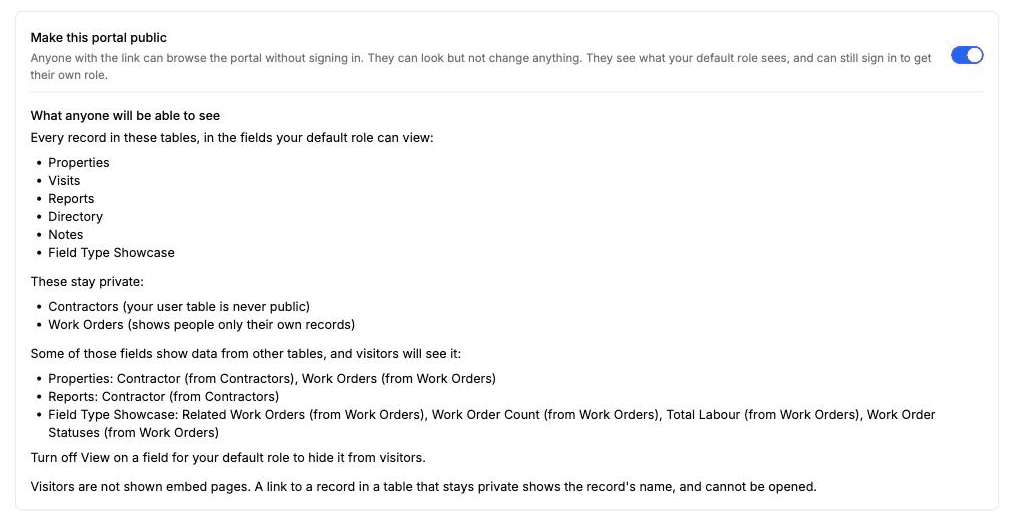
Avant la sauvegarde, le réglage liste les tables qui seront publiques et celles qui restent privées, et nomme chaque champ envoyé aux visiteurs qui reprend des données d’une table privée. Cette liste se met à jour à mesure que vous modifiez les réglages : vous pouvez donc corriger un champ ou une table avant que quoi que ce soit soit publié.
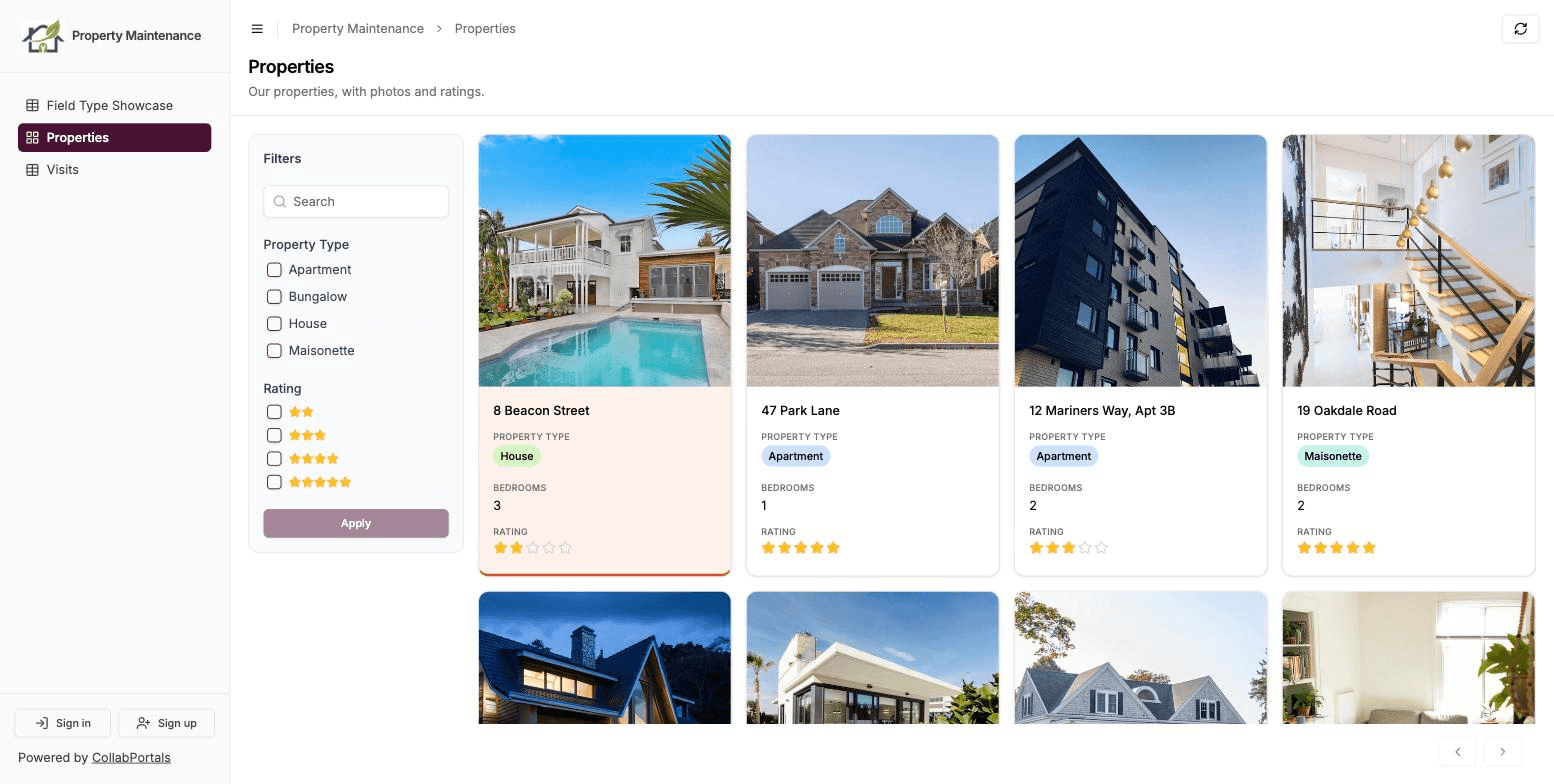
Ouvrez ensuite le lien dans une fenêtre de navigation privée pour voir ce que voit un visiteur.
Ce que voient les visiteurs
Un visiteur voit ce que voit votre rôle par défaut, avec trois limites :
- Uniquement les tables qui montrent tous les enregistrements à tout le monde. Ce sont les tables dont le réglage Who can see records (qui peut voir les enregistrements) est sur Everyone (all records) (tout le monde, tous les enregistrements). Une table qui ne montre à chaque personne que ses propres enregistrements reste privée, car un visiteur n’a pas d’enregistrements à lui.
- Jamais votre table des utilisateurs. Même si les utilisateurs connectés peuvent se voir entre eux, les visiteurs ne peuvent pas ouvrir la liste de vos utilisateurs.
- Pas de pages intégrées. Une page qui affiche un autre site web reste réservée aux utilisateurs connectés.
Tout le reste fonctionne comme pour votre rôle par défaut : la vue galerie, le tableau kanban, les pages des enregistrements, les onglets des enregistrements liés, les filtres et la recherche. Les visiteurs ne peuvent rien ajouter, modifier ou supprimer.
Rendre un portail public publie chaque enregistrement des tables listées, dans les champs que votre rôle par défaut peut consulter. Cela inclut les champs Recherche (lookup), les cumuls (rollup) et les formules, qui sont consultables dès la création d’un portail. Lisez les deux listes avant de sauvegarder.
Se connecter et s’inscrire
Si votre portail a des rôles, les visiteurs voient un bouton « Sign in » en bas de la barre latérale. Se connecter donne à une personne son propre rôle, avec tout ce qu’il lui permet de voir et de modifier. Si vous activez Allow self-registration (autoriser l’inscription libre), un bouton « Sign up » s’affiche à côté.
C’est ce qui fait d’un portail public plus qu’une table publiée. Un site d’offres d’emploi montre tous les postes ouverts à tout le monde, et un candidat s’inscrit pour postuler. Une liste d’événements se parcourt librement, et les participants s’inscrivent pour réserver leur place.
Si votre portail n’a pas de rôles, le rendre public supprime complètement la connexion, et le portail devient un site en lecture seule. Ajoutez un rôle si vous voulez les deux.
Moteurs de recherche et limites Airtable
Un portail public peut être référencé par Google, enregistrements compris, et dispose d’un plan de site à l’adresse /your-portal-slug/portal-sitemap.xml, prêt à être soumis. C’est activé par défaut. Désactivez Let search engines list this portal (autoriser les moteurs de recherche à référencer ce portail) si vous voulez seulement partager le lien vous-même.
La plupart des pages publiques ne lisent pas Airtable à chaque visite. Les visiteurs voient une copie en cache de vos données, actualisée toutes les 5 minutes par défaut : une page publique très fréquentée consomme donc beaucoup moins de vos requêtes à l’API Airtable. Vous pouvez régler l’actualisation sur 1, 5, 15 ou 60 minutes, et cliquer sur Refresh now (actualiser maintenant) après une modification que vous voulez voir en ligne tout de suite. Une table simple de plus de 100 enregistrements fait exception : les visiteurs la lisent en temps réel à mesure qu’ils changent de page. Les utilisateurs connectés voient toujours les données en temps réel.
À qui servent les portails publics
À tous ceux qui publient des enregistrements Airtable qu’ils veulent rendre trouvables.
- Les portails immobiliers, où les acheteurs parcourent les annonces dans une galerie et où les agents se connectent pour les mettre à jour
- Les portails de refuges pour animaux, où chaque animal prêt à l’adoption se parcourt librement
- Les portails de candidature, avec les offres publiques et la candidature derrière une inscription
- Les portails d’inventaire utilisés comme catalogue public de produits sur un second portail, le stock et les coûts restant réservés au portail de votre personnel
Comparaison avec les autres outils
Softr propose des pages publiques depuis longtemps : la visibilité de chaque page peut être réglée sur tous les utilisateurs, les utilisateurs connectés ou les utilisateurs non connectés, et vous construisez son contenu à partir de blocs. Noloco vous permet de rendre publics des tables, des vues et des pages, et son guide indique l’accès public sur ses offres Build et Enterprise.
Le module Airtable Portals est conçu pour des utilisateurs externes connectés. L’option sans connexion d’Airtable est un lien public de vue partagée ou d’interface, qui partage une seule vue ou une seule page, à part du portail qu’utilisent vos utilisateurs connectés.
Dans CollabPortals, c’est un seul interrupteur sur le portail que vous avez déjà, avec l’offre unique, sans configuration supplémentaire. Vos accès aux tables, vos autorisations de champ et vos filtres d’enregistrements décident de ce que voient les visiteurs, avec les mêmes réglages que ceux qui décident de ce que voit votre rôle par défaut : il n’y a donc pas de second jeu de règles à tenir à jour.
Pour commencer
Ouvrez votre portail, allez dans Login et activez Make this portal public. La documentation Rendre un portail Airtable public explique ce à quoi les visiteurs ont accès, la connexion, les moteurs de recherche et les réglages d’actualisation.
Si vous faites de la publicité pour un portail public, le nouvel onglet Tracking (suivi) peut compter les inscriptions et les nouveaux enregistrements comme des conversions Google Ads.
Dites-moi ce que vous rendez public.

À propos de l’auteur
Matt Shepherd
Fondateur, CollabPortals
Matt est le fondateur de CollabPortals. Ingénieur logiciel et utilisateur aguerri d’Airtable, il se heurtait sans cesse au même problème : aucun moyen facile de donner à des utilisateurs externes un accès simple et sécurisé pour modifier leurs données. Il a créé CollabPortals pour y répondre, avec un outil léger qui permet de mettre en place rapidement un portail sécurisé, avec des autorisations précises.
À lire aussi
Créer un portail de transactions immobilières avec Airtable
Donnez à vos clients et à vos agents un portail à vos couleurs pour suivre les biens en vente, les transactions et les documents de votre agence immobilière, le tout à partir de votre base Airtable existante.
Cas d’usageCréer un portail Airtable pour les refuges et les associations de protection animale
Donnez à vos familles d’accueil un accès en libre-service à leurs animaux, aux dossiers médicaux, au matériel et aux questionnaires de disponibilité, le tout connecté à votre base Airtable.
Cas d’usageCréer un portail de candidature avec Airtable
Gérez vos demandes de subvention, de bourse et vos candidatures à des programmes dans Airtable. Les candidats suivent leur dossier et déposent les pièces manquantes, les évaluateurs ne notent que les dossiers qui leur sont attribués.
ComparatifCollabPortals vs Softr : portail Airtable léger ou créateur d’applications complet ?
Comparez CollabPortals et Softr pour vos portails Airtable. Vous cherchez une alternative à Softr ? Voyez comment un outil de portail ciblé à 10 $ US par mois se compare à un créateur d’applications no-code complet à partir de 19 $/mois en facturation annuelle.