Suivi Google Ads et Google Analytics pour votre portail Airtable
Ajoutez votre identifiant Google Ads ou Google Analytics à un portail CollabPortals et retrouvez les pages vues, inscriptions, connexions et nouveaux enregistrements dans votre propre compte Google. Aucun code à coller.
Si vous payez des publicités qui envoient des gens vers votre portail, vous devez savoir quels clics se transforment en inscriptions. Sans suivi, le compte publicitaire voit un clic, et rien après.
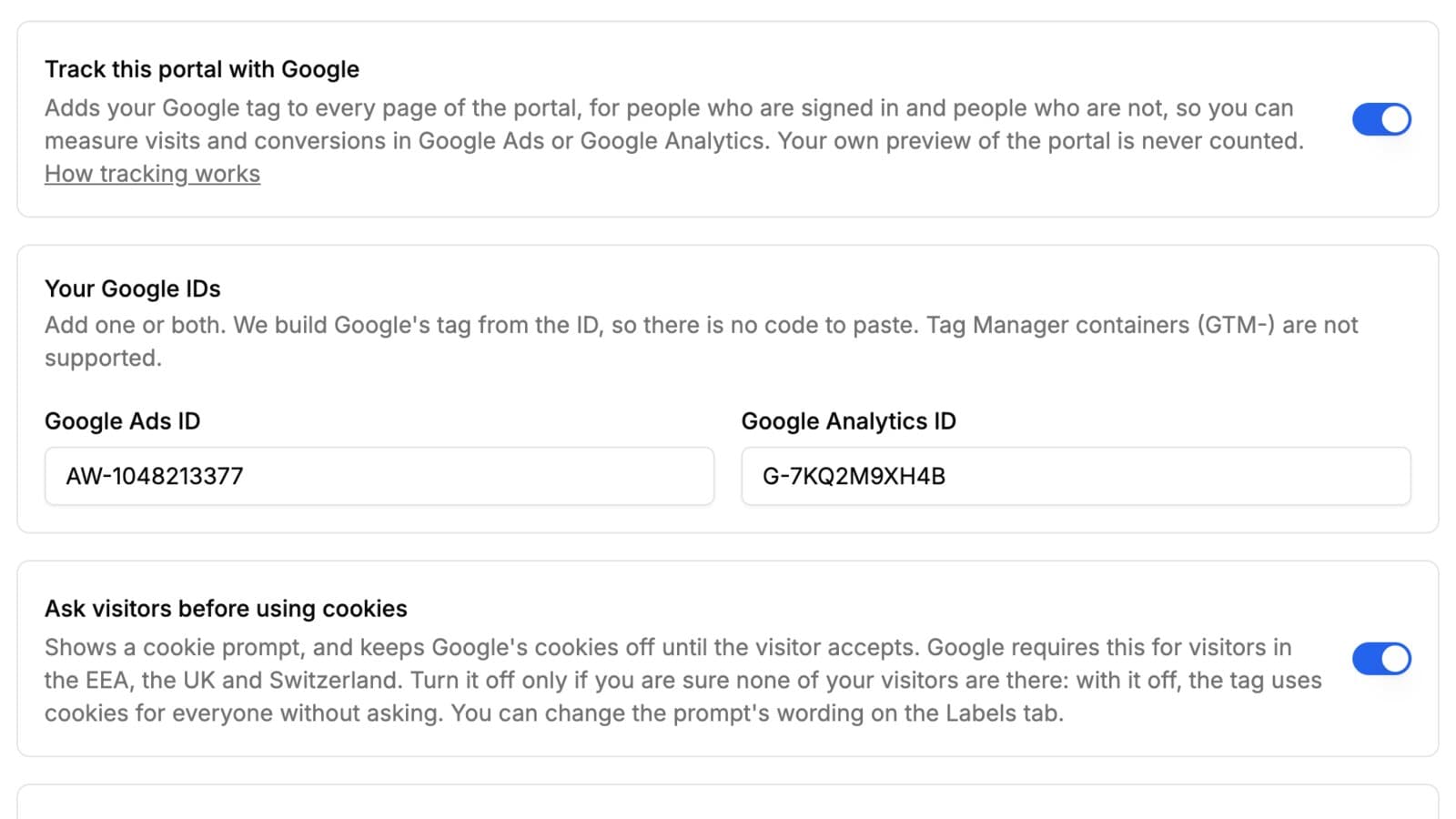
L’onglet Suivi ajoute votre propre balise Google au portail : les inscriptions, les connexions et les nouveaux enregistrements apparaissent dans votre compte Google Ads ou Google Analytics.
Ce que fait cette fonctionnalité
Donnez au portail un identifiant Google Ads, un identifiant Google Analytics, ou les deux. Nous construisons la balise Google à partir de cet identifiant : il n’y a aucun code à coller. Le portail envoie ensuite quatre événements :
page_viewquand quelqu’un ouvre une pagesign_upquand quelqu’un s’inscrit via votre formulaire d’inscriptionloginquand quelqu’un se connecterecord_createdquand quelqu’un crée un enregistrement, avec le nom de la table
Collez un libellé de conversion Google Ads à côté des inscriptions, des connexions ou des nouveaux enregistrements, et ils comptent aussi comme conversions. Les nouveaux enregistrements prennent un libellé par table : une nouvelle entrée publiée peut ainsi être une conversion, sans qu’un nouveau message le soit.
Pourquoi c’est important
Un portail est souvent l’aboutissement d’un tunnel : quelqu’un voit une publicité, arrive sur un portail public, s’inscrit et envoie une candidature. Jusqu’ici, cette dernière étape se passait là où Google ne voyait rien : impossible de distinguer une campagne qui remplissait votre base d’une campagne qui ne faisait que dépenser de l’argent.
Confidentialité intégrée
Le contenu d’un enregistrement n’est jamais envoyé, et les recherches et choix de filtres de vos utilisateurs sont retirés des adresses avant que Google ne les voie. Une demande de consentement aux cookies, activée par défaut, interroge les visiteurs avant que les cookies de Google ne soient utilisés, ce que Google exige pour les visiteurs de l’EEE, du Royaume-Uni et de la Suisse. Vous pouvez la reformuler ou la traduire dans l’onglet Libellés.
Votre propre aperçu du portail n’est jamais comptabilisé : vous pouvez tester sans créer de conversions. Les conteneurs Tag Manager et les scripts collés ne sont pas pris en charge : sur une adresse partagée, le seul code exécuté est le nôtre et la balise Google elle-même.
Comment ça marche
Ouvrez les réglages du portail, allez dans Suivi, activez le suivi et ajoutez vos identifiants. Le guide du suivi couvre chaque événement, l’endroit où trouver un libellé de conversion dans Google Ads, la demande de consentement aux cookies, et deux réglages à vérifier dans votre compte Google.
Pour qui
Quiconque fait de la publicité pour un portail ou veut en mesurer les résultats : les portails de candidature qui comptent les candidatures, les portails d’adhérents qui comptent les nouveaux adhérents, et les entreprises de services qui comptent les réservations.
Essayez-le sur votre propre base
Connectez Airtable, créez un portail et partagez-le. Sept jours gratuits, sans carte bancaire.
Guides et exemples associés
Portails publics
Rendez un portail CollabPortals public : toute personne disposant du lien peut parcourir ses enregistrements sans compte. Les utilisateurs connectés gardent leur propre rôle, et les moteurs de recherche peuvent référencer les pages.
FonctionnalitéDomaines personnalisés
Placez votre portail sur un domaine qui vous appartient, comme portal.acme.com, avec un seul enregistrement DNS et un certificat TLS automatique. Inclus dans toutes les offres payantes.
Cas d’usageCréer un portail de candidature avec Airtable
Gérez vos demandes de subvention, de bourse et vos candidatures à des programmes dans Airtable. Les candidats suivent leur dossier et déposent les pièces manquantes, les évaluateurs ne notent que les dossiers qui leur sont attribués.
GuideNouveau : organisez vos pages d’enregistrement Airtable en sections et en colonnes
Organisez la page sur laquelle s’ouvre un enregistrement dans votre portail CollabPortals : regroupez les champs en sections avec des titres, choisissez une, deux ou trois colonnes, affichez les champs longs sur toute la largeur, et laissez chacun replier les sections dont il a rarement besoin.