Haz público tu portal de Airtable para que cualquiera navegue sin iniciar sesión
Un portal de CollabPortals ya puede ser público. Cualquiera con el enlace navega por él en solo lectura, los buscadores pueden indexarlo y quien necesite más puede seguir iniciando sesión o creando una cuenta.

Algunos datos están hechos para que los encuentren
Hasta ahora, todo portal de CollabPortals empezaba en una pantalla de inicio de sesión. Eso es lo correcto para las facturas de un cliente o los documentos de un contratista. Es un error para una lista de vacantes, un anuncio inmobiliario o un directorio de proveedores, donde lo importante es precisamente que puedan encontrarlo personas a las que nunca has visto.
Un portal ya puede ser público. Cualquiera con el enlace navega por él sin una cuenta, en solo lectura, y quien necesita hacer más puede seguir iniciando sesión.
Cómo activarlo
Abre tu portal en el editor, ve a la pestaña Inicio de sesión y activa Hacer público este portal.
Antes de guardar, el ajuste muestra qué tablas serán públicas y cuáles seguirán siendo privadas, y nombra cualquier campo que se enviará a los visitantes que tome datos de una tabla privada. Esa lista se actualiza a medida que cambias ajustes, así que puedes corregir un campo o una tabla antes de que se publique nada.
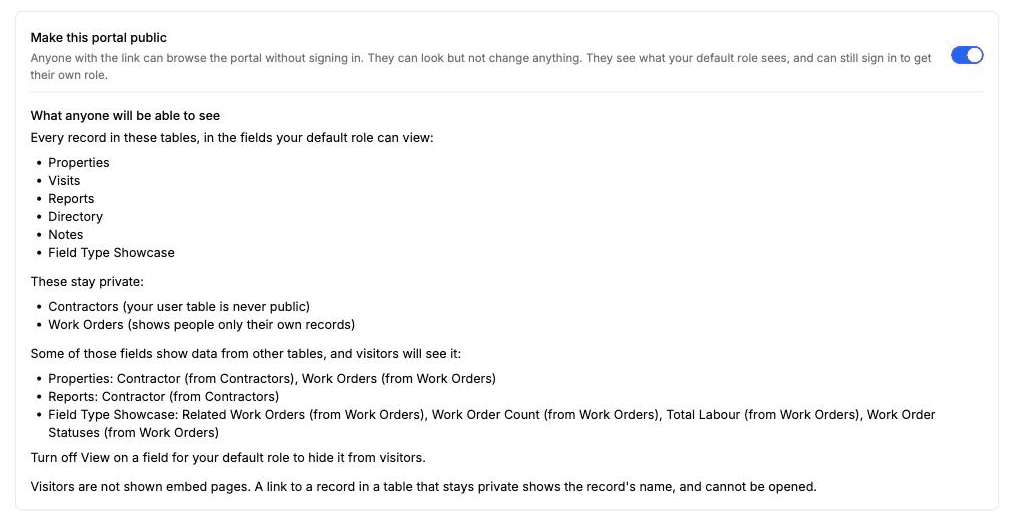
Después abre el enlace en una ventana privada para ver lo que ve un visitante.
Qué ven los visitantes
Un visitante ve lo que ve tu rol predeterminado, con tres límites:
- Solo las tablas que muestran todos los registros a todo el mundo, es decir, con Quién puede ver los registros en Todos (todos los registros). Una tabla que muestra a cada persona solo sus propios registros sigue siendo privada, porque un visitante no tiene registros propios.
- Nunca tu tabla de usuarios. Aunque los usuarios que han iniciado sesión puedan verse entre sí, los visitantes no pueden abrir la lista de tus usuarios.
- Sin páginas insertadas. Una página que muestra otro sitio web dentro de un marco queda para los usuarios que han iniciado sesión.
Todo lo demás funciona igual que para tu rol predeterminado: la galería, el tablero kanban, las páginas de los registros, las pestañas de registros relacionados, los filtros y la búsqueda. Los visitantes no pueden añadir, editar ni eliminar nada.
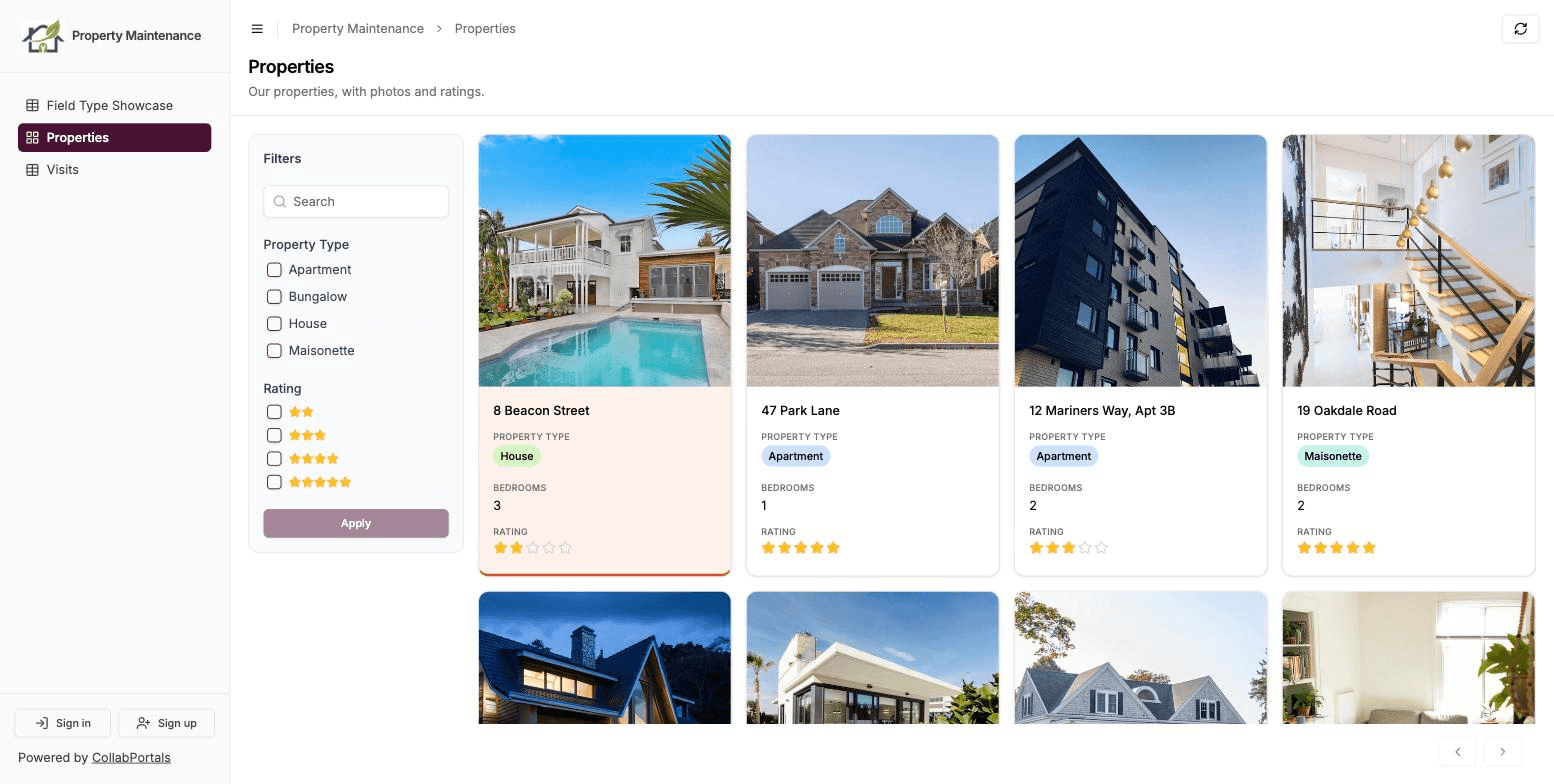
Hacer público un portal publica todos los registros de las tablas de la lista, en los campos que tu rol predeterminado puede ver. Eso incluye los campos de búsqueda (lookup), los resúmenes (rollup) y las fórmulas, que se pueden ver desde el día en que creas un portal. Lee las dos listas antes de guardar.
Iniciar sesión y crear una cuenta
Si tu portal tiene roles, los visitantes ven un botón «Sign in» (iniciar sesión) en la parte inferior de la barra lateral. Al iniciar sesión, cada persona obtiene su propio rol, con todo lo que este le permita ver y editar. Si activas Permitir la creación de cuentas, junto a él aparece un botón «Sign up» (registrarse).
Eso es lo que hace que un portal público sea más que una tabla publicada. Una bolsa de trabajo muestra todas las vacantes a cualquiera, y un solicitante crea una cuenta para presentar su candidatura. Una lista de eventos se puede consultar libremente, y los asistentes crean una cuenta para inscribirse.
Si tu portal no tiene roles, hacerlo público elimina por completo el inicio de sesión, y el portal se convierte en un sitio de solo lectura. Añade un rol si quieres las dos cosas.
Los buscadores y tus límites de Airtable
Google puede indexar un portal público, registros incluidos, y el portal tiene un mapa del sitio en /your-portal-slug/portal-sitemap.xml listo para enviar. Esta opción está activada de forma predeterminada. Desactiva Permitir que los buscadores incluyan este portal si solo quieres compartir el enlace tú mismo.
La mayoría de las páginas públicas no leen Airtable en cada visita. Los visitantes ven una copia guardada de tus datos, que se actualiza cada 5 minutos de forma predeterminada, así que una página pública con mucho tráfico usa muchas menos de tus solicitudes a la API de Airtable. Puedes fijar la actualización en 1, 5, 15 o 60 minutos, y pulsar Actualizar ahora después de un cambio que quieras ver publicado al momento. Una tabla sencilla con más de 100 registros es la excepción: los visitantes la leen en tiempo real a medida que pasan de página. Los usuarios que han iniciado sesión siempre ven los datos en tiempo real.
A quién le sirve
A cualquiera que publique registros de Airtable que quiera que la gente encuentre.
- Portales inmobiliarios, donde los compradores consultan los anuncios inmobiliarios en una galería y los agentes inician sesión para actualizarlos
- Portales para refugios de animales, con todos los animales listos para adopción a la vista de cualquiera
- Portales de solicitudes, con las vacantes públicas y la candidatura detrás de la creación de una cuenta
- Portales de inventario usados como catálogo público de productos en un segundo portal, con las existencias y los costos reservados a tu portal para empleados
Cómo se compara
Softr tiene páginas públicas desde hace tiempo: la visibilidad de cada página puede ser para todos los usuarios, para los usuarios con sesión iniciada o para los usuarios sin sesión, y lo que contiene se construye con bloques. Noloco permite hacer públicas tablas, vistas y páginas, y su guía indica el acceso público en sus planes Build y Enterprise.
Los portales de la propia Airtable están pensados para usuarios externos con sesión iniciada. La opción sin inicio de sesión en Airtable es un enlace público a una vista compartida o a una interfaz, que comparte una sola vista o página, aparte del portal que usan tus usuarios con sesión iniciada.
En CollabPortals es un solo interruptor en el portal que ya tienes, en el único plan, sin configuración adicional. El acceso a las tablas, los permisos de campo y los filtros de registros deciden lo que ven los visitantes, los mismos ajustes que deciden lo que ve tu rol predeterminado, así que no hay un segundo conjunto de reglas que mantener al día.
Empieza
Abre tu portal, ve a Inicio de sesión y activa Hacer público este portal. La guía Hacer público un portal explica a qué pueden llegar los visitantes, el inicio de sesión, los buscadores y los ajustes de actualización.
Si haces publicidad de un portal público, la nueva pestaña Seguimiento puede contar las cuentas creadas y los registros nuevos como conversiones de Google Ads.
Cuéntame qué haces público.

Acerca del autor
Matt Shepherd
Fundador, CollabPortals
Matt es el fundador de CollabPortals. Ingeniero de software y usuario avanzado de Airtable, se topaba una y otra vez con el mismo problema: no había una forma fácil de dar a usuarios externos un acceso sencillo y seguro para editar sus datos. Creó CollabPortals como la solución ligera a ese problema, para que puedas configurar rápidamente un portal seguro y con permisos.
Lecturas relacionadas
Crea un portal de clientes para inmobiliarias con Airtable
Da a tus clientes y agentes un portal con tu marca para seguir inmuebles en venta, operaciones y documentos, todo con los datos de la base de Airtable que ya tienes.
Caso de usoCrea un portal con Airtable para refugios de animales y hogares temporales
Da a tus hogares temporales acceso autogestionado a sus animales, historiales médicos, suministros y encuestas de disponibilidad, todo conectado a tu base de Airtable.
Caso de usoCrea un portal de solicitudes con Airtable para becas y convocatorias
Gestiona en Airtable las solicitudes de becas, convocatorias y programas. Los solicitantes siguen su estado y suben lo que falta; los evaluadores puntúan solo lo que se les asigna.
ComparativaCollabPortals vs Softr: ¿portal ligero o creador de aplicaciones completo?
Compara CollabPortals y Softr para portales de Airtable, y mira cómo queda una herramienta centrada en portales de 10 USD al mes frente a un creador de aplicaciones no-code (sin código) completo desde 19 USD al mes con facturación anual.