Un journal d’activité pour vos portails Airtable : voyez qui a modifié quoi
La page Activité de CollabPortals consigne ce que font les utilisateurs de vos portails : enregistrements créés, modifiés et supprimés, exports, connexions et changements de rôle, sur tous vos portails, avec des filtres et des graphiques.

Airtable ne peut pas vous dire quel utilisateur du portail l’a fait
Quand quelqu’un modifie un enregistrement via un portail, le changement arrive dans Airtable par son API, sous le compte qui a connecté la base. Pour Airtable, chaque changement fait par les utilisateurs de vos portails vient du même endroit.
Cela ne pose aucun problème jusqu’au jour où un statut change alors qu’il n’aurait pas dû, où un enregistrement disparaît, ou où un client affirme n’avoir jamais reçu d’accès. La première question est alors de savoir qui a fait quoi, et Airtable ne peut pas y répondre.
Ce que montre la page Activité
CollabPortals consigne désormais ce que font les utilisateurs de vos portails et l’affiche sur une seule page, pour tous vos portails. Chaque entrée indique l’heure, le portail, l’adresse e-mail de l’utilisateur et son adresse IP, ainsi que l’une des sept actions suivantes :
- Création, modification et suppression, avec l’enregistrement et sa table. Une modification nomme les champs qui ont changé, par exemple « Changed Status ».
- Export, avec le format, le nombre d’enregistrements, et les champs sur lesquels l’utilisateur a filtré ou trié avant le téléchargement.
- Connexion et déconnexion, en indiquant si la connexion était une nouvelle inscription.
- Changement de rôle, avec le rôle de départ et le rôle d’arrivée.
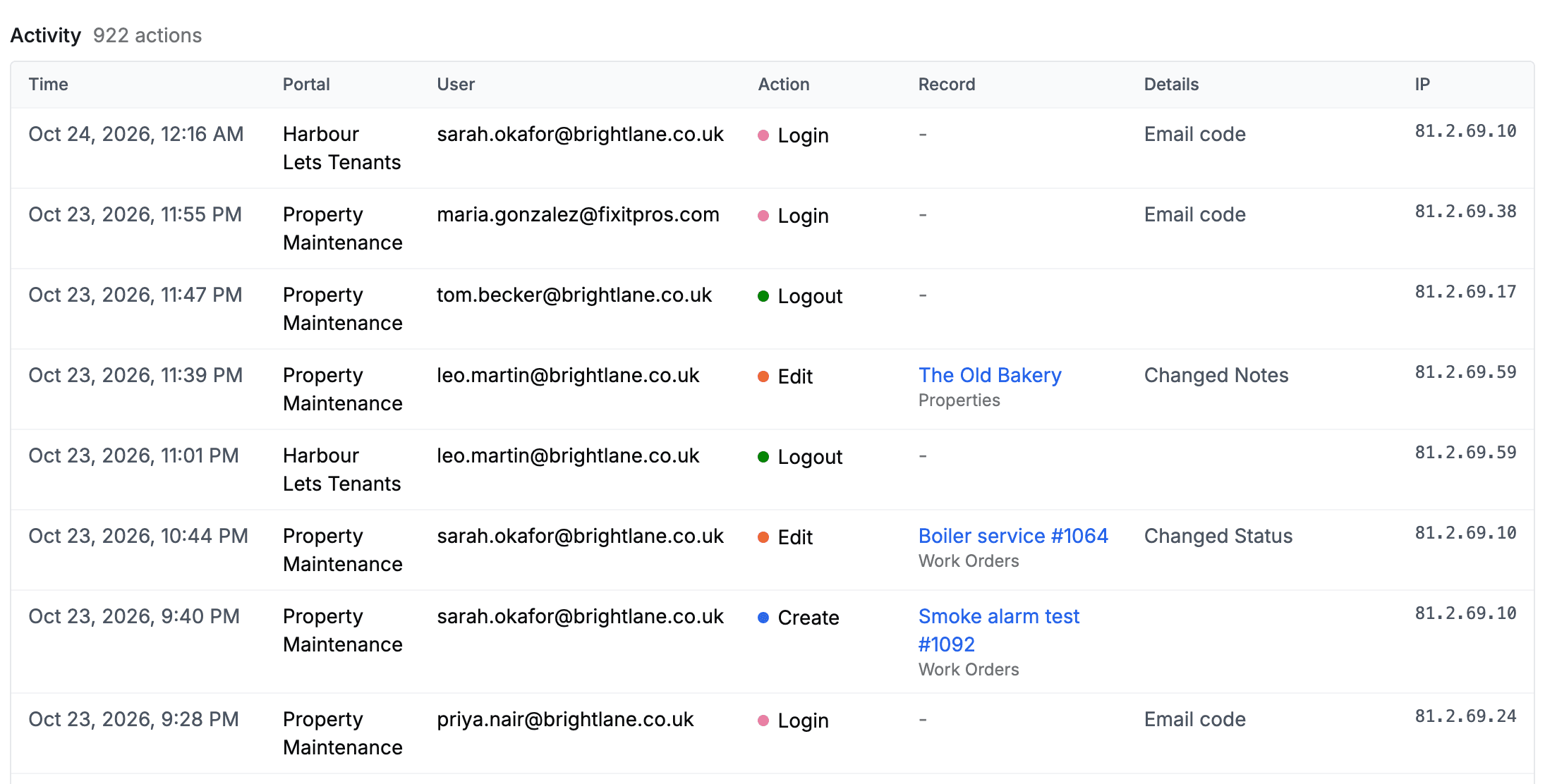
Une modification groupée sur cinquante enregistrements crée cinquante entrées, chacune marquée comme faisant partie du lot : une recherche sur un seul enregistrement le retrouve donc toujours.
Filtres et graphiques
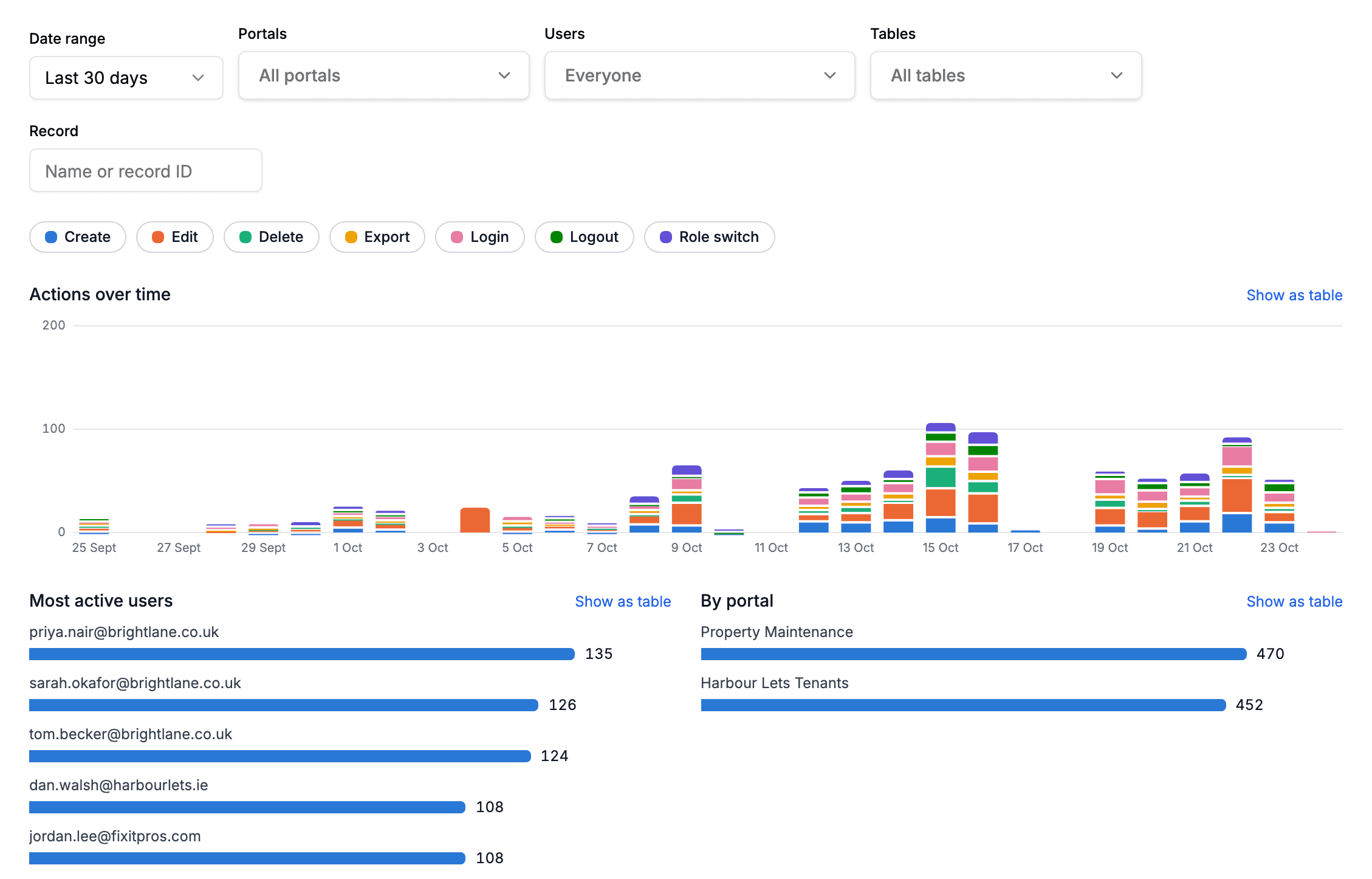
Choisissez une période, puis affinez par portail, utilisateur, table ou enregistrement. Les portails, les utilisateurs et les tables acceptent chacun plusieurs choix, et le filtre des utilisateurs propose des résultats dès la saisie, ce qui compte dès qu’un portail a des centaines d’utilisateurs.
Au-dessus de la liste se trouvent trois graphiques : les actions par jour empilées par type, vos utilisateurs les plus actifs, et une comparaison de vos portails. Une rangée d’interrupteurs active ou désactive chaque type d’action, pour les graphiques et la liste à la fois. Désactivez tout sauf Connexion et vous obtenez les connexions par jour sur tous les portails que vous gérez.
Ce que le journal ne consigne pas
Seules les actions effectuées via un portail sont consignées. Les changements faits directement dans Airtable ou par vos automatisations ne le sont pas, pas plus que l’ouverture d’un enregistrement. Une modification consigne le nom des champs qui ont changé et jamais leurs valeurs : le journal ne devient donc pas une seconde copie de vos données.
Vos propres aperçus sont exclus, pour que vos tests d’un portail ne remplissent pas le journal, et les entrées sont supprimées au bout de 12 mois.
À qui cela sert
- Les portails clients, pour vérifier si un client s’est connecté avant de le relancer au sujet d’un document
- Les portails de conformité des sous-traitants, pour voir quel sous-traitant a mis à jour un certificat, et quand
- Les portails CRM et les portails pour commerciaux, pour retrouver qui a déplacé une affaire ou supprimé un contact
- Quiconque gère plusieurs portails et veut voir les connexions de tous sur un seul graphique
Comparaison avec les autres outils
La documentation de Softr indique que l’outil n’a aucun suivi intégré de l’activité détaillée des utilisateurs : sa liste Users (utilisateurs) montre quand chaque utilisateur a été vu pour la dernière fois, et son App History (historique de l’application) couvre les changements apportés à l’application, pas aux enregistrements. Le contournement suggéré par sa communauté est un champ masqué sur chaque formulaire, qui inscrit l’utilisateur dans une table de journal. Plus de détails dans CollabPortals vs Softr.
Noloco propose un historique des enregistrements, qui conserve l’ancienne et la nouvelle valeur de chaque champ modifié. C’est plus que ce que CollabPortals stocke pour une modification, et c’est voulu : nous conservons le nom des champs, pas les valeurs.
Le journal d’audit d’Airtable fait partie de son offre Enterprise Scale, et il consigne ce qui se passe dans Airtable plutôt que dans un portail.
Pour commencer
Il n’y a rien à activer. Ouvrez Activité sous Plus dans la barre latérale de votre tableau de bord : l’activité de vos portails depuis le 24 octobre 2026 s’y trouve. La page de la fonctionnalité journal d’activité en donne la vue d’ensemble, et le guide Journal d’activité explique chaque entrée et chaque filtre.
Dites-moi à quelle question vous aimeriez qu’il réponde ensuite.

À propos de l’auteur
Matt Shepherd
Fondateur, CollabPortals
Matt est le fondateur de CollabPortals. Ingénieur logiciel et utilisateur aguerri d’Airtable, il se heurtait sans cesse au même problème : aucun moyen facile de donner à des utilisateurs externes un accès simple et sécurisé pour modifier leurs données. Il a créé CollabPortals pour y répondre, avec un outil léger qui permet de mettre en place rapidement un portail sécurisé, avec des autorisations précises.
À lire aussi
Journal d’activité
Voyez ce qu’ont fait les utilisateurs de vos portails Airtable : enregistrements créés, modifiés et supprimés, exports, connexions et changements de rôle, sur tous vos portails, avec des filtres par portail, utilisateur, table et enregistrement, et des graphiques dans le temps.
FonctionnalitéRôles
Définissez des rôles comme Admin, Editor et Viewer à partir d’un champ de votre table des utilisateurs. Chaque rôle dispose de son propre jeu complet d’autorisations, dans le même portail.
Cas d’usageCréer un portail client Airtable en quelques minutes
Un portail client (ou extranet client) à vos couleurs : donnez à vos clients un accès sécurisé aux données de leurs projets dans Airtable. Sans licences supplémentaires, sans code, sans configuration complexe, il suffit de partager un lien.
ComparatifCollabPortals vs Softr : portail Airtable léger ou créateur d’applications complet ?
Comparez CollabPortals et Softr pour vos portails Airtable. Vous cherchez une alternative à Softr ? Voyez comment un outil de portail ciblé à 10 $ US par mois se compare à un créateur d’applications no-code complet à partir de 19 $/mois en facturation annuelle.