Créez un portail Airtable en quelques minutes, sans code
Indiquez une base Airtable à CollabPortals, choisissez la table qui contient les personnes qui se connecteront, et vous obtenez un portail opérationnel sur une URL partageable, sans code.
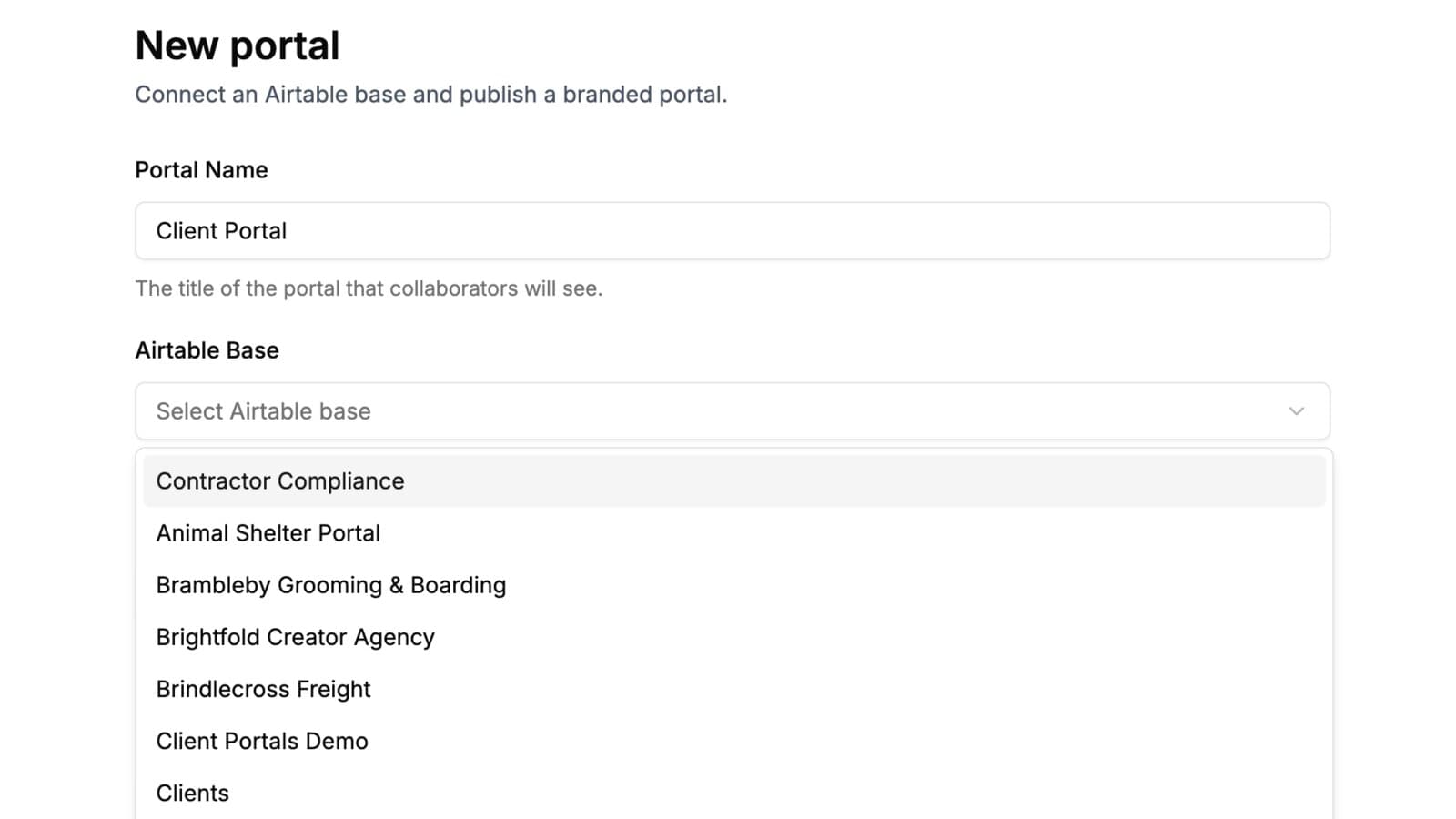
Créer une vue de vos données Airtable destinée à vos clients est d’ordinaire un vrai projet : quelqu’un la développe sur mesure, ou vous passez du temps dans un créateur d’applications à assembler les écrans. Dans les deux cas, il s’écoule du temps entre le moment où vous décidez d’en avoir besoin et celui où une personne extérieure à votre équipe voit un enregistrement.
Un portail CollabPortals, c’est trois choix et un lien de partage.
Ce que fait cette fonctionnalité
Un portail est une interface à vos couleurs pour une base Airtable. Il a sa propre URL, ses propres autorisations et ses propres utilisateurs. Vous en créez autant qu’il vous en faut, un par base ou un par public, sans coût supplémentaire.
Pour en créer un, il vous faut trois choses :
- La base dont le portail lit les données
- La table des utilisateurs : la table qui contient déjà les personnes qui se connecteront
- Le champ e-mail de cette table, qui détermine qui a accès
Donnez un nom au portail et il est en ligne. L’URL est générée à partir du nom, suivi d’un court suffixe unique, et elle fonctionne immédiatement.
Pourquoi c’est important
C’est la table des utilisateurs qui rend tout cela rapide. Vous avez presque certainement déjà une table Clients, Membres, Employés ou Prestataires avec une colonne e-mail. Cette table devient la liste des invités : ajouter un client, c’est ajouter une ligne, et lui retirer l’accès, c’est en supprimer une. (Si vous préférez que les gens s’ajoutent eux-mêmes, le réglage Autoriser l’inscription libre leur permet de créer leur propre ligne depuis l’écran de connexion.)
Elle remplit un second rôle en même temps. Ailleurs dans la base, les champs de lien (Link to another record) qui pointent vers la table des utilisateurs sont ce qui rattache un enregistrement à une personne : c’est ainsi qu’une table est cloisonnée pour que chaque utilisateur ne voie que ses propres lignes. Une table sans ce type de lien ne peut pas être cloisonnée et montre les mêmes enregistrements à tout le monde jusqu’à ce que vous lui en donniez un.
La structure que vous avez déjà construite dans Airtable est donc celle sur laquelle fonctionne le portail. Rien à modéliser deux fois.
Comment ça marche
Un nouveau portail démarre avec les tables liées à votre table des utilisateurs activées et leurs champs ordinaires visibles : le premier chargement affiche donc de vraies données plutôt qu’une coquille vide. Les tables qui ne sont pas liées à la table des utilisateurs démarrent masquées jusqu’à ce que vous les activiez. À partir de là, vous l’ajustez : affichez ou masquez des tables, masquez des champs, ajoutez des rôles et réservez chaque enregistrement à son propriétaire.
Commencez par ouvrir le portail en tant que véritable utilisateur, avant de configurer quoi que ce soit. Voir d’abord ce qu’il voit rend les choix d’autorisations évidents.
Dupliquer un portail existant
Le deuxième portail ressemble généralement au premier : les mêmes tables pour un autre public, ou une copie pour tester des changements avant qu’ils n’atteignent qui que ce soit. Le bouton Dupliquer copie les pages, les rôles, les autorisations, les filtres, les mises en page, la personnalisation de la marque et les libellés d’un portail vers une nouvelle adresse. Un domaine personnalisé reste attaché à l’original, et une copie démarre privée, avec le suivi désactivé, jusqu’à ce que vous la rendiez publique et activiez le suivi. Vos utilisateurs ne sont pas copiés. Les deux portails connectent les gens à partir de la même table des utilisateurs : utilisez donc les rôles pour séparer les publics.
Si votre base n’a pas encore de table des utilisateurs, ou si les personnes n’y figurent que sous forme de colonne de texte plutôt que de table, le guide de préparation de la base présente les structures qui fonctionnent. Le guide de création d’un portail couvre le reste.
Pour qui
Pour tous ceux qui doivent donner à des personnes extérieures à leur équipe un accès à une base Airtable, cette semaine plutôt que ce trimestre : les agences avec leurs portails clients, les équipes opérationnelles avec leurs portails de demandes internes, et les associations avec leurs portails d’adhérents.
Essayez-le sur votre propre base
Connectez Airtable, créez un portail et partagez-le. Sept jours gratuits, sans carte bancaire.
Guides et exemples associés
Connexion au portail
Les utilisateurs du portail se connectent avec leur adresse e-mail et un code à 6 chiffres. Ils n’ont jamais besoin d’un compte Airtable, d’un compte CollabPortals ni d’un mot de passe.
Cas d’usageCréer un portail client Airtable en quelques minutes
Un portail client (ou extranet client) à vos couleurs : donnez à vos clients un accès sécurisé aux données de leurs projets dans Airtable. Sans licences supplémentaires, sans code, sans configuration complexe, il suffit de partager un lien.
GuideCombien coûte un portail Airtable ? Le détail des prix en 2026
Ce que coûte réellement un portail sur une base Airtable en 2026 : la tarification d’Airtable pour les invités, les principaux outils de portail, et les endroits où la facture par utilisateur grimpe sans bruit.
GuideNouveau : organisez vos pages d’enregistrement Airtable en sections et en colonnes
Organisez la page sur laquelle s’ouvre un enregistrement dans votre portail CollabPortals : regroupez les champs en sections avec des titres, choisissez une, deux ou trois colonnes, affichez les champs longs sur toute la largeur, et laissez chacun replier les sections dont il a rarement besoin.